WPS 文档怎样实现繁体字和简体字之间的转换?

 时间:2026-02-14 12:05:38

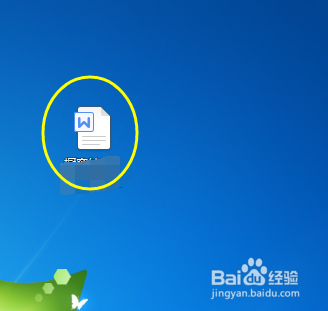
1、点击打开你要转换的WPS文档。

WPS 文档怎样实现繁体字和简体字之间的转换?

2、打开以后,显示的是开始页面。

WPS 文档怎样实现繁体字和简体字之间的转换?

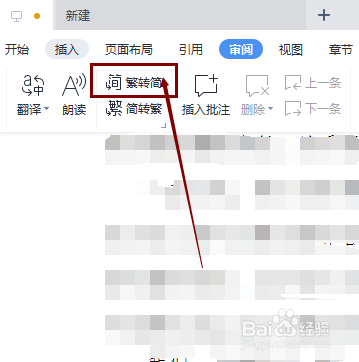
3、点击菜单中的审阅命令。

WPS 文档怎样实现繁体字和简体字之间的转换?

4、在这一页有繁体字和简体字互相转换按钮。

WPS 文档怎样实现繁体字和简体字之间的转换?

5、选中要转换的文字。

WPS 文档怎样实现繁体字和简体字之间的转换?

6、点击简转繁按钮。

WPS 文档怎样实现繁体字和简体字之间的转换?

7、这样,简体字就转换为了繁体字。

WPS 文档怎样实现繁体字和简体字之间的转换?

8、再点击繁转简按钮,就又会变为简体字。

WPS 文档怎样实现繁体字和简体字之间的转换?

  • WPS文档怎么设置分栏显示内容
  • WPS中如何分开设置中英文字体
  • WPS幻灯片中如何将形状在文档中居中对齐
  • WPS在哪里设置分节符
  • WPS文字文稿如何设置保存格式为WPS模板文件
  • 热门搜索
    春节手抄报设计图 关于科技的手抄报图片 交通手抄报的内容 走进名人手抄报 语文天地手抄报内容 爱护环境手抄报图片 健康知识手抄报内容 初中英语手抄报版面 数学手抄报一年级 热爱祖国手抄报内容