1、打开PS,按ctrl+O打开一张图片,如图

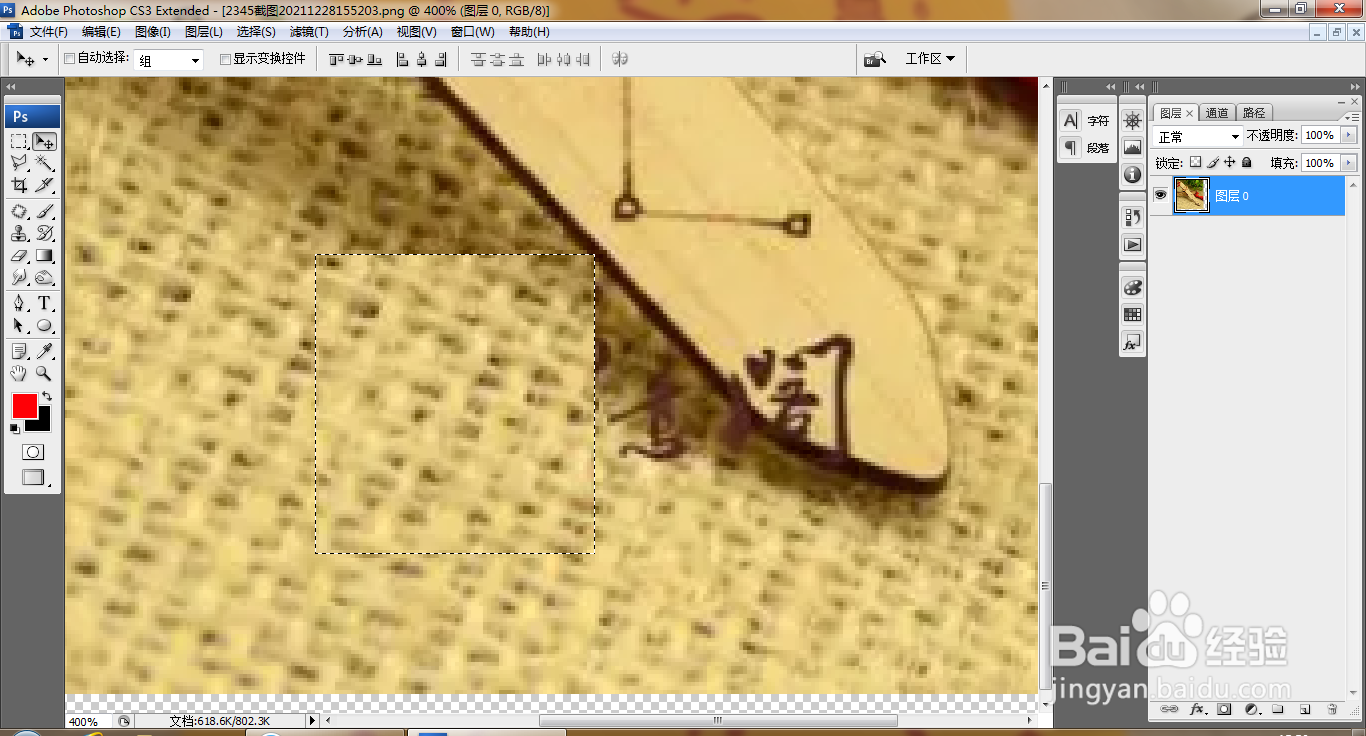
2、放大图片,选择矩形选区工具,绘制矩形选区,如图

3、移动选区内容,如图
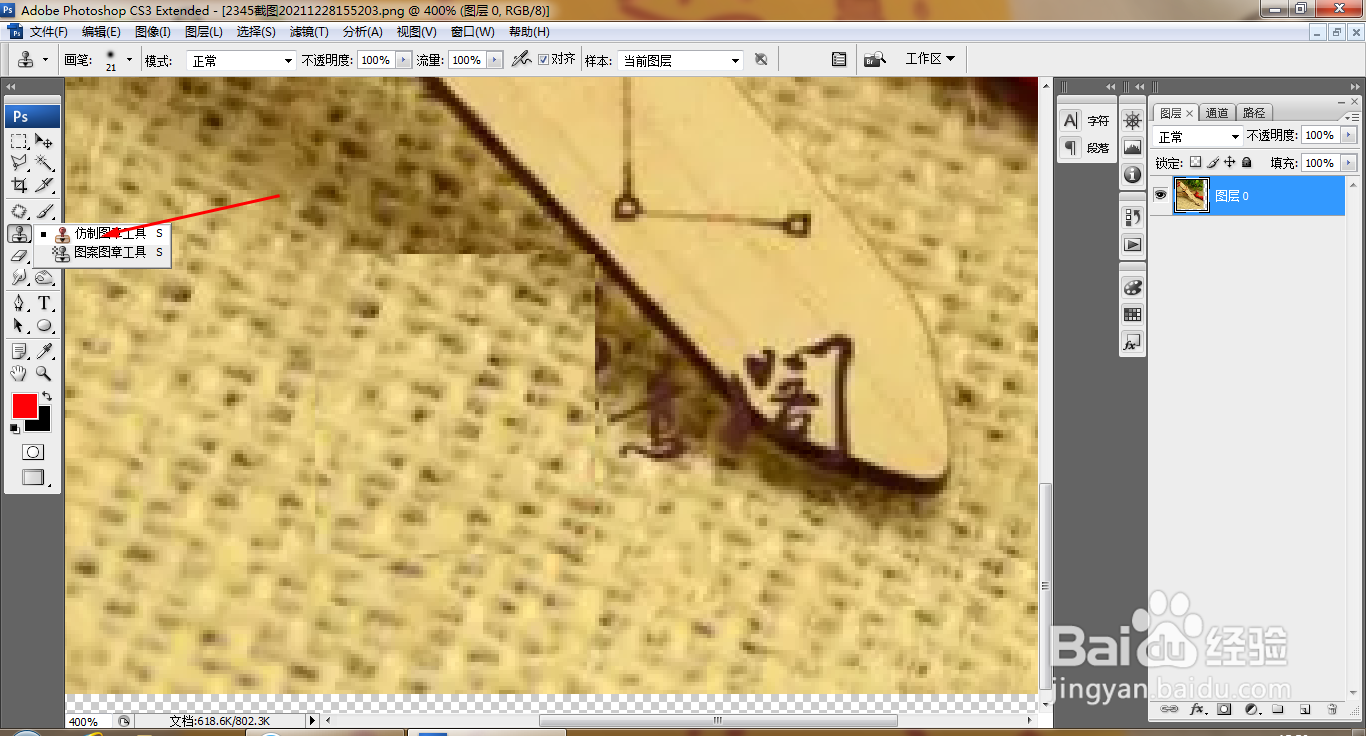
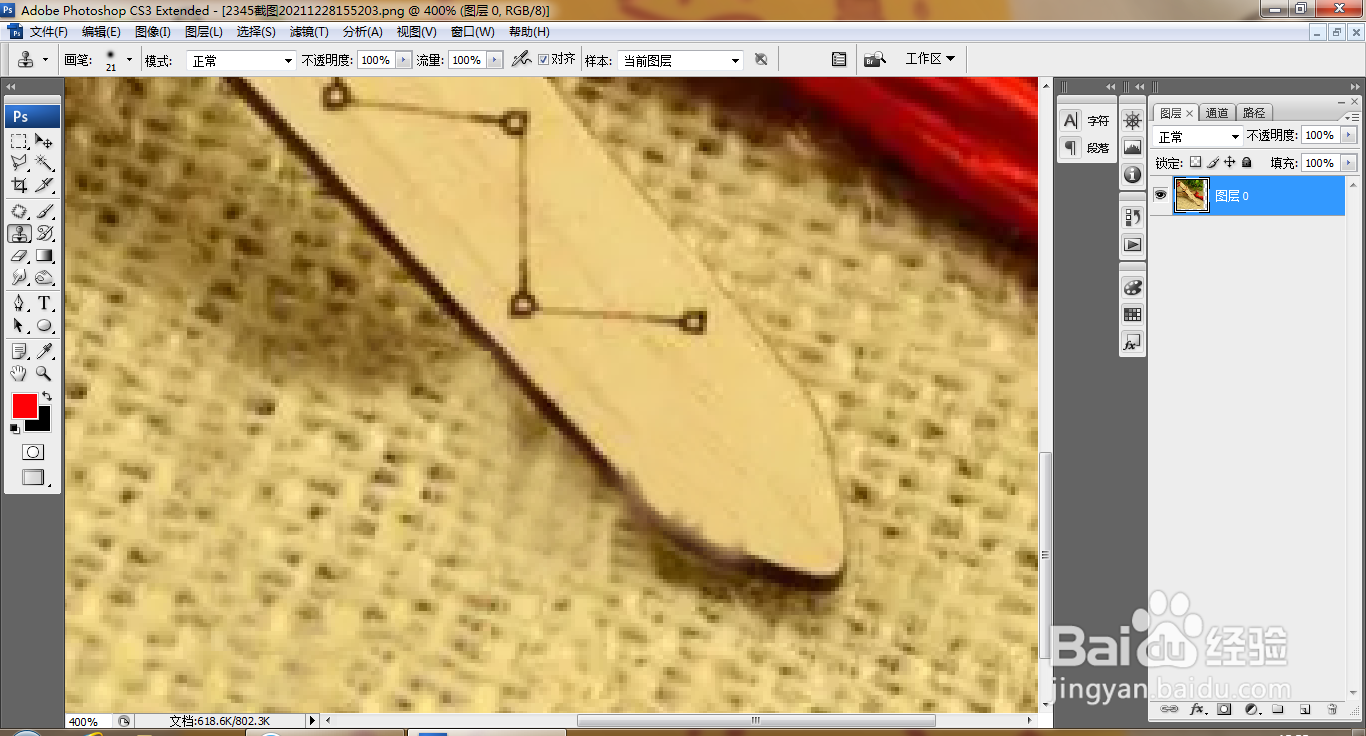
4、继续选择仿制图章工具,设置画笔大小为21,如图
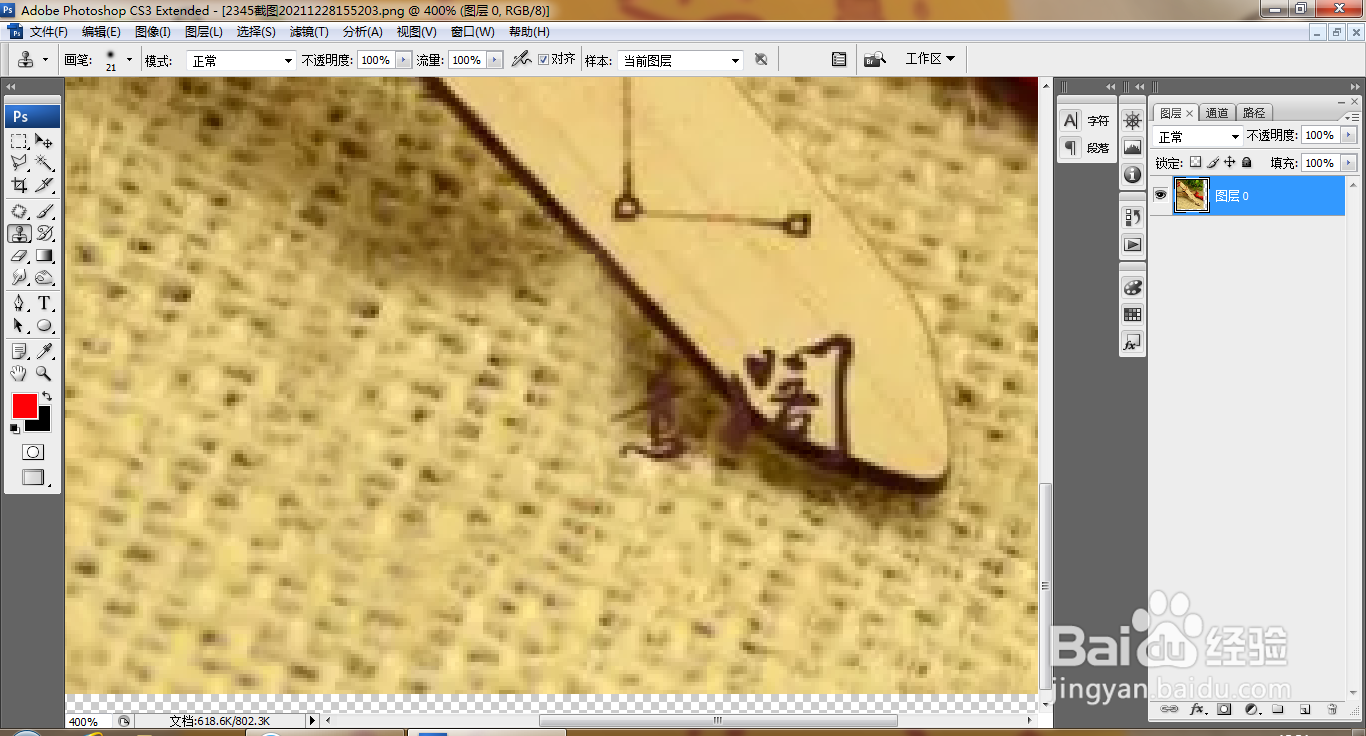
5、按alt键取样,然后涂抹,如图
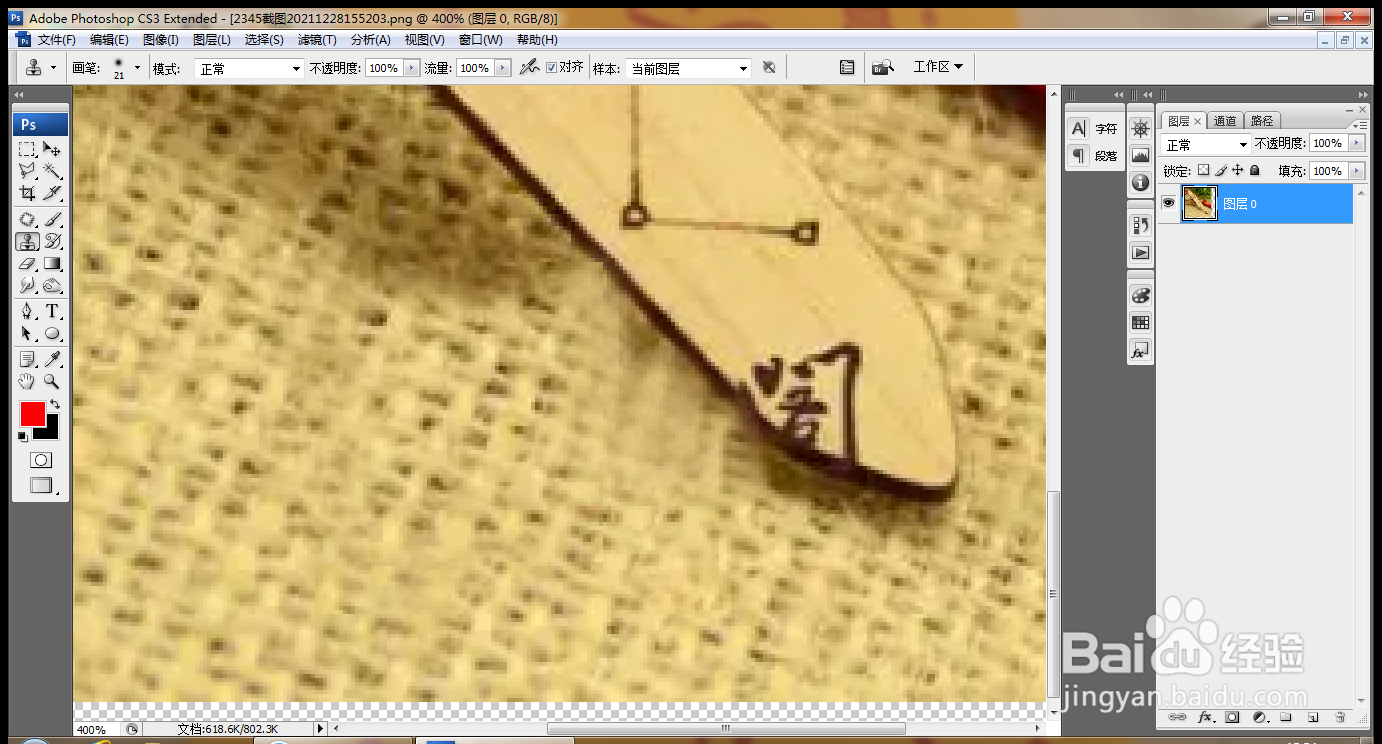
6、继续按alt键取样,然后边缘处涂抹,如图
7、继续选择仿制图章工具,取样,消除水印,如图

8、继续按alt键取样,再次涂抹,如图
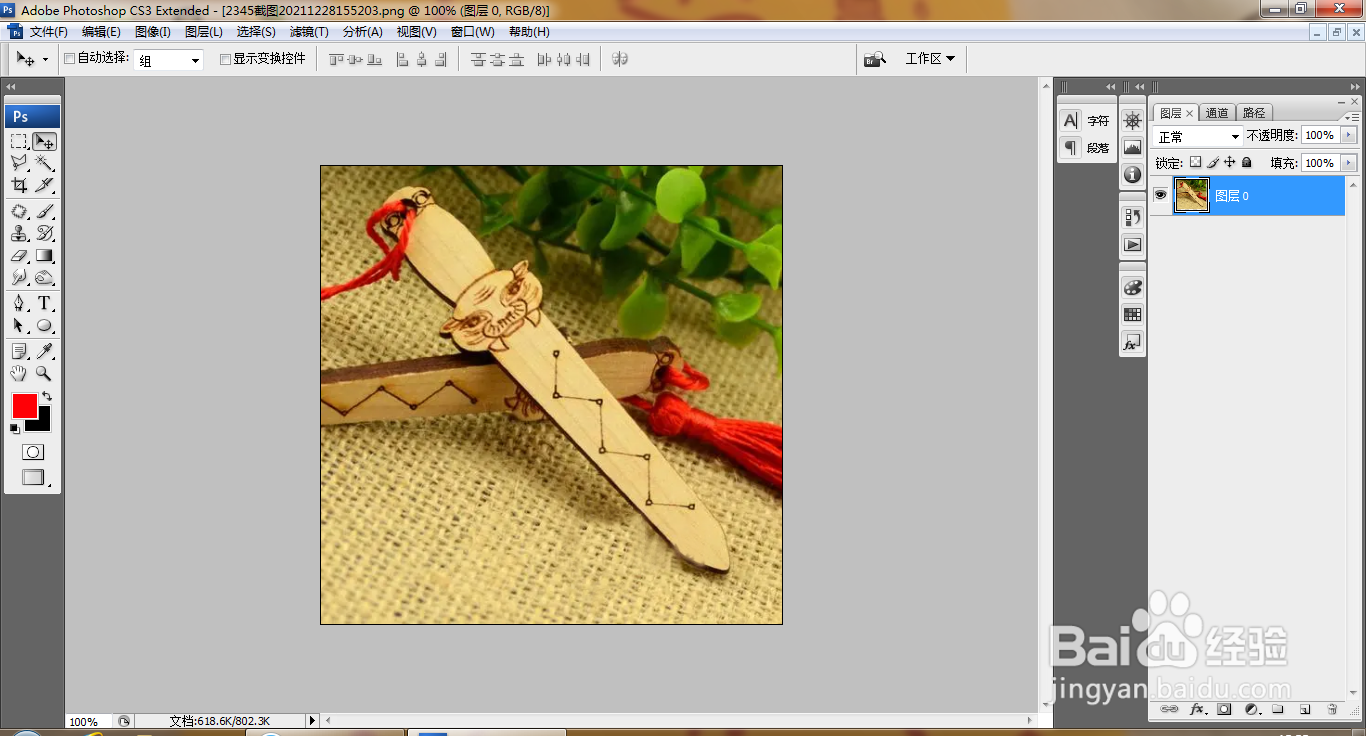
9、缩小图片,水印全部消除,如图
时间:2026-04-25 20:56:46
1、打开PS,按ctrl+O打开一张图片,如图
2、放大图片,选择矩形选区工具,绘制矩形选区,如图
3、移动选区内容,如图
4、继续选择仿制图章工具,设置画笔大小为21,如图
5、按alt键取样,然后涂抹,如图
6、继续按alt键取样,然后边缘处涂抹,如图
7、继续选择仿制图章工具,取样,消除水印,如图
8、继续按alt键取样,再次涂抹,如图
9、缩小图片,水印全部消除,如图
