vscode怎么把图片放进程序

 时间:2026-02-12 07:20:33

1、安装语法提示插件

打开VSCode编辑工具,在左侧工具栏点击“扩展商店”,搜索并安装“markdownlint语法提示”插件。

vscode怎么把图片放进程序

2、安装预览显示插件

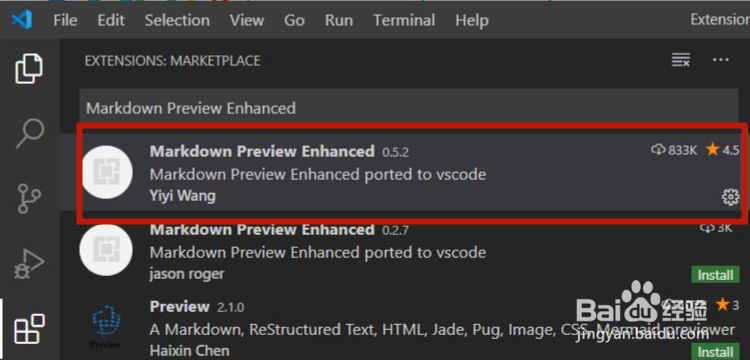
同样在“扩展商店”中,搜索“Markdown Preview Enhanced预览显示”插件,点击“install”安装到VSCode编辑器中。
vscode怎么把图片放进程序

3、放入图片

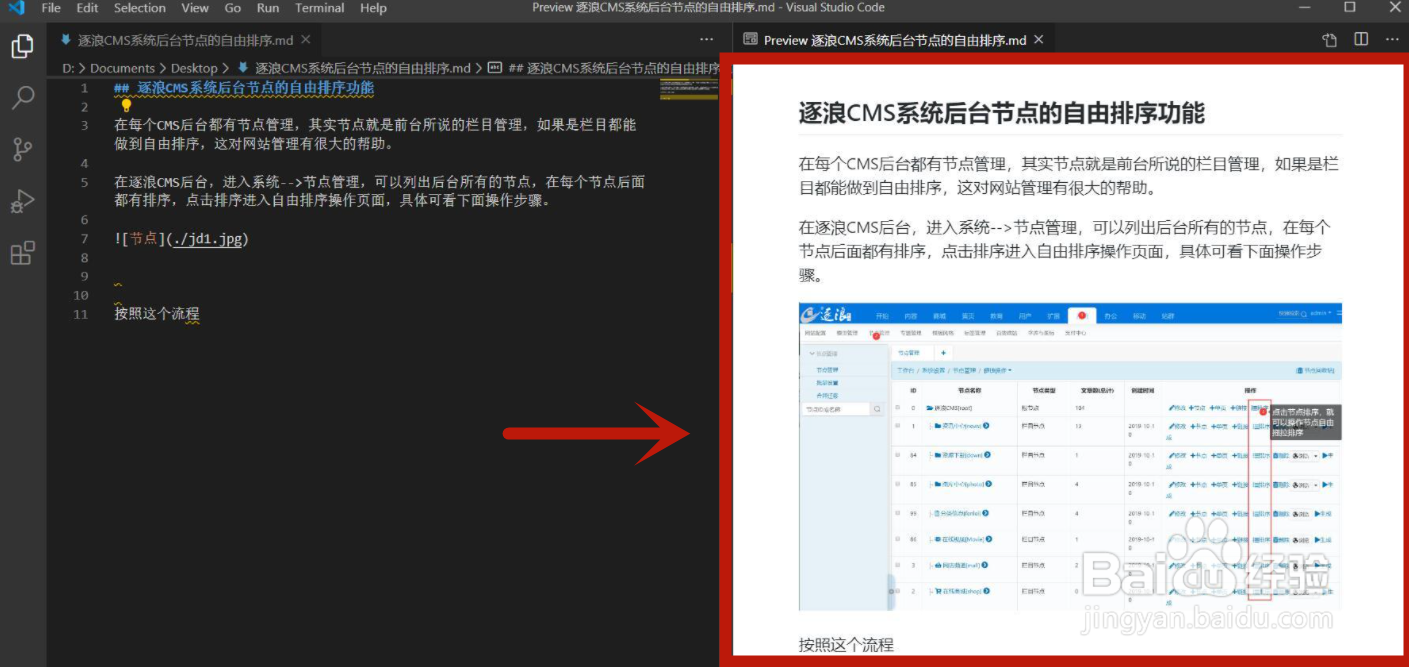
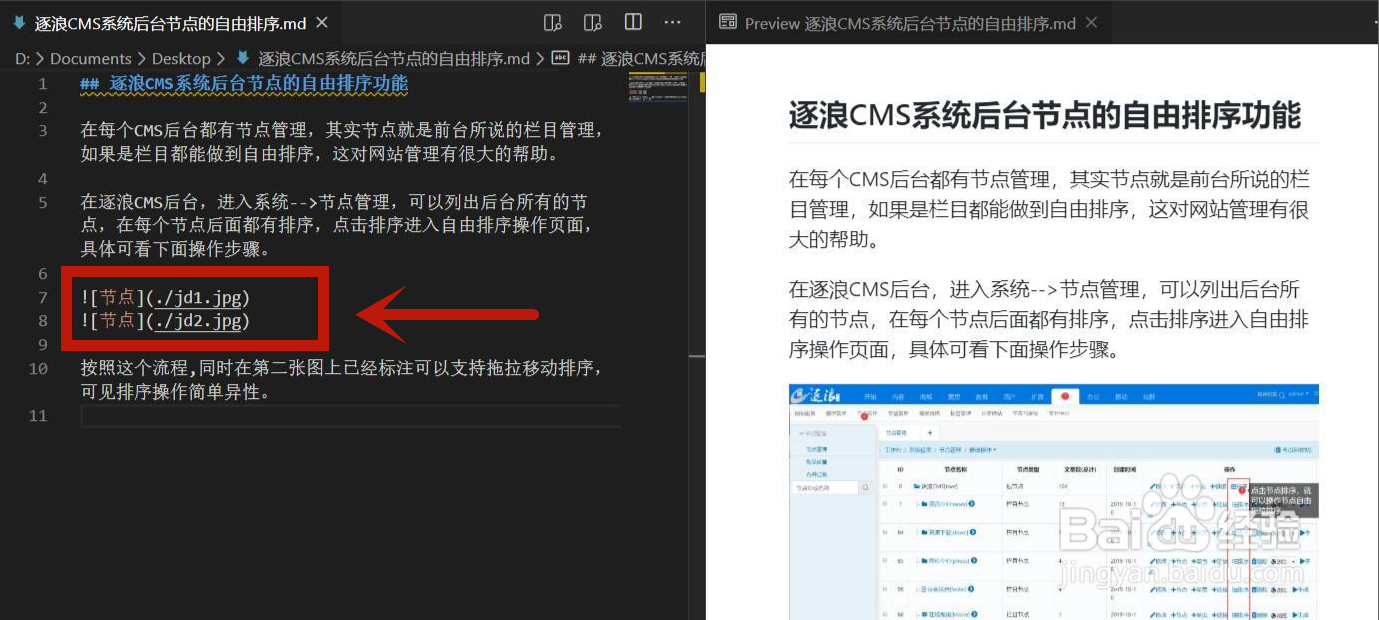
在使用VSCode编辑工具编写md文件的同时,可以直接放入需要浏览的图片。
vscode怎么把图片放进程序

4、新建md文件

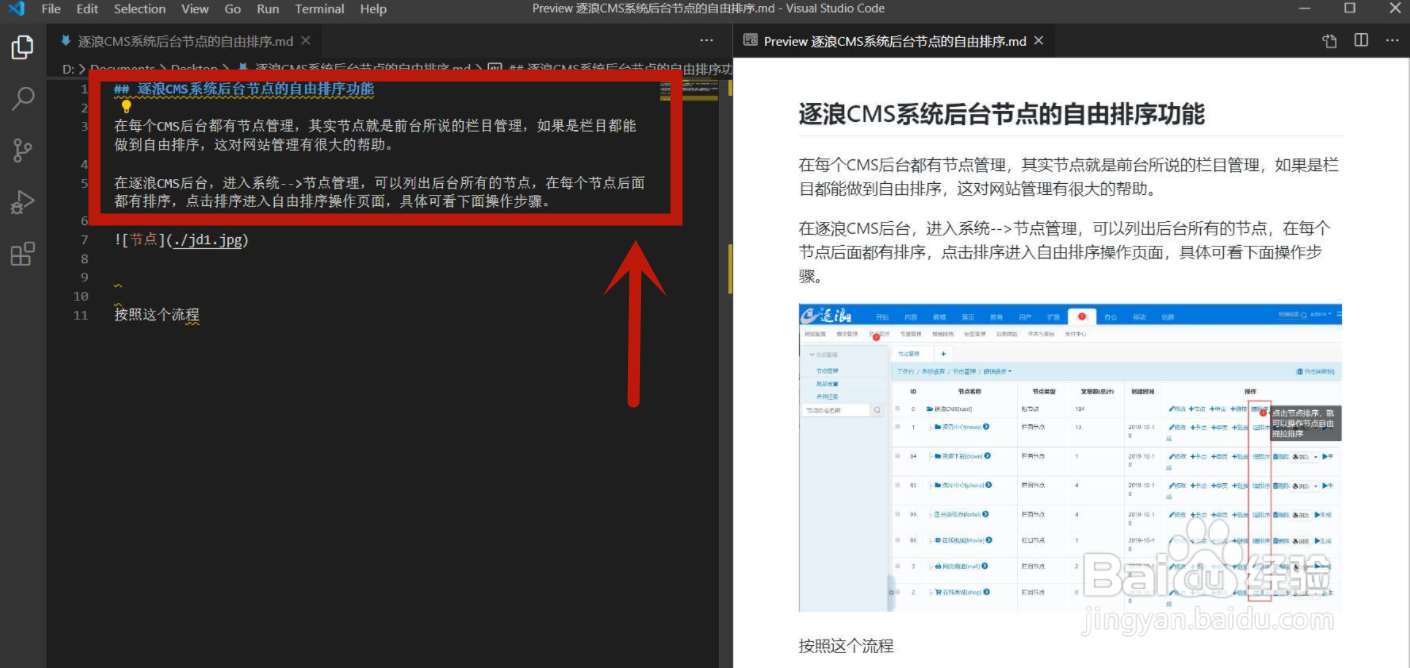
点击菜单栏中“文件”菜单,点击“新建”md文件,写好文件,点击右上角工具栏中“预览”按钮图标,就可直接预览图片。

vscode怎么把图片放进程序

vscode怎么把图片放进程序

5、添加节点

打开VSCode编辑器,在已经编写好的代码中加入“![节点](./jd1.jpg)”,鼠标点击该节点,便可以在右侧预览加入的图片。

vscode怎么把图片放进程序

  • 如何在HTML中插入图片
  • Eclipse怎么设置中文
  • eclipse创建java程序教程
  • css如何给input添加背景颜色
  • Android Studio中如何为页面添加背景图片?
  • 热门搜索
    节约用纸的手抄报 向上向善手抄报 知识手抄报 文明礼仪知识手抄报 关于道德的手抄报 有关健康的手抄报 团结友爱手抄报图片 校园安全知识手抄报 爱护环境手抄报图片 爱国的手抄报内容