Win10系统如何设置程序默认应用和创建文件关联

 时间:2026-04-23 15:21:09

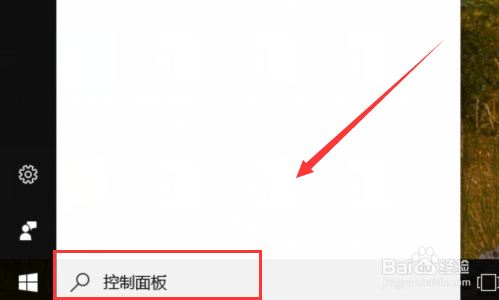
1、找到桌面下方的搜索栏。

Win10系统如何设置程序默认应用和创建文件关联

2、在搜索栏中输入“控制面板”。

Win10系统如何设置程序默认应用和创建文件关联

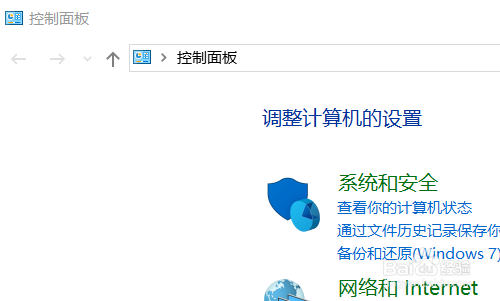
3、在搜索结果中找到“控制面板”。

Win10系统如何设置程序默认应用和创建文件关联

4、进入到控制面板界面。

Win10系统如何设置程序默认应用和创建文件关联

5、在搜索栏中输入“默认程序”。

Win10系统如何设置程序默认应用和创建文件关联

6、接着在搜索结果中点击“默认程序”。

Win10系统如何设置程序默认应用和创建文件关联

7、进入到默认程序界面内,点击“将文件类型或协议于程序关联”。

Win10系统如何设置程序默认应用和创建文件关联

8、进入到设置界面。

Win10系统如何设置程序默认应用和创建文件关联

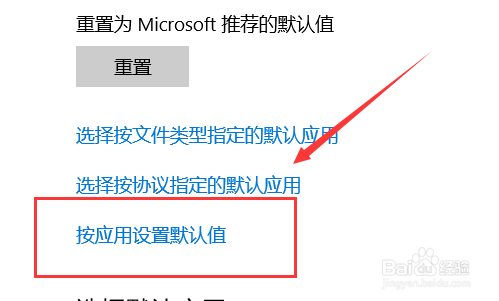
9、咋界面右方找到“按应用设置默认值”。

Win10系统如何设置程序默认应用和创建文件关联

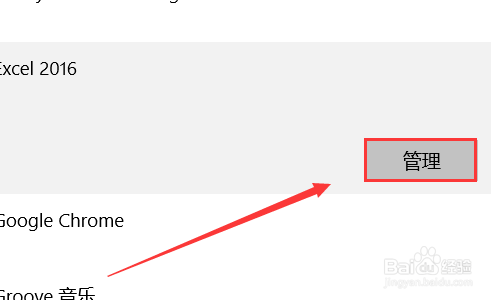
10、点击Excel选项框(假设是修改成关联Excel)。

Win10系统如何设置程序默认应用和创建文件关联

11、接着点击“管理”。

Win10系统如何设置程序默认应用和创建文件关联

12、进入Excel的关联设置页面。

Win10系统如何设置程序默认应用和创建文件关联

13、找到未于Excel关联的文件扩展名,点击右边的添加键。

Win10系统如何设置程序默认应用和创建文件关联

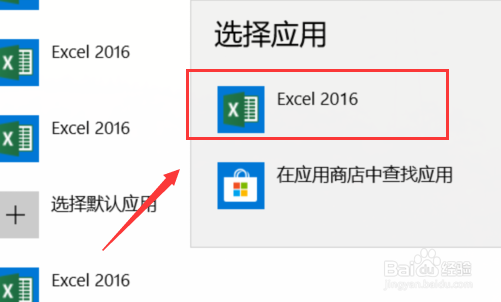
14、选择打开方式为Excel。

Win10系统如何设置程序默认应用和创建文件关联

15、设置成功。

Win10系统如何设置程序默认应用和创建文件关联

  • 有关于本地组策略中网络的一些设置方法
  • Windows2008域 组策略批量更改本地管理员密码
  • Win7系统的ISO镜像文件如何刻录到U盘
  • Win7如何打开系统安全中心
  • win7开机动画设置
  • 热门搜索
    守则规范手抄报 手抄报标题艺术字 小手拉大手手抄报画 知法守法手抄报 万圣节英语手抄报 关于地理的手抄报 关于数学手抄报图片 预防传染病手抄报资料 家庭教育手抄报 养成教育手抄报内容