1、第一步:伐独点击【插入】选项卡
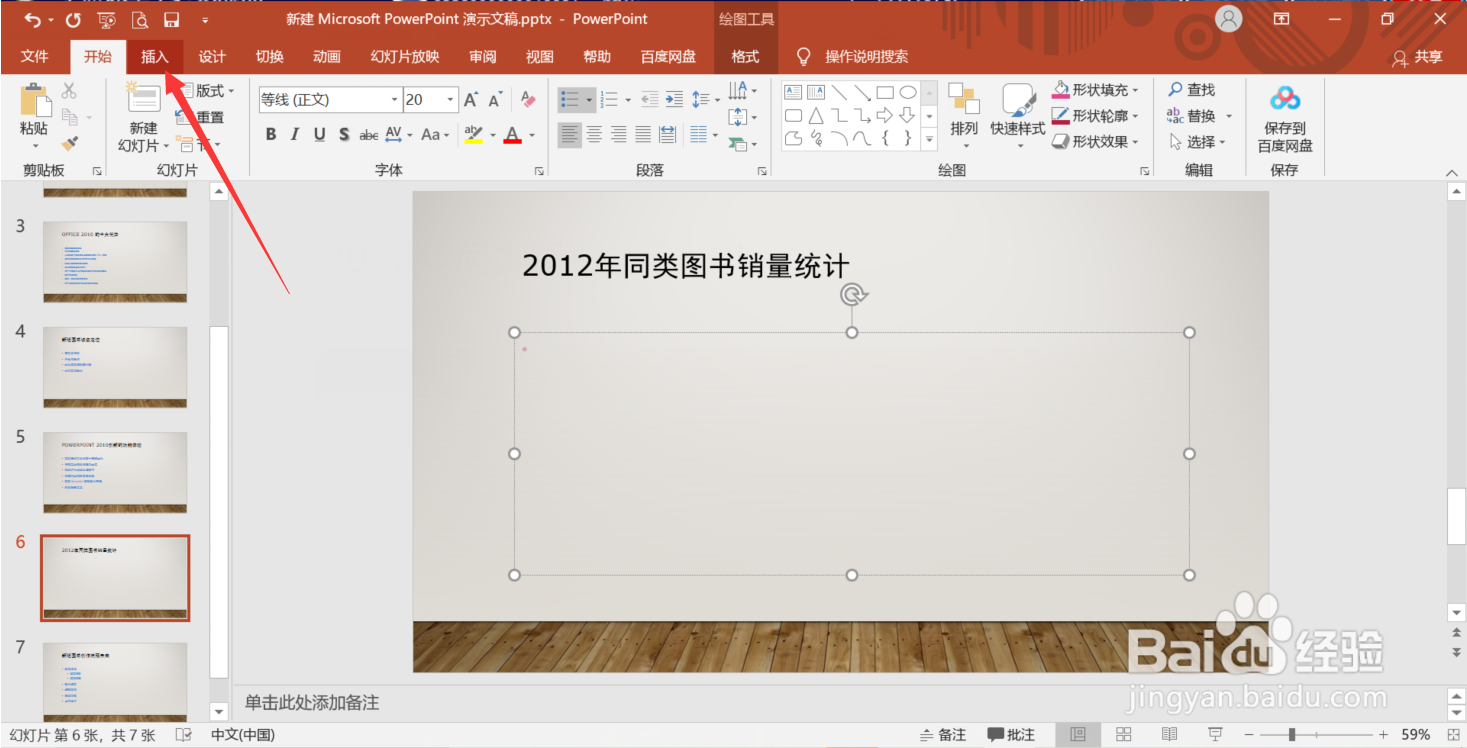
2、第二步:点击【表格】(如下图所示)

3、第三步:点击【插入表格】
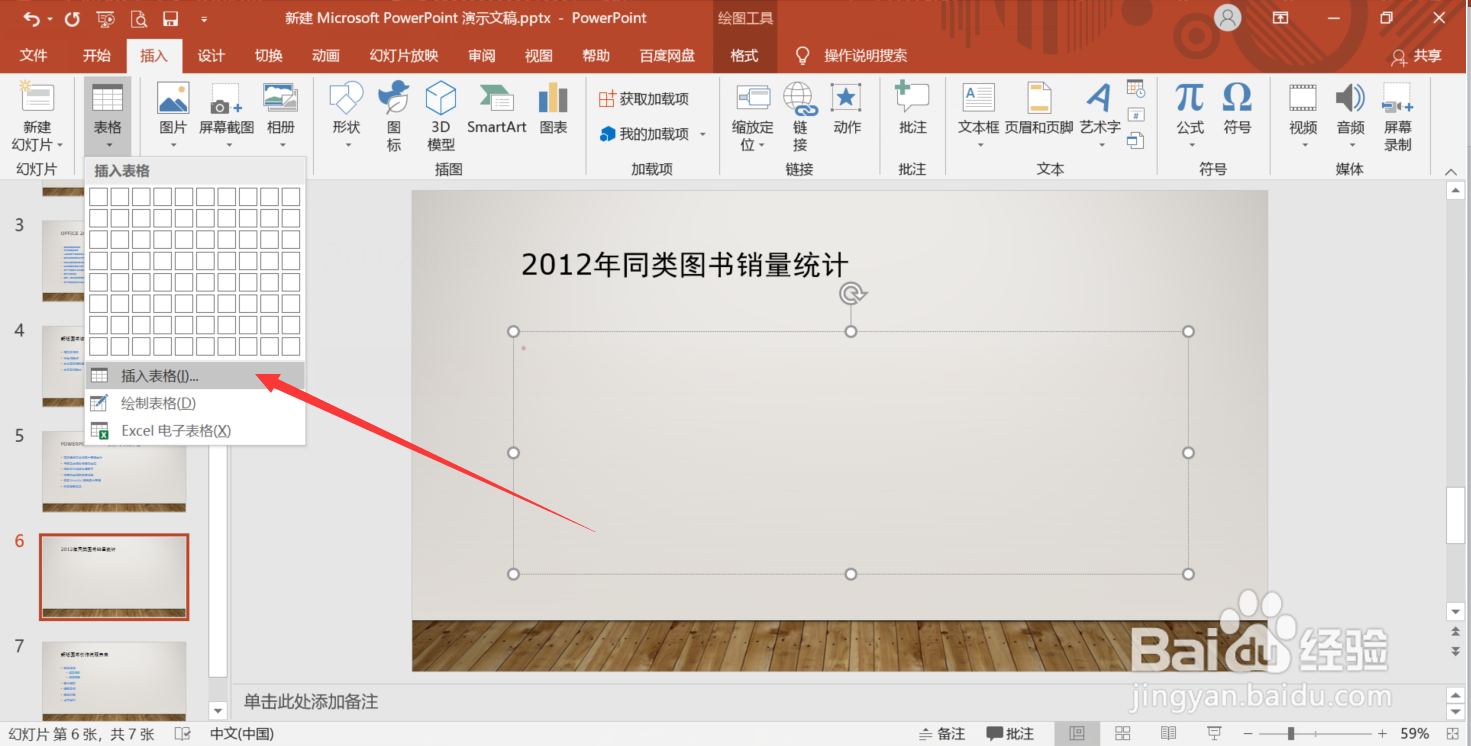
4、第四步:输入需要设置的【行数、列数】,点击【确定】即可
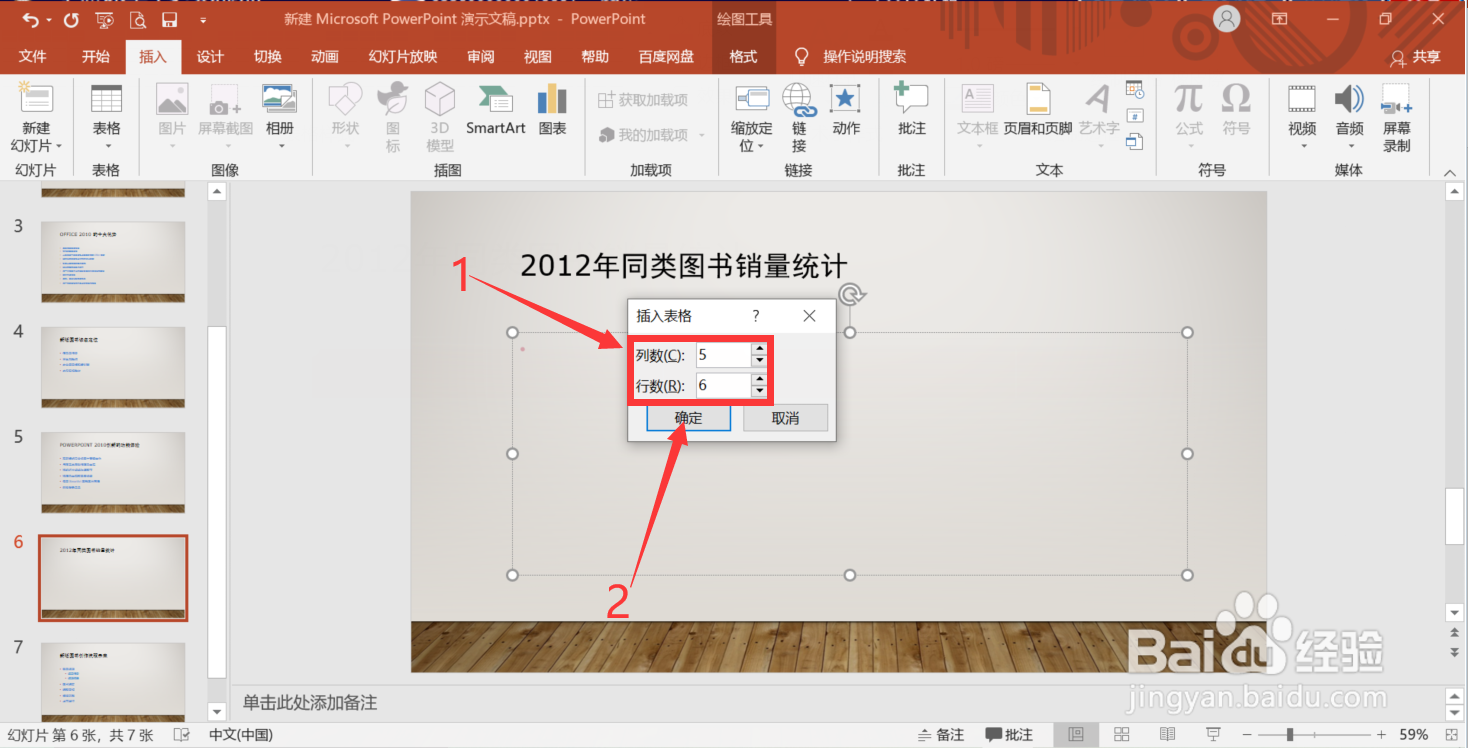
5、第五步:将表格移至合适的位置(如下图:兼陵移至方框中)

6、第六步:廊露爷最后调整一下表格大小即可

1、点击【插入】选项卡
2、点击【表格】
3、点击【插入表格】
4、输入需要设置的【行数、列数】,点击【确定】
5、将表格移至合适的位置
6、最后调整一下表格大小即可
时间:2026-04-26 16:21:27
1、第一步:伐独点击【插入】选项卡
2、第二步:点击【表格】(如下图所示)
3、第三步:点击【插入表格】
4、第四步:输入需要设置的【行数、列数】,点击【确定】即可
5、第五步:将表格移至合适的位置(如下图:兼陵移至方框中)
6、第六步:廊露爷最后调整一下表格大小即可
1、点击【插入】选项卡
2、点击【表格】
3、点击【插入表格】
4、输入需要设置的【行数、列数】,点击【确定】
5、将表格移至合适的位置
6、最后调整一下表格大小即可
