1、新建曲面。
为方便示例说明,先新建一个曲面,如图绿色所示,一个曲面被分割成四个板块,但是选择的时候,单击任一一个块,都会选择所有的四个板块。
接下来就看看如何讲四个板块分割。

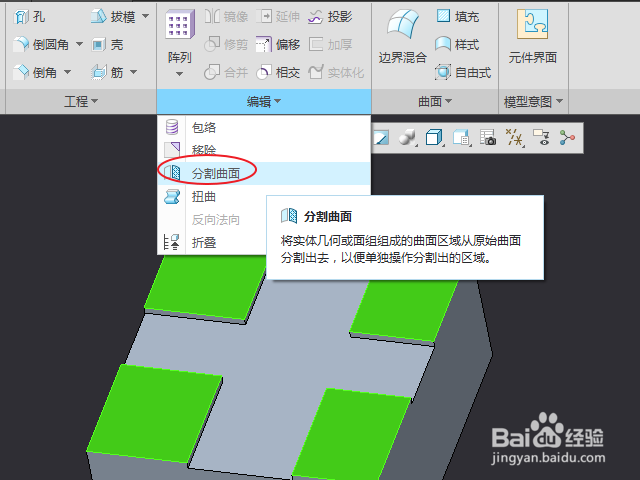
2、点击分割曲面。
点击工具栏模型--编辑类的下拉箭头,选择“分割曲面”命令。
3、选择分割对象及排除对象。
打开“放置”标签卡,分别选择分割曲面的对象以及排除轮廓对象。
本例选择四个板块构成的曲面作为分割对象,图示黄色区域作为排除对象。

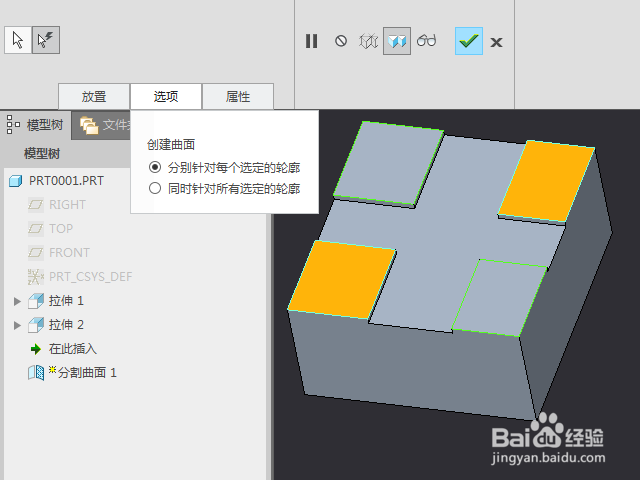
4、设置分割选项。
打开“选项”标签卡,设置分割选项,本例勾选“分别针对每个选定的轮廓”。
5、完成曲面分割。
预览结果,点击“√”确认即可完成曲面的分割。
如图所示,红色与黄色区域从原来的曲面中分割出来,各自成为独立的曲面。

