1、点击打开优酷APP;

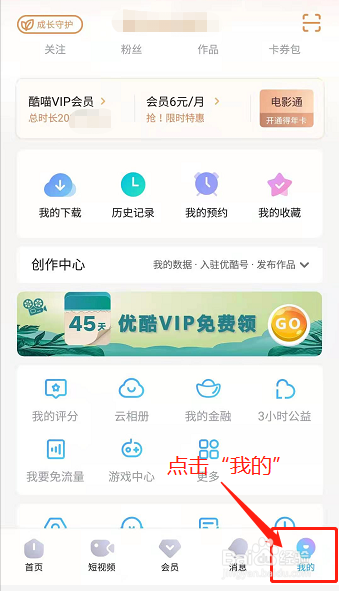
2、打开优酷APP首页,点击下方“我的”进入个人中心账户界面;
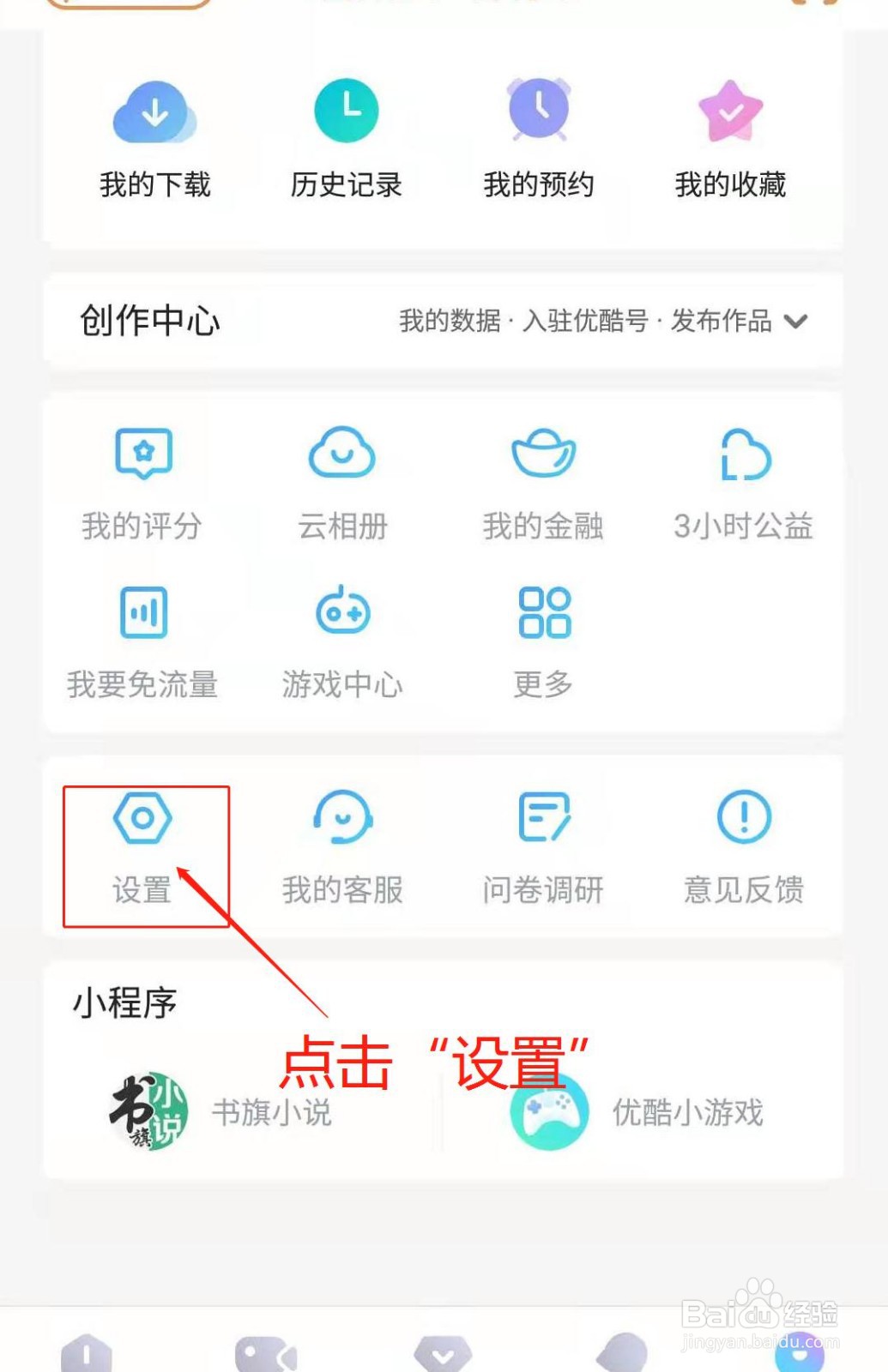
3、滑动界面,点击“设置”;
4、打开“设置”列表,找到列表中的“下载完成提示音”选项;
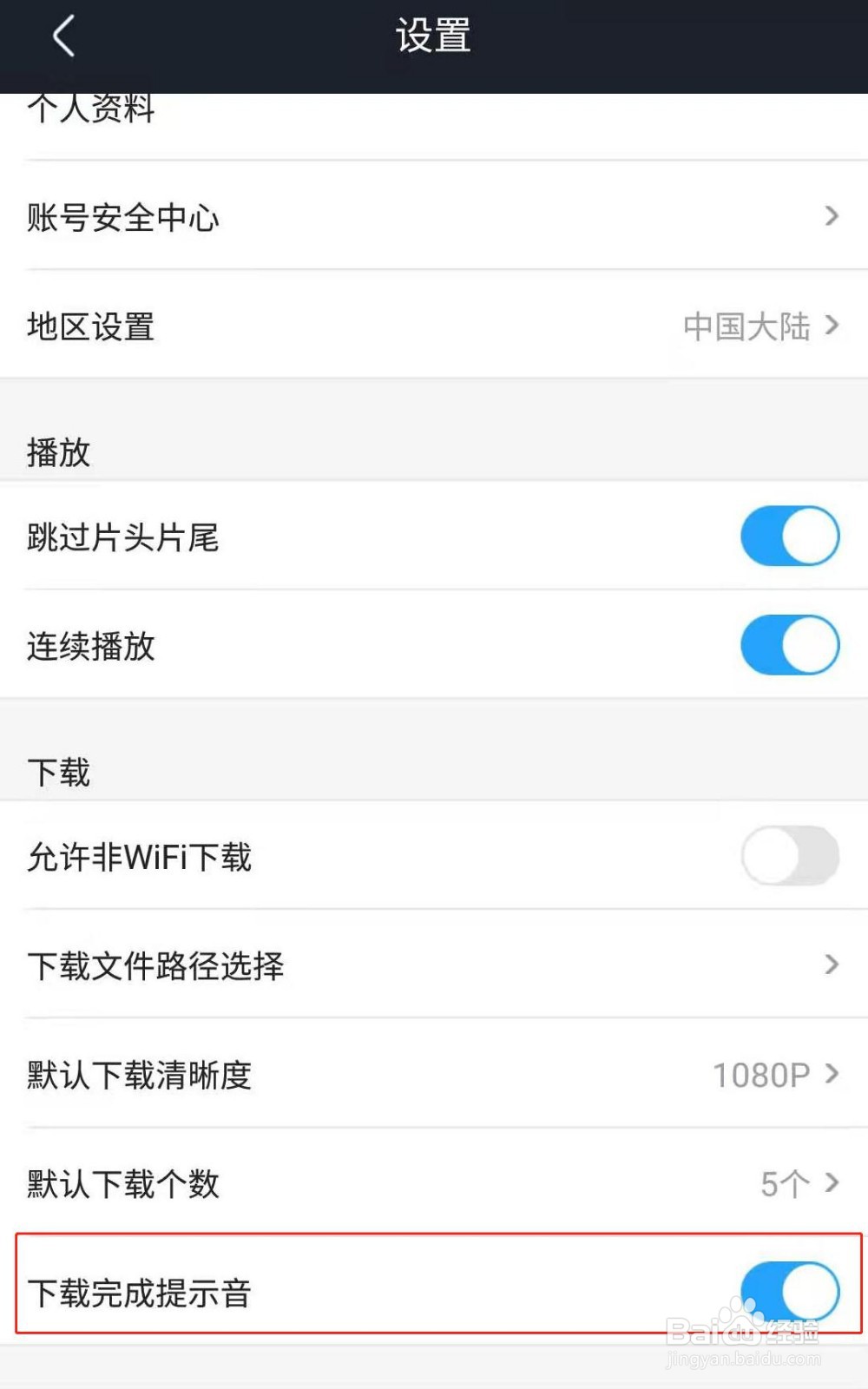
5、“下载完成提示音”选项后方滑块为蓝色,表示设置是开启的状态,下载完成之后会发出声音提示已完成;

6、点击“下载完成提示音”选项后方滑块的圆形按钮位置处;
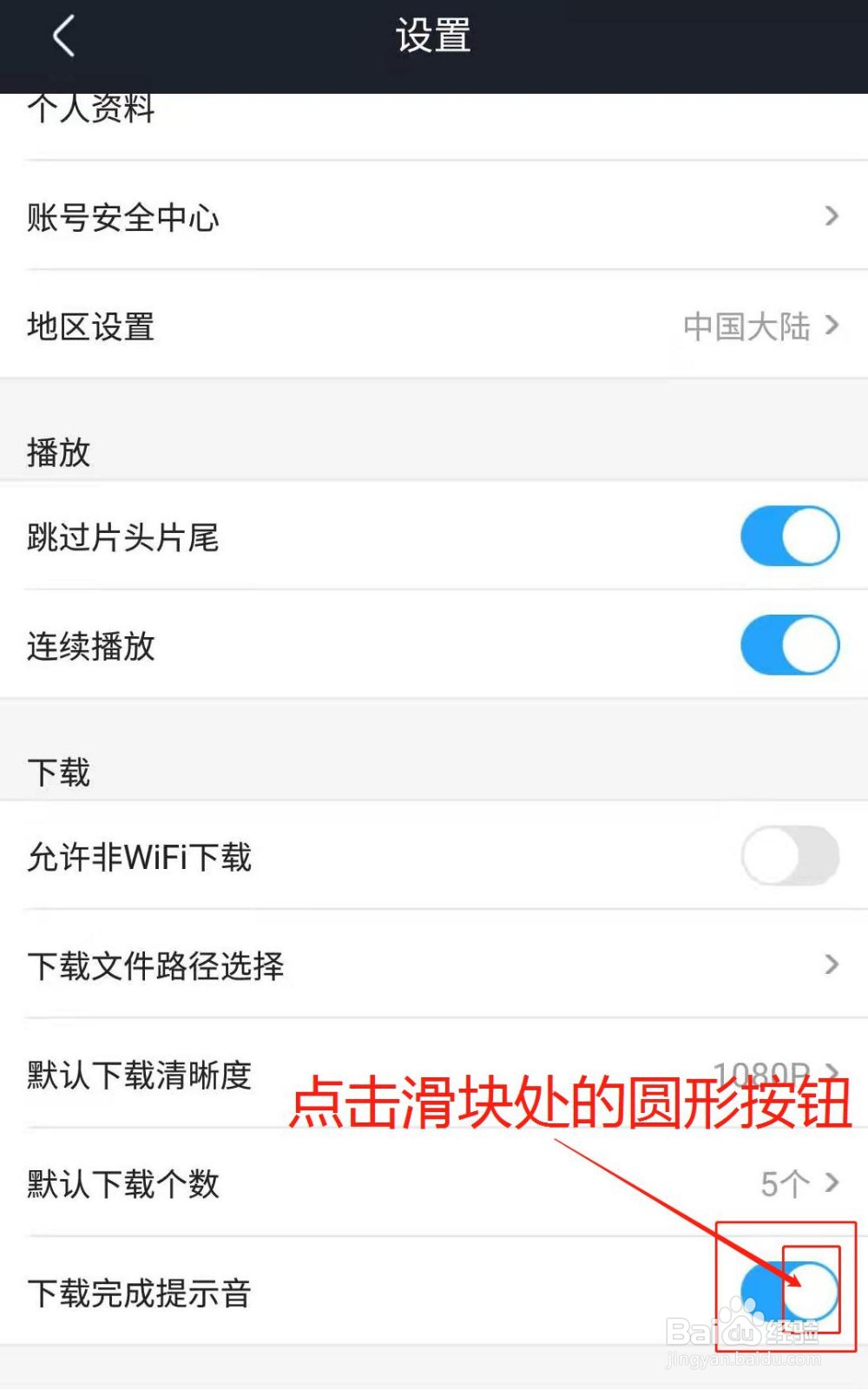
7、“下载完成提示音”选项后方滑块变为灰色,表示已成功关闭设置,下载完成之后不会再发出声音提示;

时间:2026-04-22 19:14:57
1、点击打开优酷APP;
2、打开优酷APP首页,点击下方“我的”进入个人中心账户界面;
3、滑动界面,点击“设置”;
4、打开“设置”列表,找到列表中的“下载完成提示音”选项;
5、“下载完成提示音”选项后方滑块为蓝色,表示设置是开启的状态,下载完成之后会发出声音提示已完成;
6、点击“下载完成提示音”选项后方滑块的圆形按钮位置处;
7、“下载完成提示音”选项后方滑块变为灰色,表示已成功关闭设置,下载完成之后不会再发出声音提示;
