1、首先,单击【插入】下的【图片】,插入两张本地图片,如下图所示:
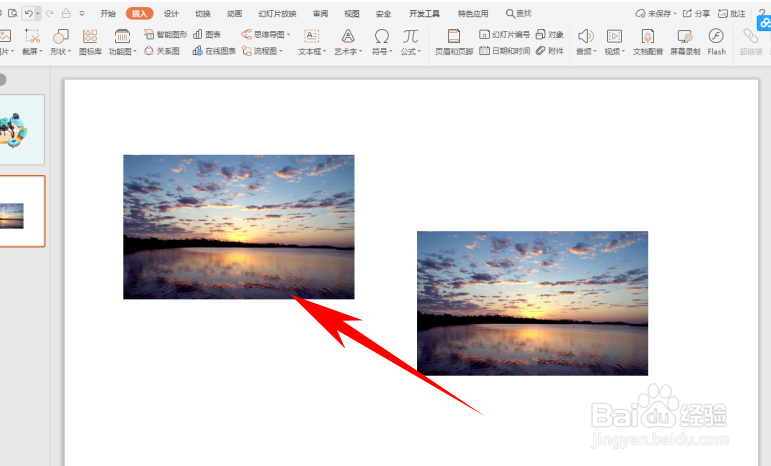
2、插入完毕后,单击工具栏【视图】下的【网格和参考线】,位置如下图所示:
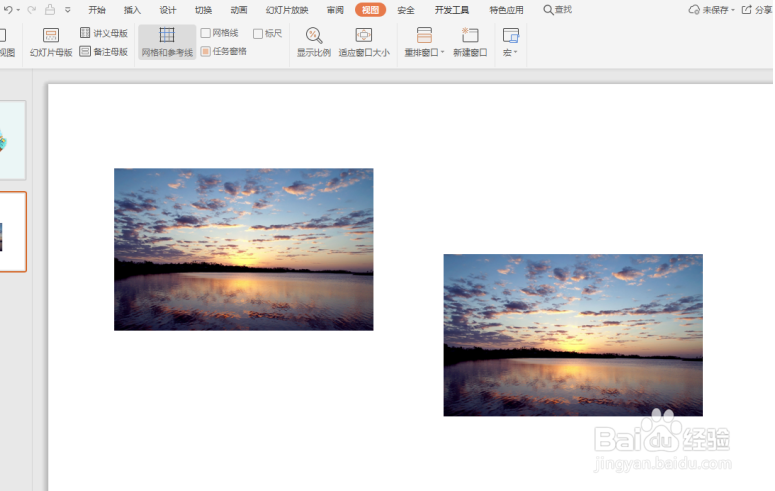
3、弹出【网格和参考线】的对话框,将对齐下的“对象与网格对齐”前打上复选钩,设置网格间距,设置完毕后单击确定:
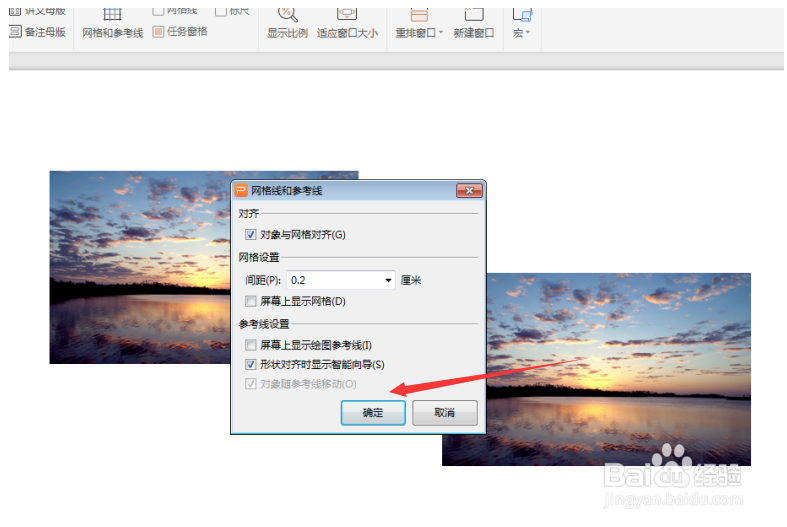
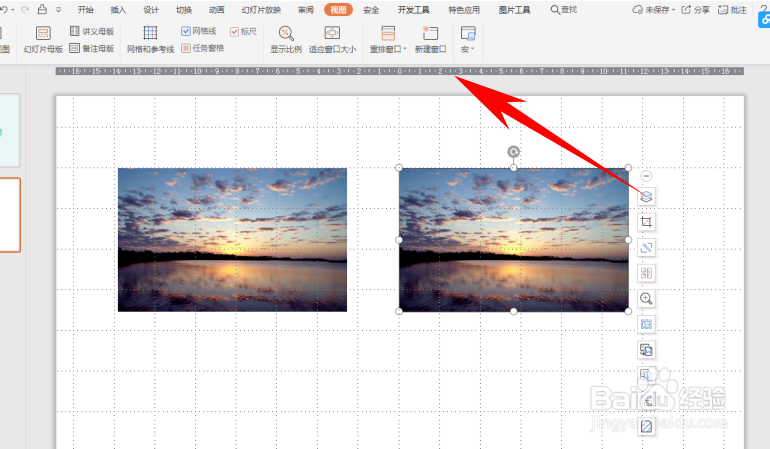
4、确认完毕后,在网格和参考线旁边,在网格线前的复选框打钩,幻灯片就显示出了0.2cm为间距的网格线,如下图所示:
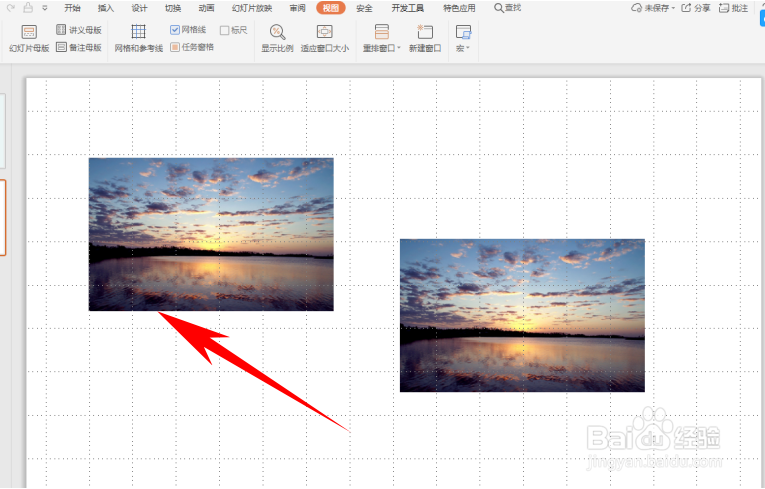
5、然后将两张图片根据网格分布,拉动调整,即可快速对齐,如下图所示,如果想要取消网格线,将复选框中的对勾取消即可,方便快捷:
时间:2026-04-23 04:25:50
1、首先,单击【插入】下的【图片】,插入两张本地图片,如下图所示:
2、插入完毕后,单击工具栏【视图】下的【网格和参考线】,位置如下图所示:
3、弹出【网格和参考线】的对话框,将对齐下的“对象与网格对齐”前打上复选钩,设置网格间距,设置完毕后单击确定:
4、确认完毕后,在网格和参考线旁边,在网格线前的复选框打钩,幻灯片就显示出了0.2cm为间距的网格线,如下图所示:
5、然后将两张图片根据网格分布,拉动调整,即可快速对齐,如下图所示,如果想要取消网格线,将复选框中的对勾取消即可,方便快捷:
