wps演示中如何制作淡雅职场型转场页

 时间:2026-02-13 15:41:43

1、在插入选项卡中点击图片,选择其中的本地图片,插入一张合适的背景图片。

wps演示中如何制作淡雅职场型转场页

2、接着再插入一个正圆形,放置在背景图片的合适位置处。

wps演示中如何制作淡雅职场型转场页

3、按住ctrl键,先选中背景图片,再选中圆形,在绘图工具中点击“合并形状”,选择其中的“相交”,这样圆形图片就制作出来了。

wps演示中如何制作淡雅职场型转场页

wps演示中如何制作淡雅职场型转场页

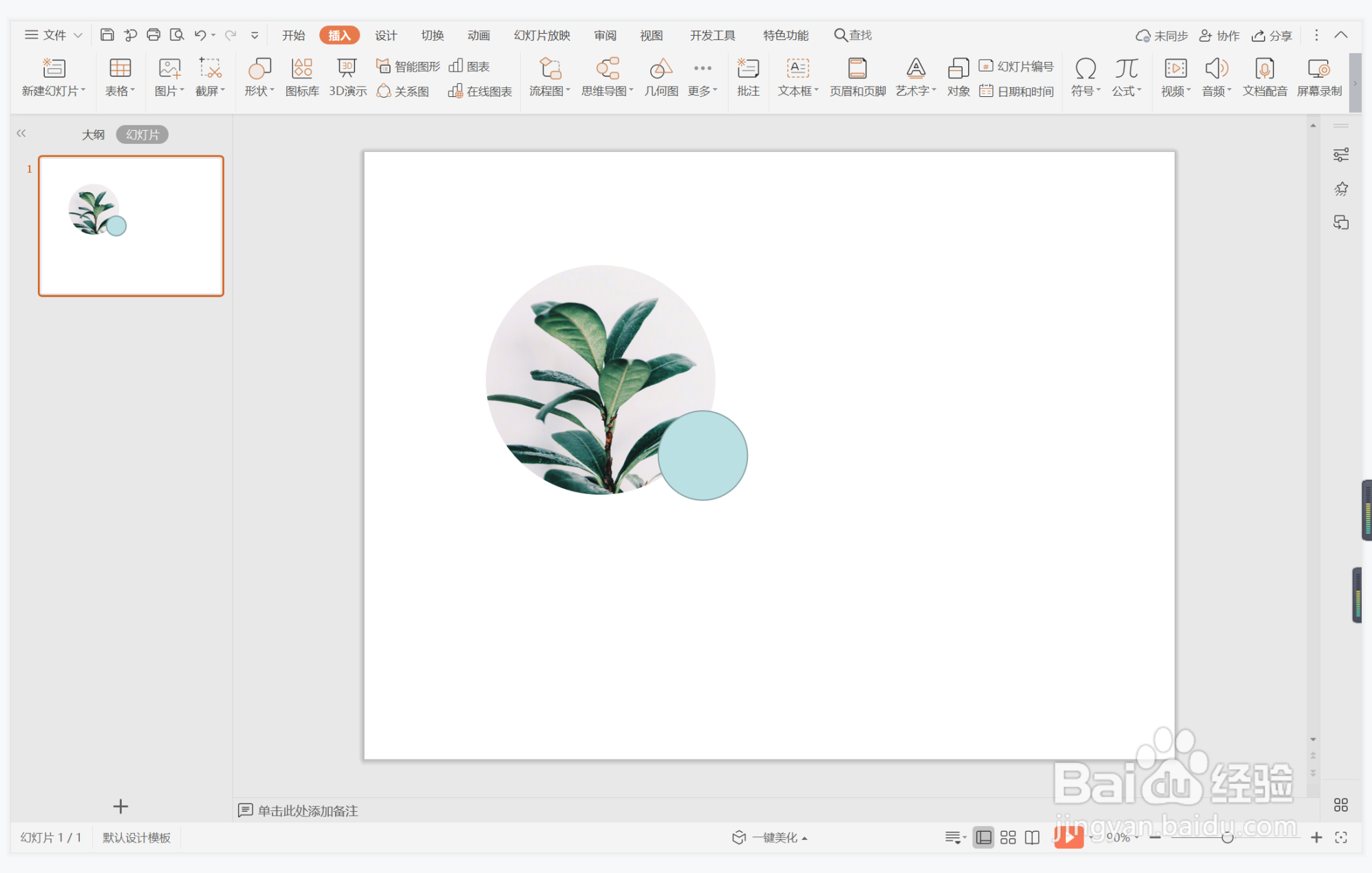
4、接着再插入一个小圆形,与圆形图片交错进行摆放,效果如图所示。

wps演示中如何制作淡雅职场型转场页

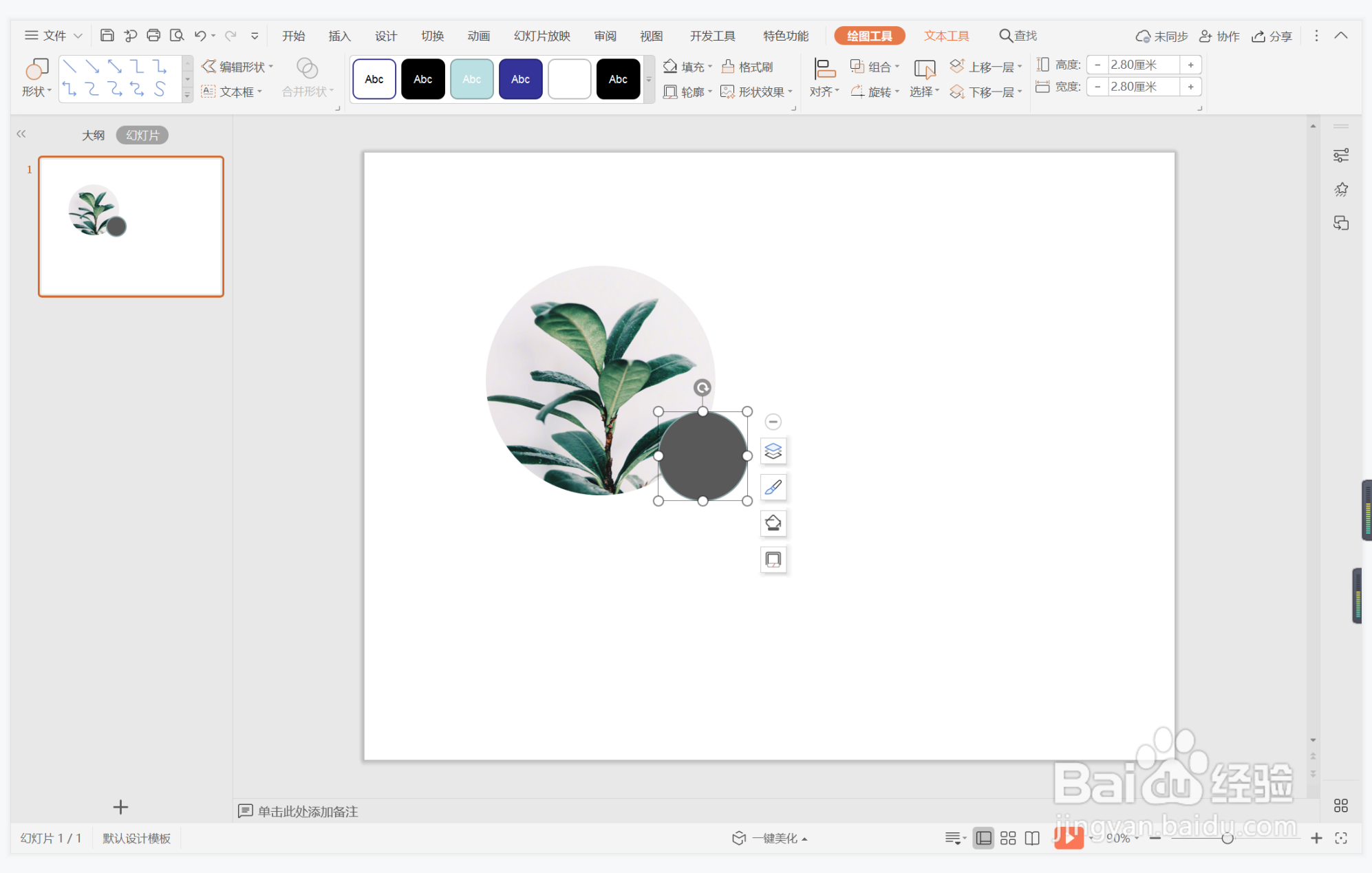
5、选中小圆形,在绘图工具中点击填充,选择黑色进行填充,效果如图所示。

wps演示中如何制作淡雅职场型转场页

6、点击轮廓,线条颜色填充为白色,线条宽度设置为3磅。

wps演示中如何制作淡雅职场型转场页

7、在圆形输入序号,字体填充为白色,在相对应的位置处输入标题,这样淡雅职场型转场页就制作完成了。

wps演示中如何制作淡雅职场型转场页

  • wps演示中如何制作清新职场型目录
  • wps演示中如何制作经典复古职场型封面
  • wps演示中如何制作现代职场型封面
  • wps演示中如何制作职场几何型过渡页面
  • wps演示中如何制作黄色职场型目录
  • 热门搜索
    知法懂法守法手抄报 安全手抄报版面设计图 成语手抄报 成长故事手抄报 a4手抄报版面设计图 关于红领巾的手抄报 民族团结手抄报花边 我爱读书手抄报大全 三爱三节手抄报图片 关于国庆节的英语手抄报