1、首先打开PPT,将背景色填充为黑色,把产品图复制粘贴过来

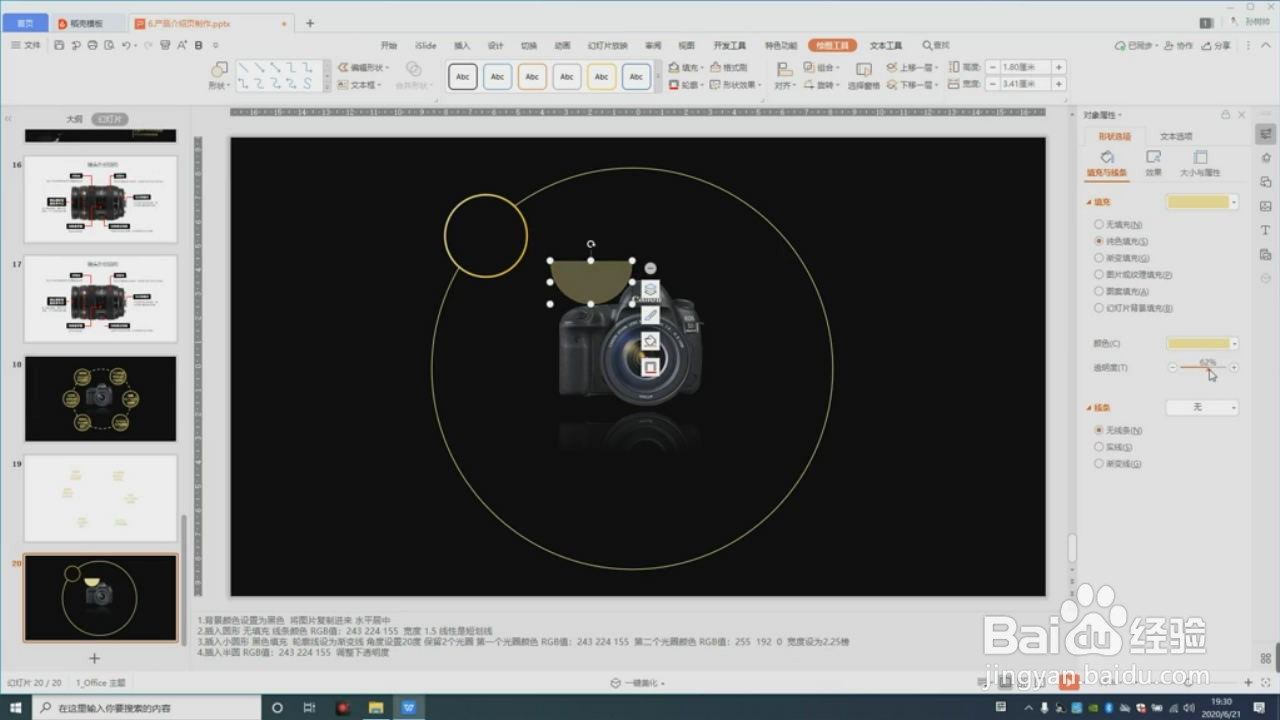
2、点击插入形状,选择圆形框住产品图,设置为无填充,线条为实线改变一下颜色


3、在大圆边线上添加小圆形,填充为黑色,线条改为渐变线,角度调整为20度

4、复制一个小圆,插入一个矩形辅助制作一个半圆,取消边框线,改变填充颜色,调整不透明度
5、将那个半圆倾斜一下,和小圆合并组合在一起,然后多复制几个
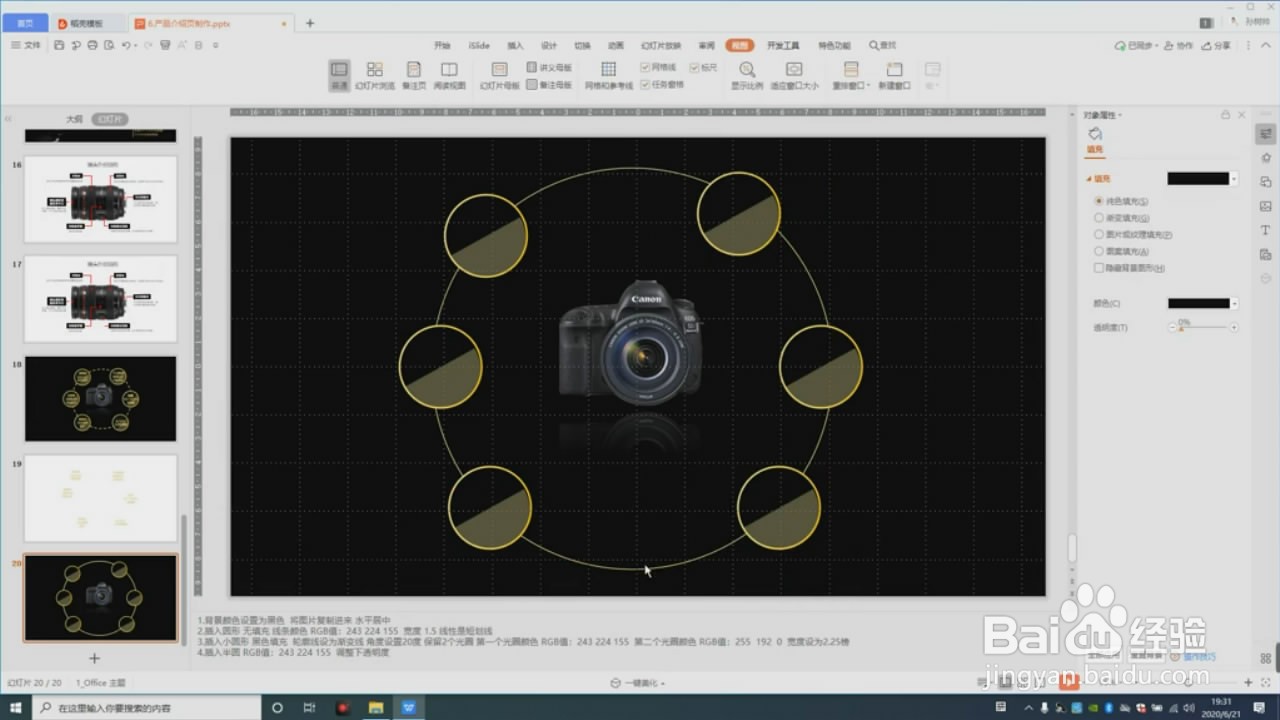
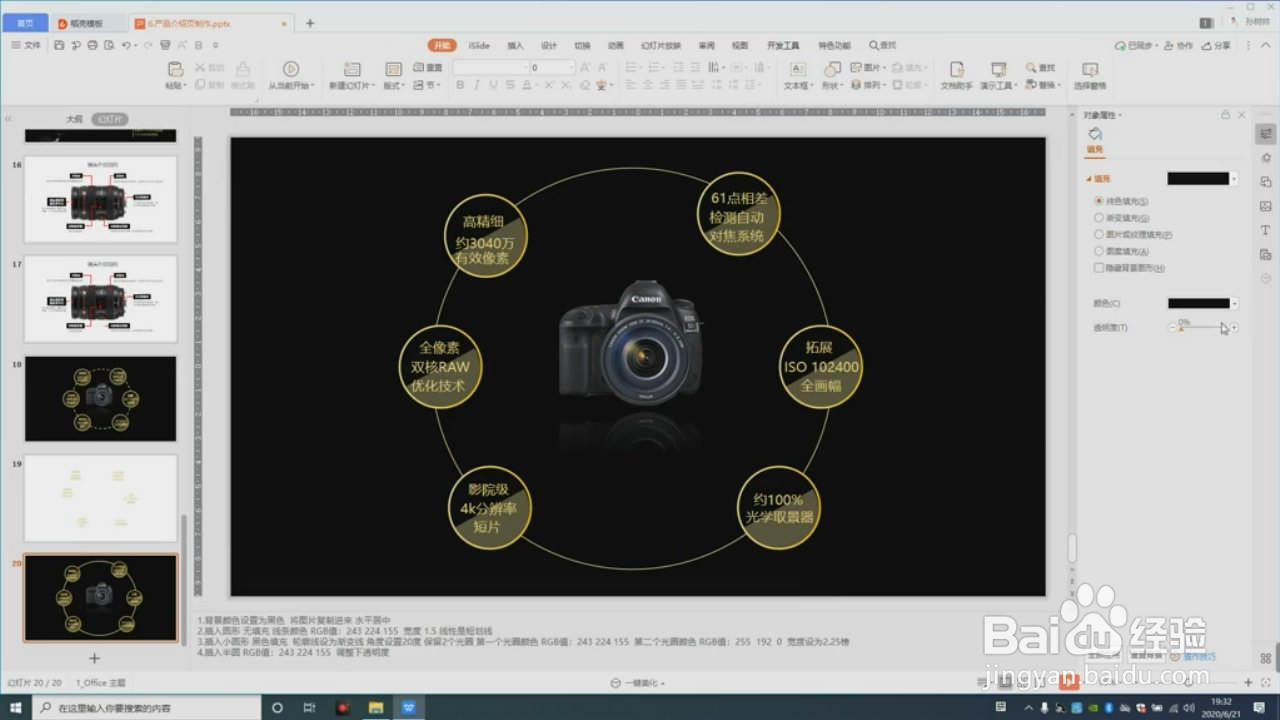
6、最后将文案信息复制进去,改变一下大圆线条即可
时间:2026-04-22 19:44:06
1、首先打开PPT,将背景色填充为黑色,把产品图复制粘贴过来
2、点击插入形状,选择圆形框住产品图,设置为无填充,线条为实线改变一下颜色
3、在大圆边线上添加小圆形,填充为黑色,线条改为渐变线,角度调整为20度
4、复制一个小圆,插入一个矩形辅助制作一个半圆,取消边框线,改变填充颜色,调整不透明度
5、将那个半圆倾斜一下,和小圆合并组合在一起,然后多复制几个
6、最后将文案信息复制进去,改变一下大圆线条即可
