wps演示中如何制作简约大方型封面

 时间:2026-02-15 14:03:54

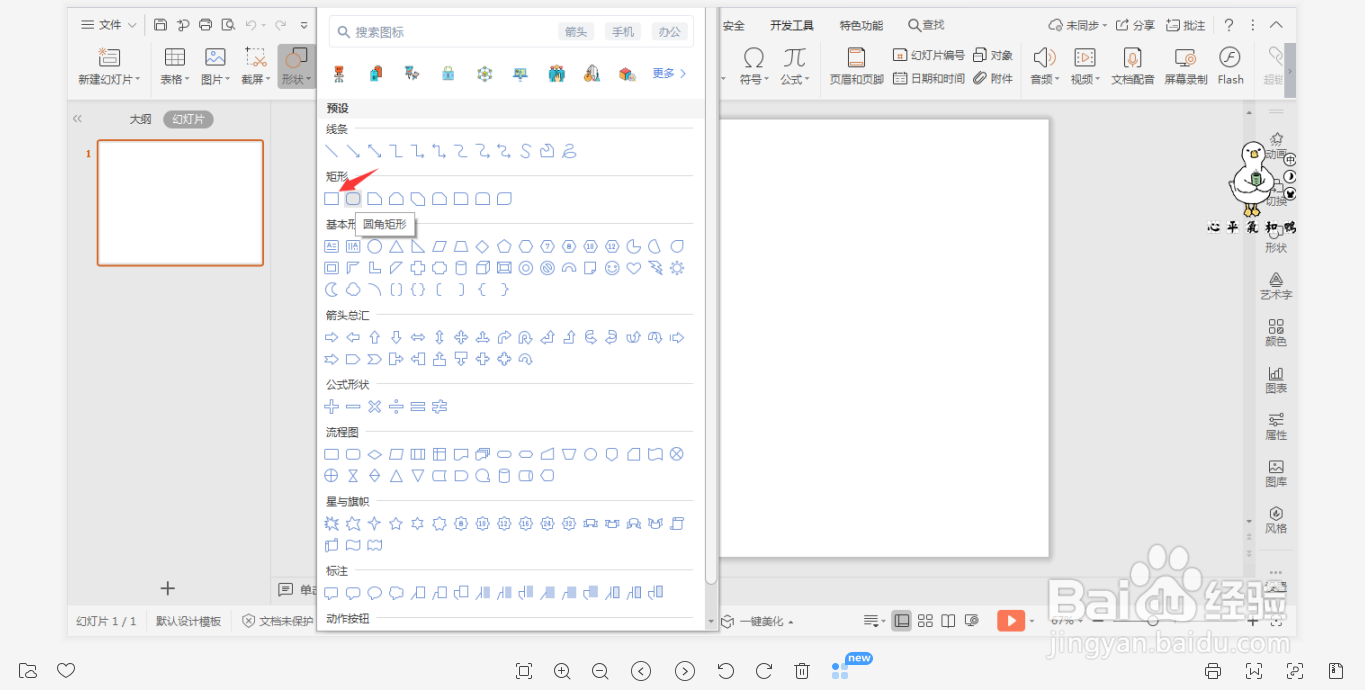
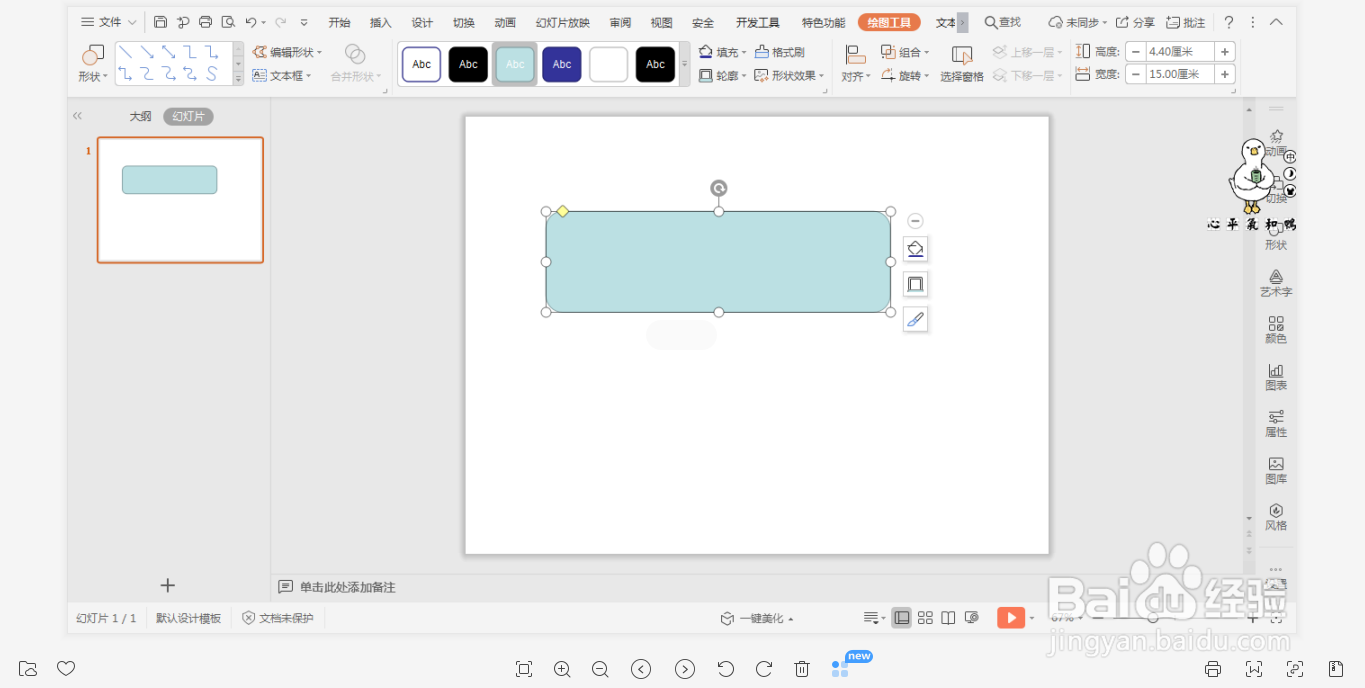
1、在插入选项卡中点击形状,选择其中的圆角矩形,在页面上绘制出形状。
wps演示中如何制作简约大方型封面

wps演示中如何制作简约大方型封面

2、点击其中的黄色小圆点,调整其形状如图所示。

wps演示中如何制作简约大方型封面

3、接着插入一个矩形,覆盖住圆角矩形的一部分,位置和大小如图所示。

wps演示中如何制作简约大方型封面

4、按住ctrl键,先选中圆角矩形,再选中矩形,在绘图工具中点击“合并形状”选择下拉菜单中的“剪除”,这样形状就制作好了。

wps演示中如何制作简约大方型封面

5、选中形状,鼠标右键“设置对象格式”,在右侧弹出的属性设置窗格中,选择形状选项,在填充中勾选“图片或纹理填充”,图片来自“本地文件”,插入一张适合做封面的背景图片。

wps演示中如何制作简约大方型封面

6、调整形状的位置,放置在页面的左侧,并调整一定的角度。

wps演示中如何制作简约大方型封面

7、最后,在页面右侧的空白处输入封面的标题等信息,这样简约大方型封面就制作好了。

wps演示中如何制作简约大方型封面

  • wps演示中如何制作简约清新风封面
  • wps演示中如何制作通用型简约封面
  • wps演示中如何制作职场简约风封面
  • wps演示中如何制作简洁大方型时间轴
  • wps演示中如何制作简约商务型封面
  • 热门搜索
    经典伴我行手抄报 我是环保小卫士手抄报 新中国成立70周年手抄报 我爱校园手抄报内容 爱国手抄报资料 三爱手抄报图片 手抄报关于读书 四年级科普手抄报 讲普通话 写规范字手抄报 防震减灾手抄报版面