有道云笔记如何设置文件夹阅读密码

 时间:2026-04-22 10:46:23

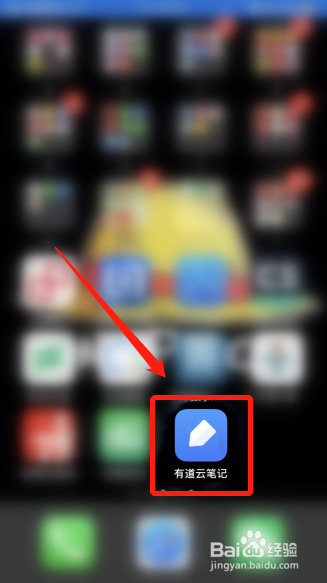
1、首先,点击有道云笔记

有道云笔记如何设置文件夹阅读密码

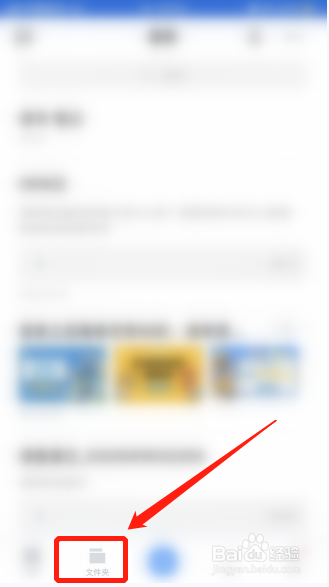
2、点击“文件夹”

有道云笔记如何设置文件夹阅读密码

3、点击要加密的文件夹,向左滑动

有道云笔记如何设置文件夹阅读密码

4、点击三个点

有道云笔记如何设置文件夹阅读密码

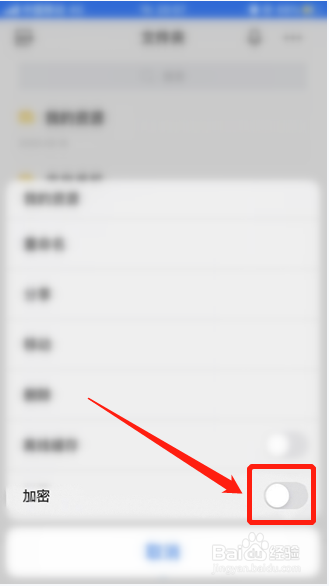
5、点击加密后面的开关

有道云笔记如何设置文件夹阅读密码

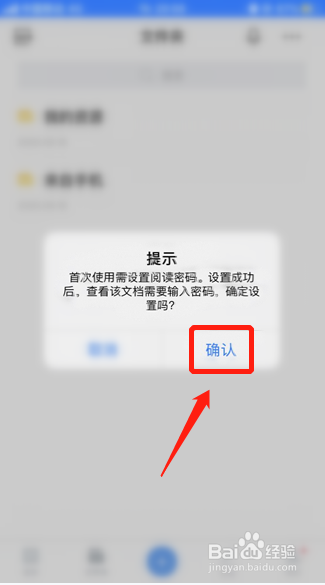
6、点击“确认”

有道云笔记如何设置文件夹阅读密码

7、点击“知道了”

有道云笔记如何设置文件夹阅读密码

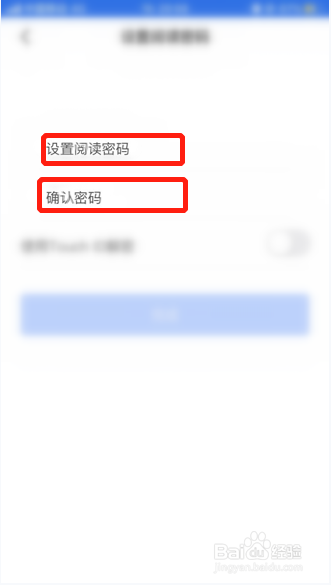
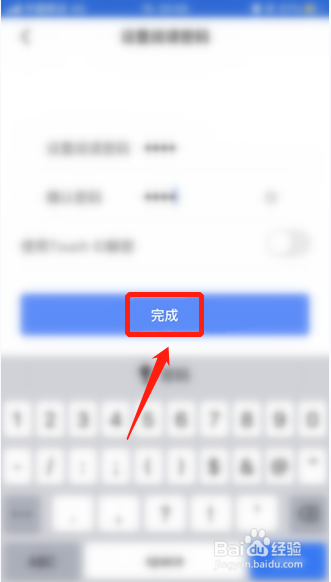
8、输入阅读密码,并再次确认

有道云笔记如何设置文件夹阅读密码

9、点击“完成”

有道云笔记如何设置文件夹阅读密码

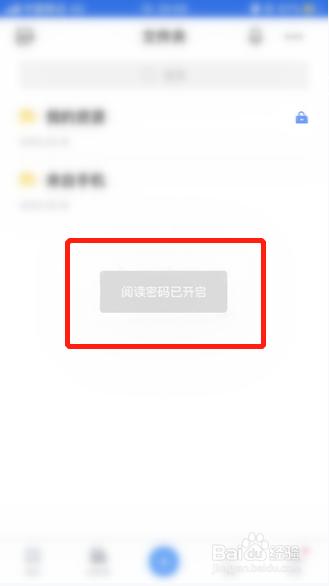
10、完成操作,成功设置文件夹阅读密码。

有道云笔记如何设置文件夹阅读密码

1、1、首先,点击有道云笔记;

2、点击“文件夹”;

3、点击要加密的文件夹,向左滑动;

4、点击三个点;

5、点击加密后面的开关;

6、点击“确认”;

7、点击“知道了”;

8、输入阅读密码,并再次确认;

9、点击“完成”;

10、完成操作,成功设置文件夹阅读密码。

  • 有道云笔记怎么设置阅读密码
  • 有道云笔记App怎么为文件夹设置阅读密码
  • 有道云笔记如何设置阅读密码
  • 有道云笔记如何移动文件夹
  • 如何在有道云笔记上上传文件夹
  • 热门搜索
    校园手抄报内容 防火防震手抄报 关于名著的手抄报 关于冬天的手抄报 环保小报手抄报 迎国庆的手抄报 文明交通我见证手抄报 绿色手抄报内容 读书的手抄报图片 有关弟子规的手抄报