如何创建共享编辑文档

 时间:2024-10-12 03:32:17

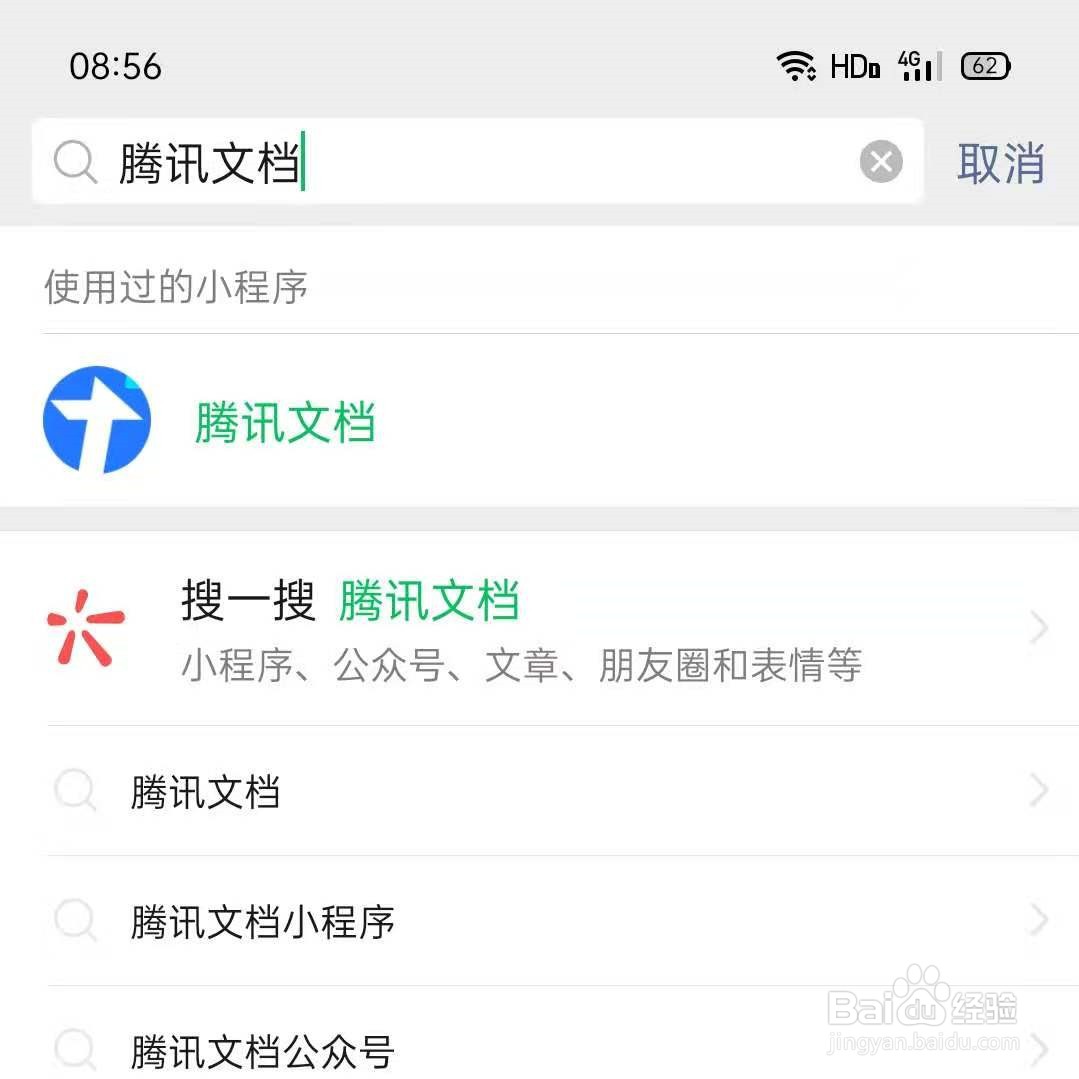
1、首先微信搜索腾讯文档小程序,并点击进入;

如何创建共享编辑文档

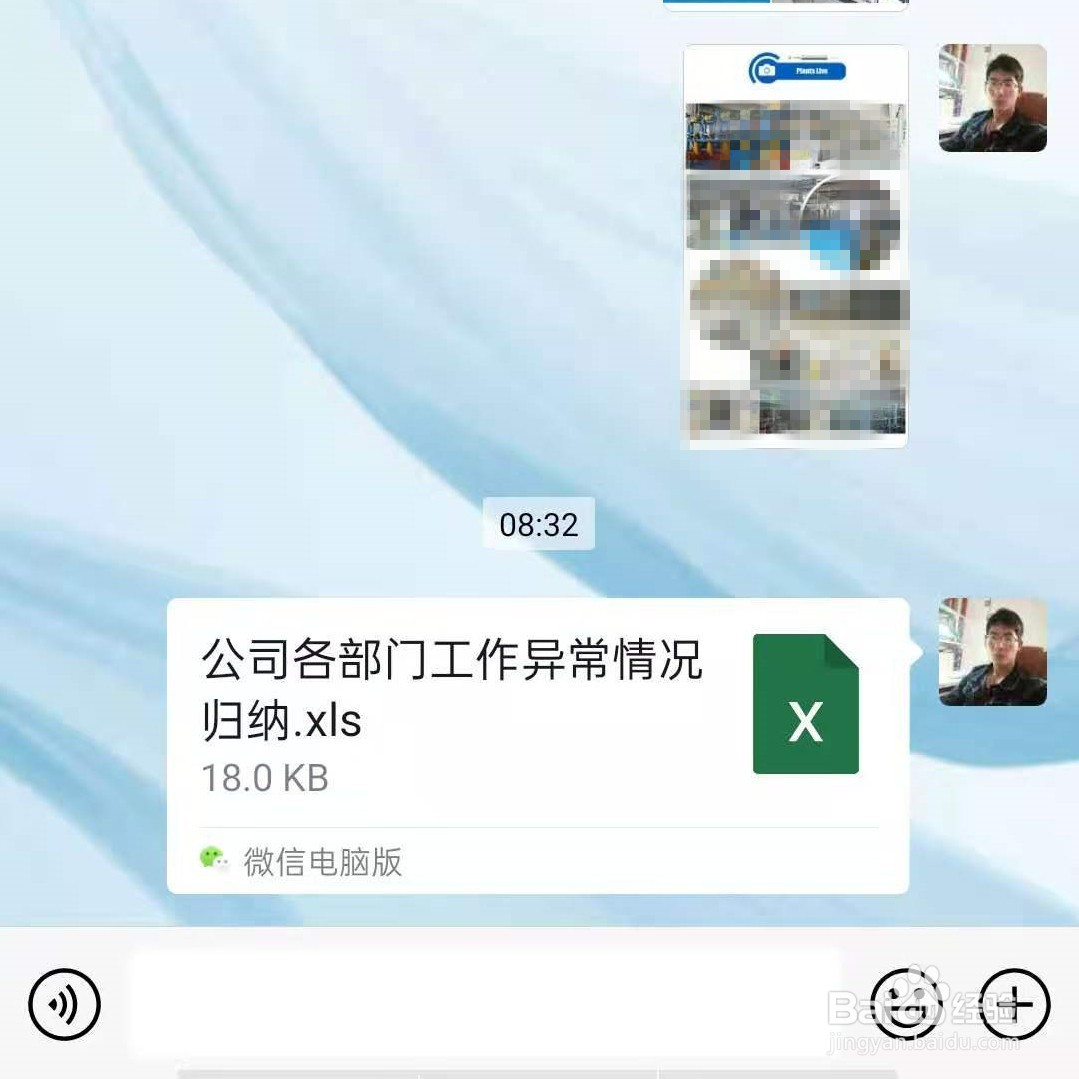
2、将编辑好的文档上传文件传输助手;

如何创建共享编辑文档

3、重新进入腾讯文档小程序,点击“+”,选择导入微信文件;

如何创建共享编辑文档

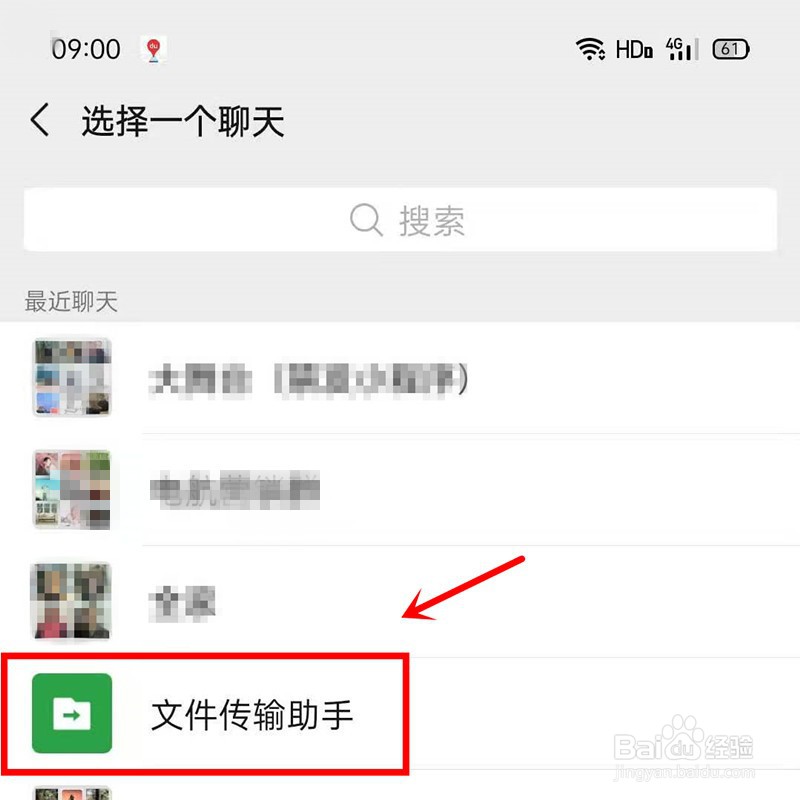
4、选择文档上传时所在的聊天群如文件传输助手;

如何创建共享编辑文档如何创建共享编辑文档

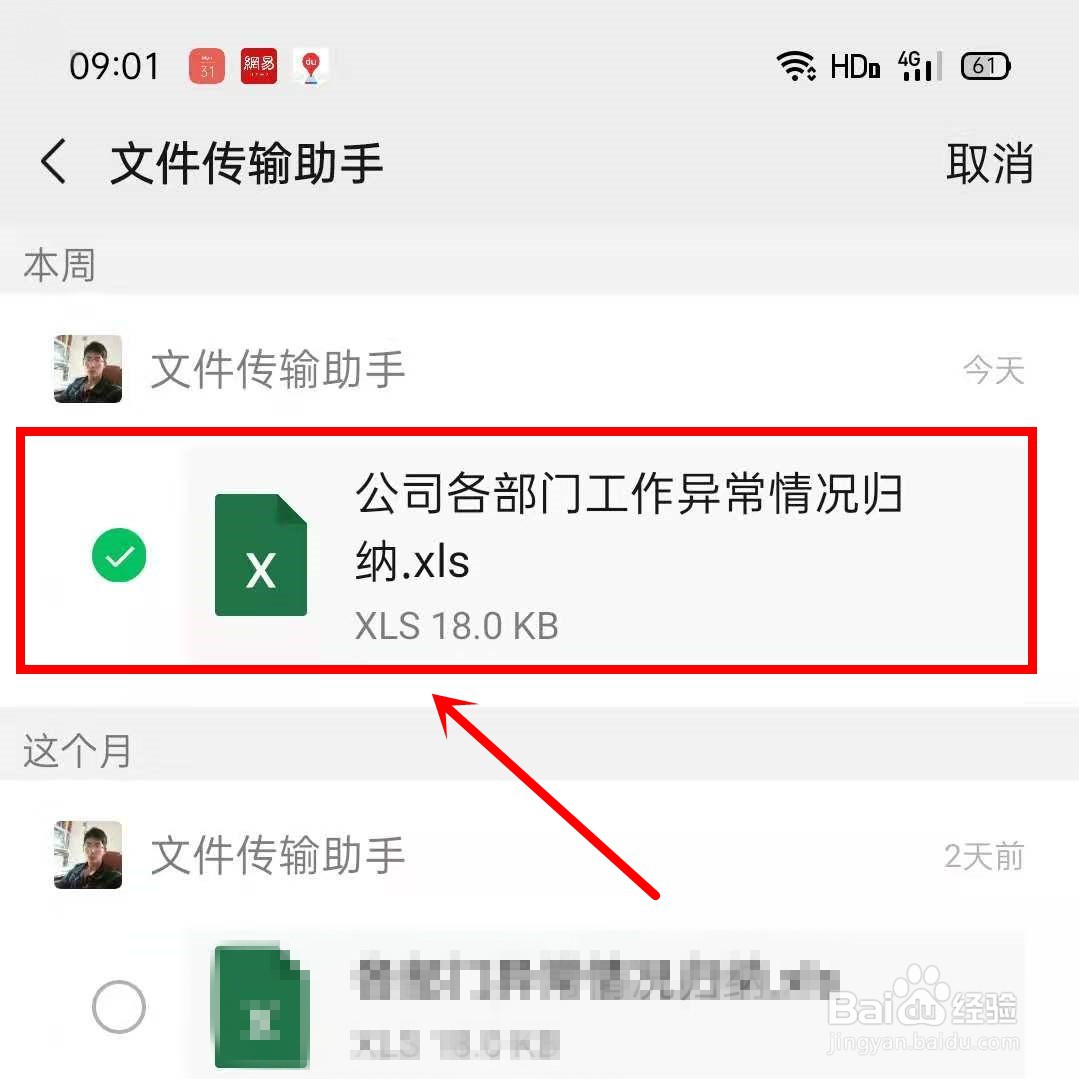
5、在文档前选择点“√”,并确定,导入之后立即打开;

如何创建共享编辑文档

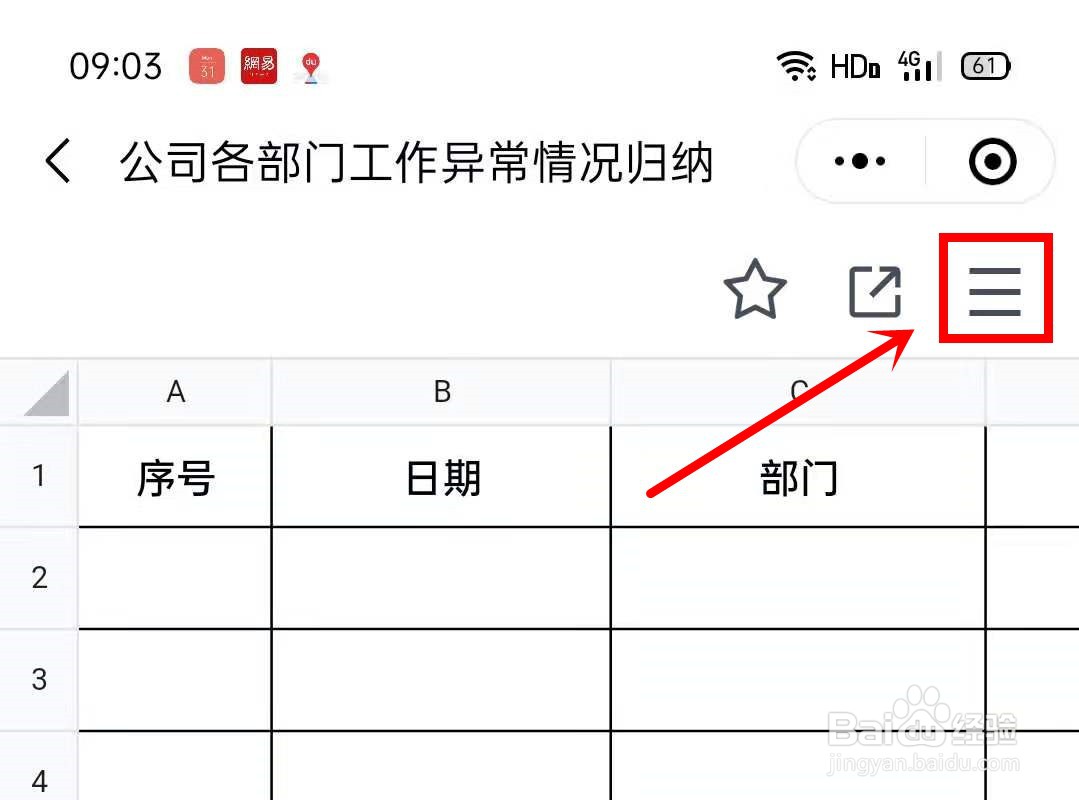
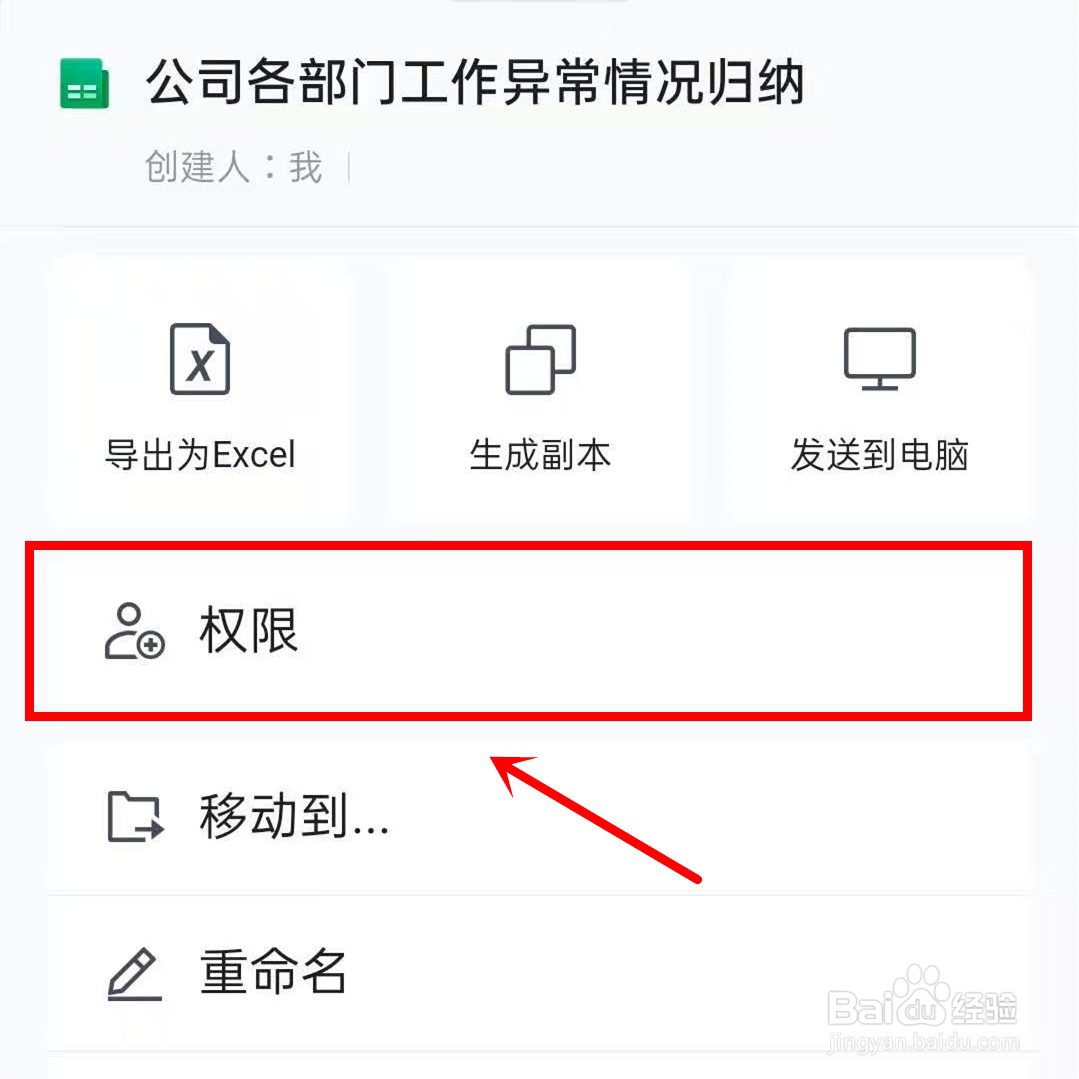
6、点击右上角“三”,选择权限,选择所有人可编辑;

如何创建共享编辑文档如何创建共享编辑文档如何创建共享编辑文档

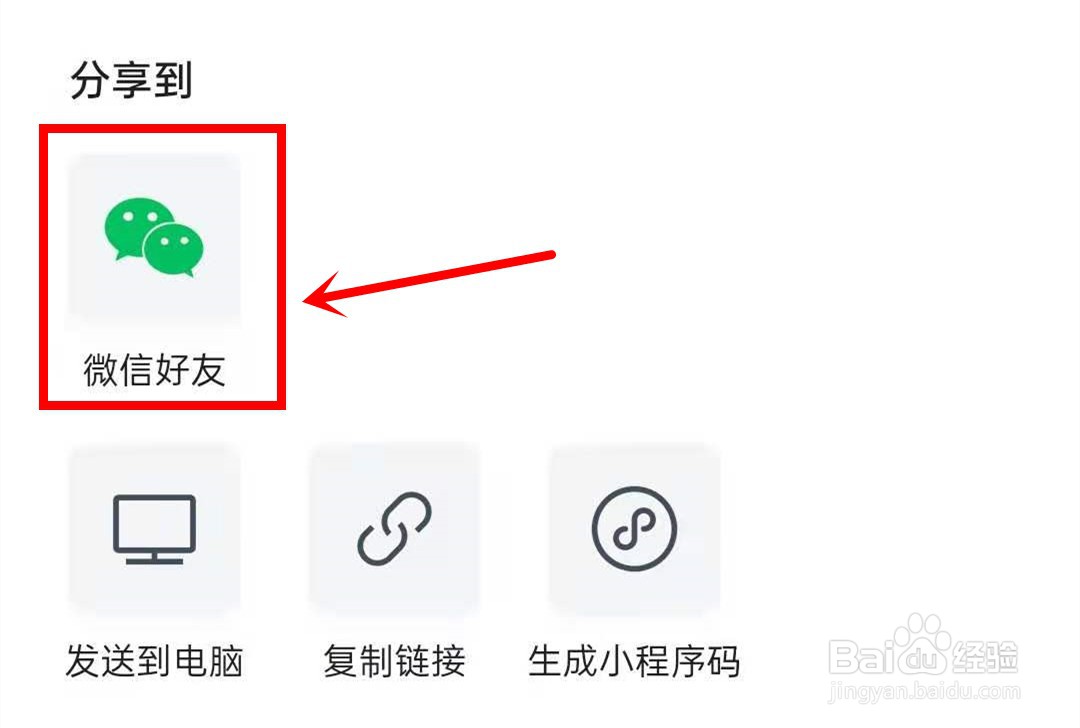
7、最后分享文档,点击微信好友,可以是个人也可以是群聊。

如何创建共享编辑文档如何创建共享编辑文档

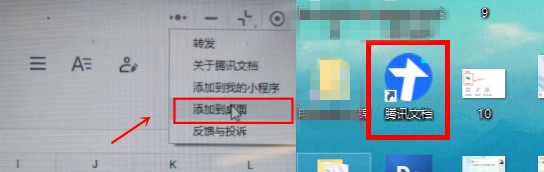
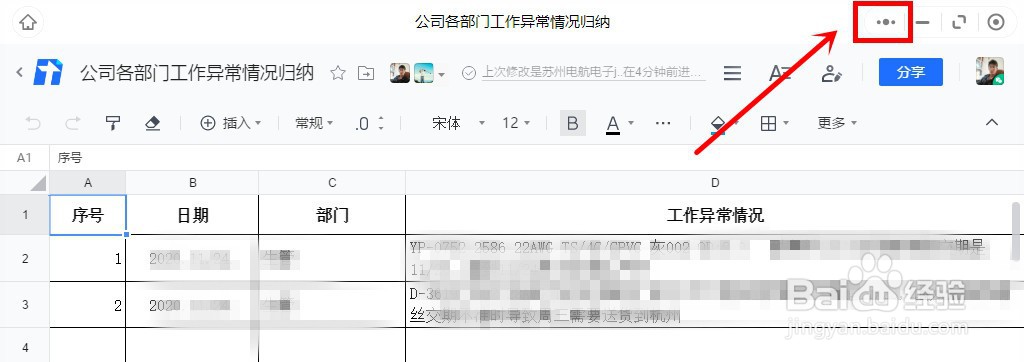
8、如果觉得每次都要进微信群搜索编辑比较繁眠糍驾庖琐,可以点击发在群里的腾讯文档小程序,选择右上角“···”菜单,添加到桌面,可随时进行查看编辑;
如何创建共享编辑文档如何创建共享编辑文档
  • 橙光阅读器怎么看注册时间
  • 怎么确定Word文件中文字使用的什么颜色
  • Word使用键盘快速键选择文本
  • Word文档里的图片批量居中方法
  • 逐浪CMS如何新建模型(表)
  • 热门搜索
    抗疫英雄手抄报 环保手抄报资料 我们的节日手抄报 重阳节手抄报内容 环保手抄报图片 教师节手抄报内容 38妇女节手抄报图片 关于诚信的手抄报 快乐成长手抄报 重阳节的手抄报简单又漂亮