WIN7系统怎么卸载IE浏览器?IE浏览器怎么卸载?

 时间:2026-02-12 12:07:24

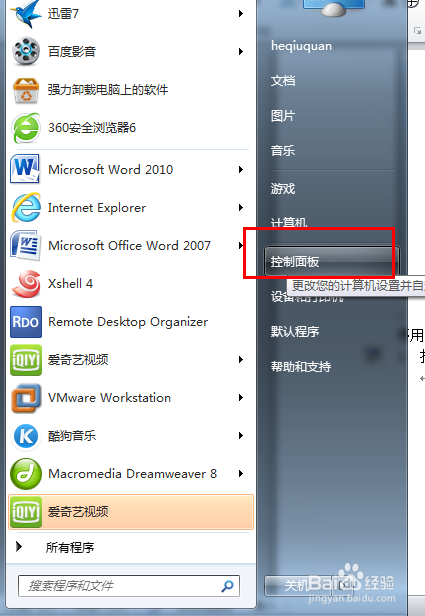
1、1找到开始菜单—然后找到控制面板,打开如下图
WIN7系统怎么卸载IE浏览器?IE浏览器怎么卸载?

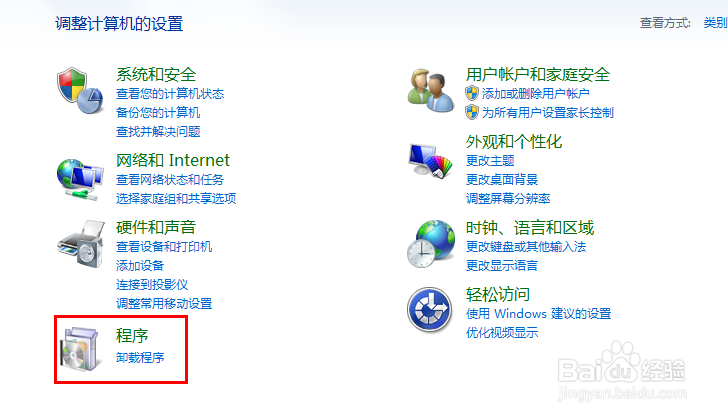
2、2 打开控制面板菜单,找到“程序”,如下图所示

WIN7系统怎么卸载IE浏览器?IE浏览器怎么卸载?

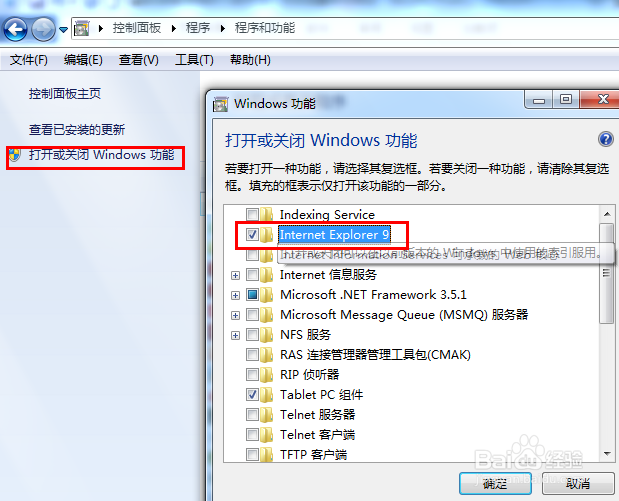
3、3点击“卸载程序”—打开或关闭windows功能,找到 Internet explore9
WIN7系统怎么卸载IE浏览器?IE浏览器怎么卸载?

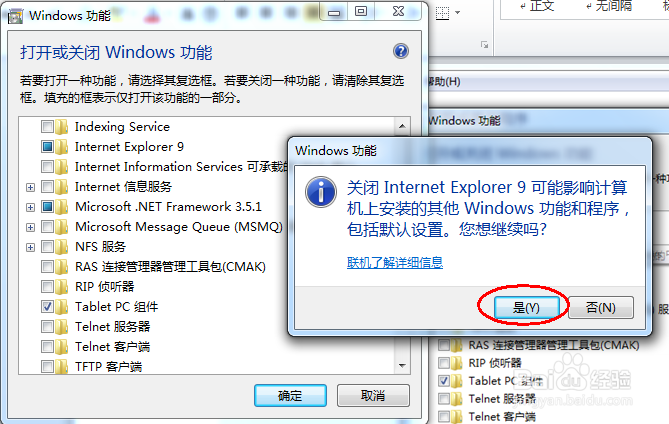
4、4 去掉internet explorer9 浏览器前面的钩,点击确定即可。就关闭IE浏览器服务了
WIN7系统怎么卸载IE浏览器?IE浏览器怎么卸载?

1、上述方法只是暂时关闭IE浏览器,如果需要的时候,只需要再次点击安装开启即可

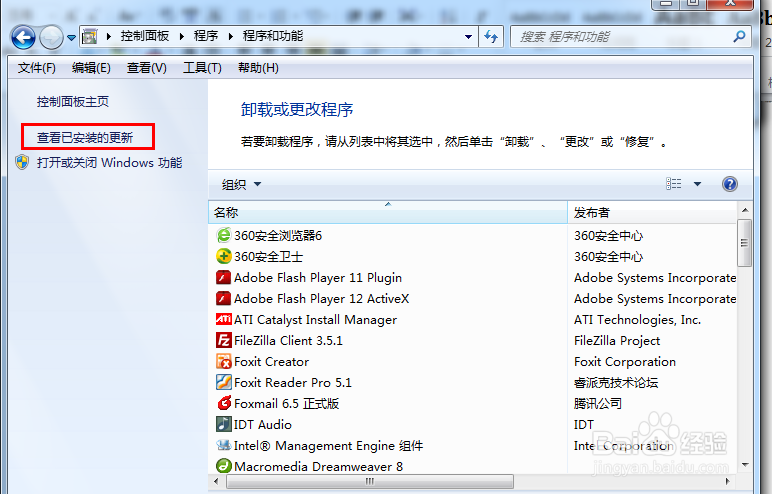
   卸载方法很简单,操作步骤,在上述窗口找到“查看已经安装的程序” 或者在开始—输入appwiz.cpl命令即可如下图

WIN7系统怎么卸载IE浏览器?IE浏览器怎么卸载?

2、找到,windows internet explorer 程序,如果没有点击“查看已经安装的更新‘如下图
WIN7系统怎么卸载IE浏览器?IE浏览器怎么卸载?

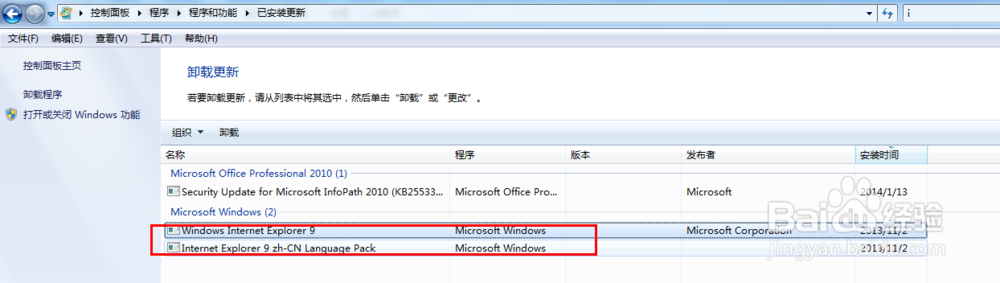
3、找到跟IE相关的安装包, windows internet iexplorer程序如下图
WIN7系统怎么卸载IE浏览器?IE浏览器怎么卸载?

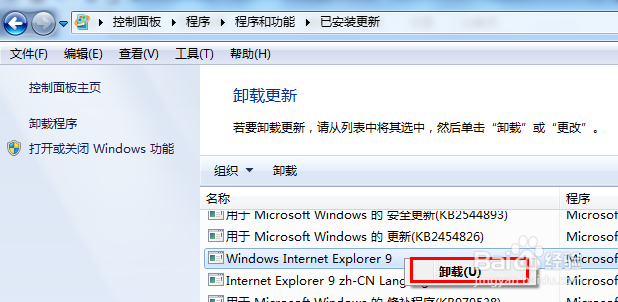
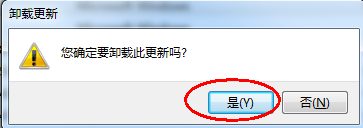
4、右键选择”卸载”,然后点击确定即可进行卸载。 如下图

WIN7系统怎么卸载IE浏览器?IE浏览器怎么卸载?

WIN7系统怎么卸载IE浏览器?IE浏览器怎么卸载?

  • windows server 2012 如何打开本地安全策略
  • Win7 IE主页被锁定怎么解除?
  • 如何恢复win7显示器超频?
  • ie浏览器提示服务器正在运行中怎么办
  • 360极速浏览器工具栏显示主页按钮怎么开启
  • 热门搜索
    孝心手抄报 电子手抄报模板下载 手抄报花边图片 读书名言手抄报 端午节的手抄报怎么画 爱国手抄报的内容 中秋节手抄报简单 三年级手抄报图片 科普小知识手抄报 清明节手抄报内容50字