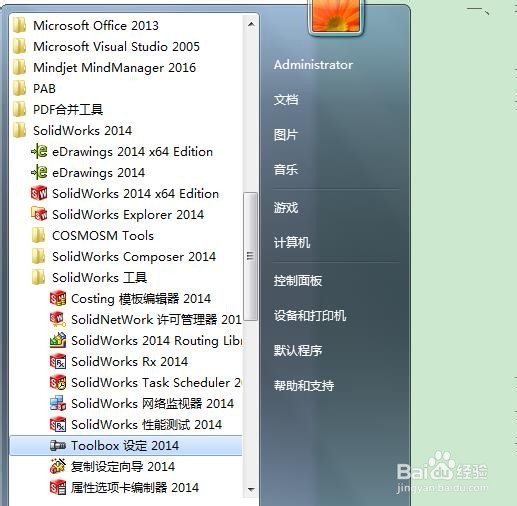
1、打开开始菜单,在开始菜单中找到solidworks2014,进入SolidWorks工具,打开Toolbox设定 2014 。
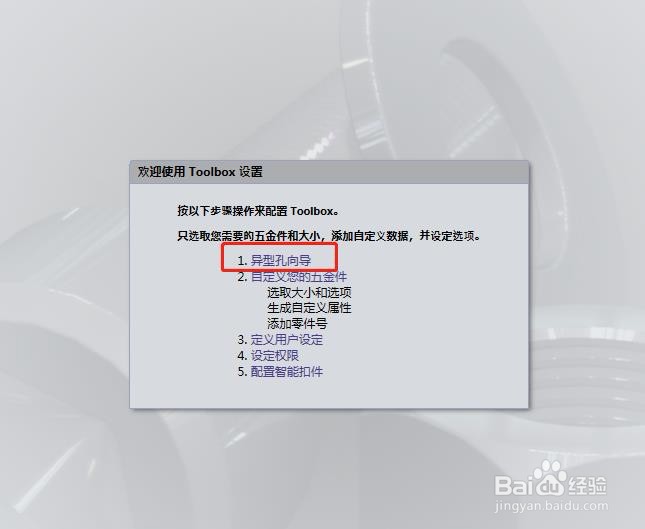
2、在弹出的界面中选择异型孔向导 。
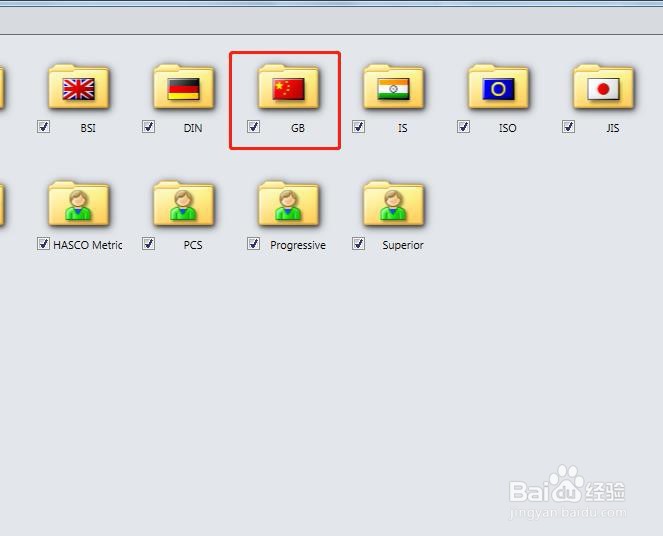
3、在给出的一系列图标中选择GB。
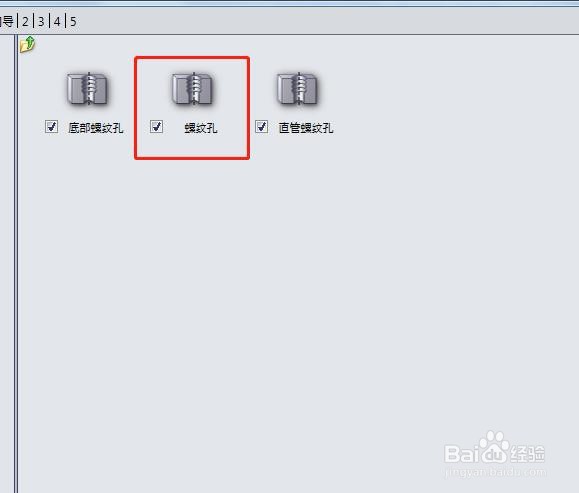
4、在异形孔类型的列表中,选择螺纹孔。

5、在给出的三种螺纹孔中,继续选择螺纹孔。
6、在弹出的界面中,选择“+”,也就是添加新的规格。

7、在弹出的对话框内添加对应的大小及对应的螺纹数据,点击确定,新的螺纹规格就被成功的添加了。

时间:2026-04-23 13:38:19
1、打开开始菜单,在开始菜单中找到solidworks2014,进入SolidWorks工具,打开Toolbox设定 2014 。
2、在弹出的界面中选择异型孔向导 。
3、在给出的一系列图标中选择GB。
4、在异形孔类型的列表中,选择螺纹孔。
5、在给出的三种螺纹孔中,继续选择螺纹孔。
6、在弹出的界面中,选择“+”,也就是添加新的规格。
7、在弹出的对话框内添加对应的大小及对应的螺纹数据,点击确定,新的螺纹规格就被成功的添加了。
