Win10系统无法访问共享文件夹怎么办

 时间:2026-02-15 12:34:20

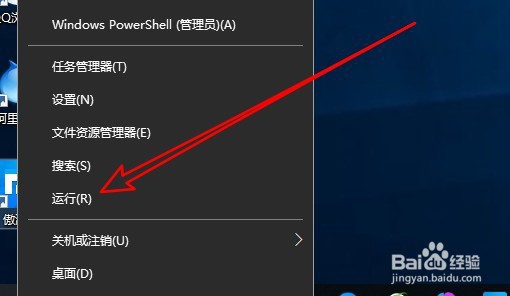
1、右键点击开始按钮,在弹出菜单中选择运行的菜单项。
Win10系统无法访问共享文件夹怎么办

2、在打开的运行窗口中输入命令gpedit.msc

Win10系统无法访问共享文件夹怎么办

3、然后在打开的本地组策略编辑器窗口中依次点击“计算机配置/管理模板/网络/lanman工作站”的菜单项。

Win10系统无法访问共享文件夹怎么办

4、在右侧的窗口中找到“启用不安全的来宾登录”设置项。排英

Win10系统无法访问共享文件夹怎么办

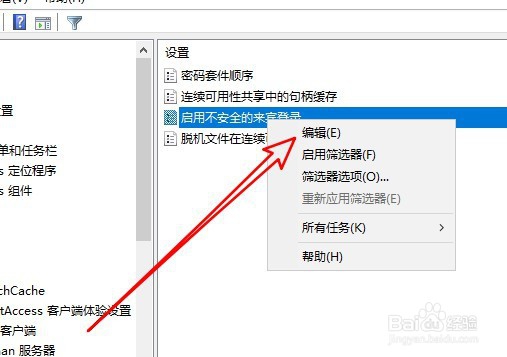
5、右键点击该设置项,在弹出菜单中选择编辑的菜单项。

Win10系统无法访问共享文件夹怎么办

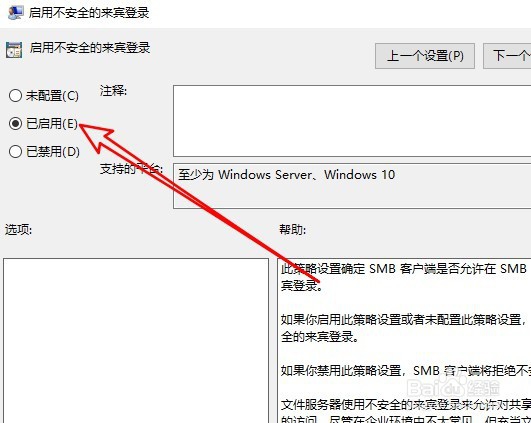
6、接下来在打开的属性窗口中选择已启用的选项,最后点击确定按牢块钮。

Win10系统无法访问共享文件夹怎么办

7、总结:

1、右键点击开始按钮,在弹出菜单中选择运行的菜单项。

2、在打开的运行窗口中输入命令gpedit.msc

3、然后在打开的本地组策略编辑器窗口中依次点击“计算机配置/管理模板/网络/lanman工作站”的菜单项。

4、在右侧的窗口中找到“启用不安全的来宾登录”设置项。

5、右键点击该设置项,在弹出菜单中选择编辑的菜单项。

6、接下来择鉴泉在打开的属性窗口中选择已启用的选项,最后点击确定按钮。

  • win10系统如何解决无法访问共享文件夹?
  • Win10共享文件夹Win7没有权限访问怎么办
  • 不允许一个用户使用一个以上用户名与一个服务器
  • Windows 10操作系统关闭共享文件密码保护
  • win10共享文件没有权限访问
  • 热门搜索
    抗震救灾手抄报 关于西游记的手抄报 重阳节手抄报简单 关于科普知识的手抄报 有关中秋节的手抄报 走进大自然手抄报 小学生电子手抄报 手抄报的边框 环境手抄报内容 圣诞节英文手抄报