1、先新建一个word文档,如图:

2、在Word文档中输入一个数字:如何给文档的行距为多倍行距?复制多几行,如图:如图:

3、选中”如何给文档的行距为多倍行距?“如图:

4、点击“开始”菜单,如图:
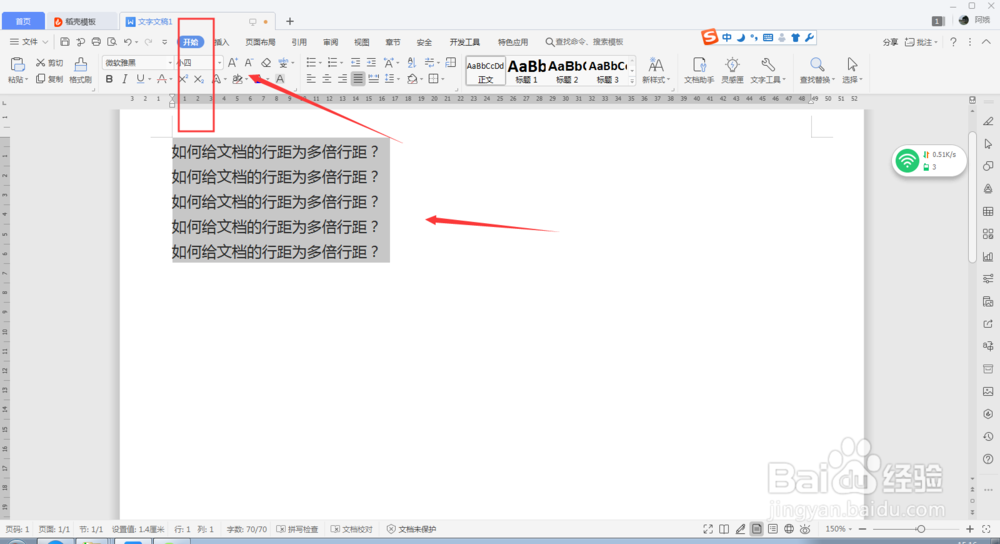
5、找到子菜单中的“行距”,如图:
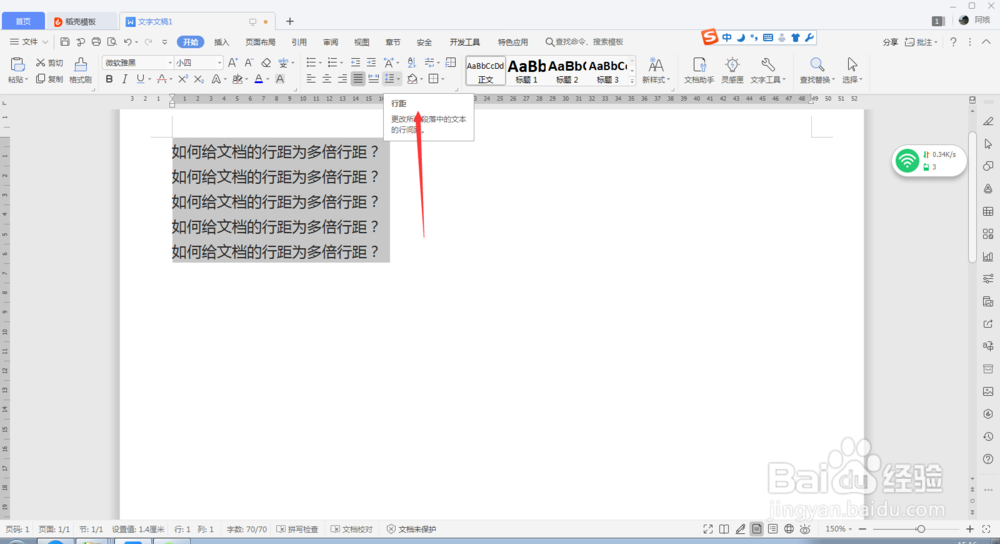
6、点击倒三角,找到其他,在行距那里选择“多倍行距”,如图:


7、将多倍行距设置为3,点击确定即可,如图设置成功,如图:


时间:2026-05-02 02:46:32
1、先新建一个word文档,如图:
2、在Word文档中输入一个数字:如何给文档的行距为多倍行距?复制多几行,如图:如图:
3、选中”如何给文档的行距为多倍行距?“如图:
4、点击“开始”菜单,如图:
5、找到子菜单中的“行距”,如图:
6、点击倒三角,找到其他,在行距那里选择“多倍行距”,如图:
7、将多倍行距设置为3,点击确定即可,如图设置成功,如图:
