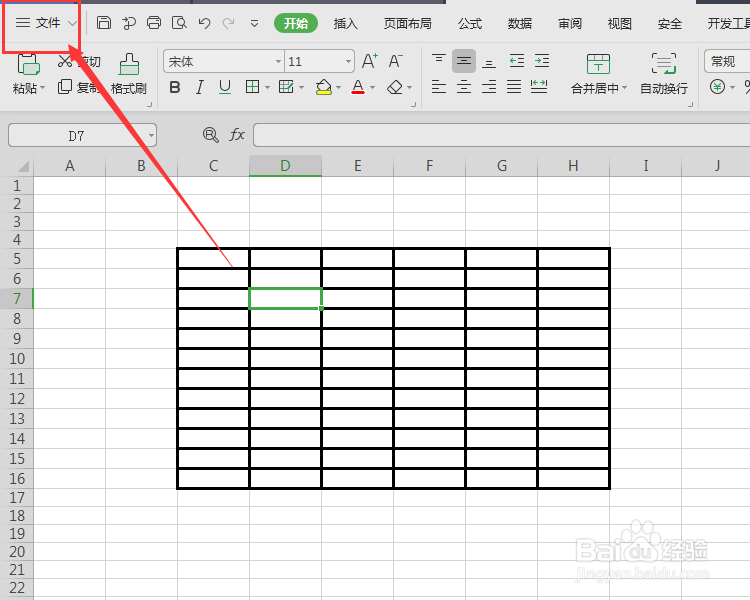
1、如图,在WPS表格样式中,选择文件菜单栏
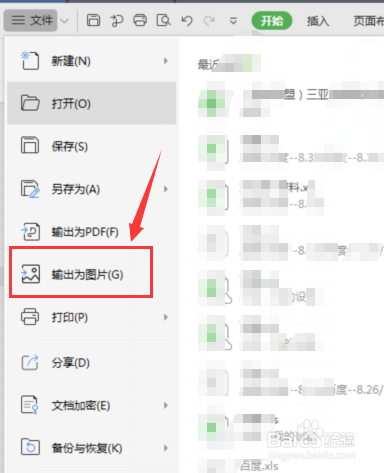
2、然后在下拉选项栏中,找到其中的输出为图片选项
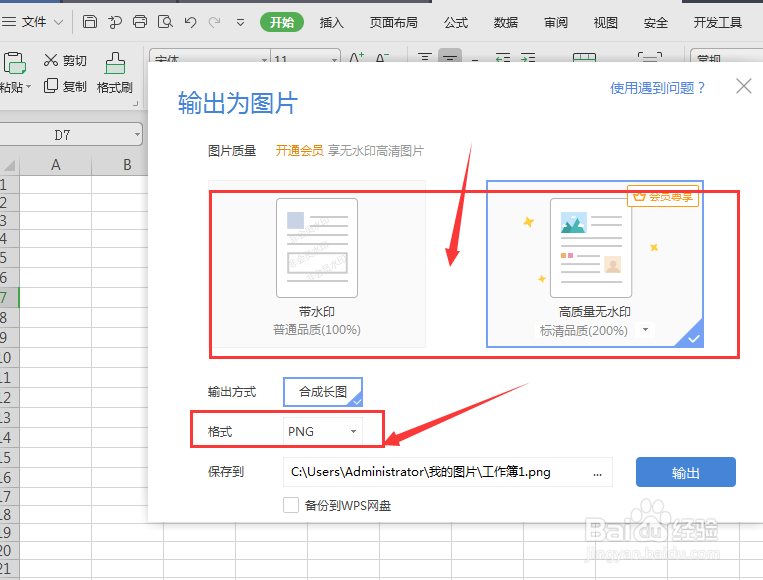
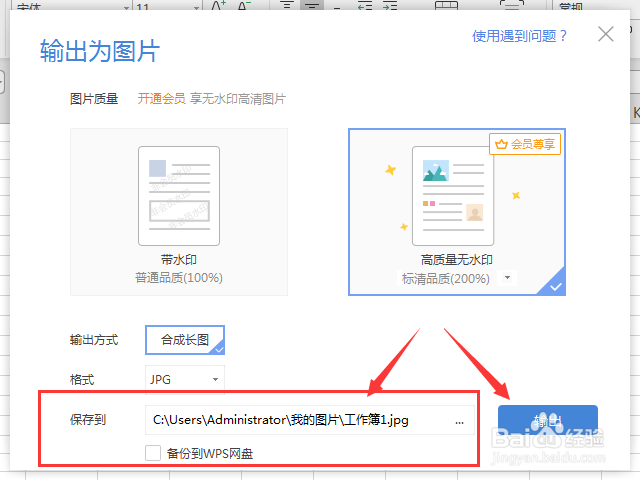
3、在这里的面板中,是需要会员才会免去水印,普通版的是带有水印效果的,打开下方的格式栏
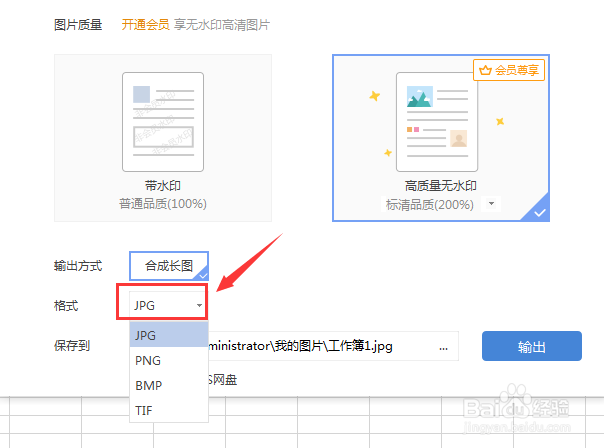
4、在这里选择需要的JPEG格式
5、在保存位置栏,打开右侧位置选项,可以选择导出的文件位置,然后点击输出
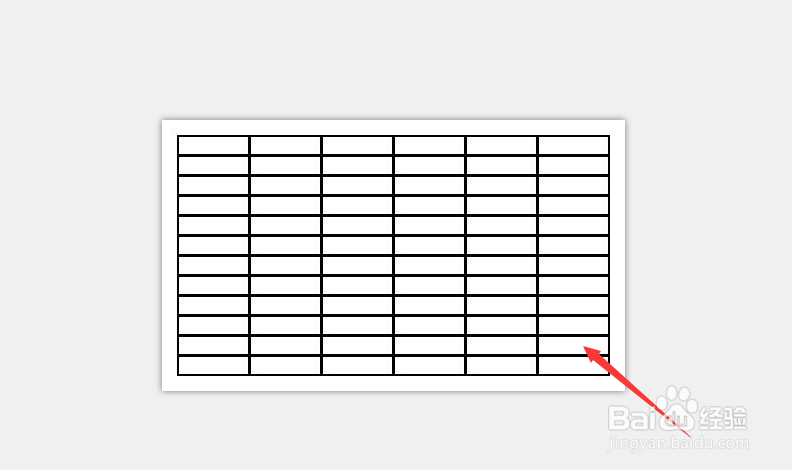
6、如图,这样导出的文件就是jpeg格式图片了。
7、总结:
1、选择打开文件菜单
2、选择输出为图片
3、选择需要导出图片的样式和格式
4、最后更改位置导出
时间:2026-05-04 12:56:21
1、如图,在WPS表格样式中,选择文件菜单栏
2、然后在下拉选项栏中,找到其中的输出为图片选项
3、在这里的面板中,是需要会员才会免去水印,普通版的是带有水印效果的,打开下方的格式栏
4、在这里选择需要的JPEG格式
5、在保存位置栏,打开右侧位置选项,可以选择导出的文件位置,然后点击输出
6、如图,这样导出的文件就是jpeg格式图片了。
7、总结:
1、选择打开文件菜单
2、选择输出为图片
3、选择需要导出图片的样式和格式
4、最后更改位置导出
