1、点击桌面【作业帮】图标,打开作业帮。

2、进入首页,再滑动上方的常用应用。
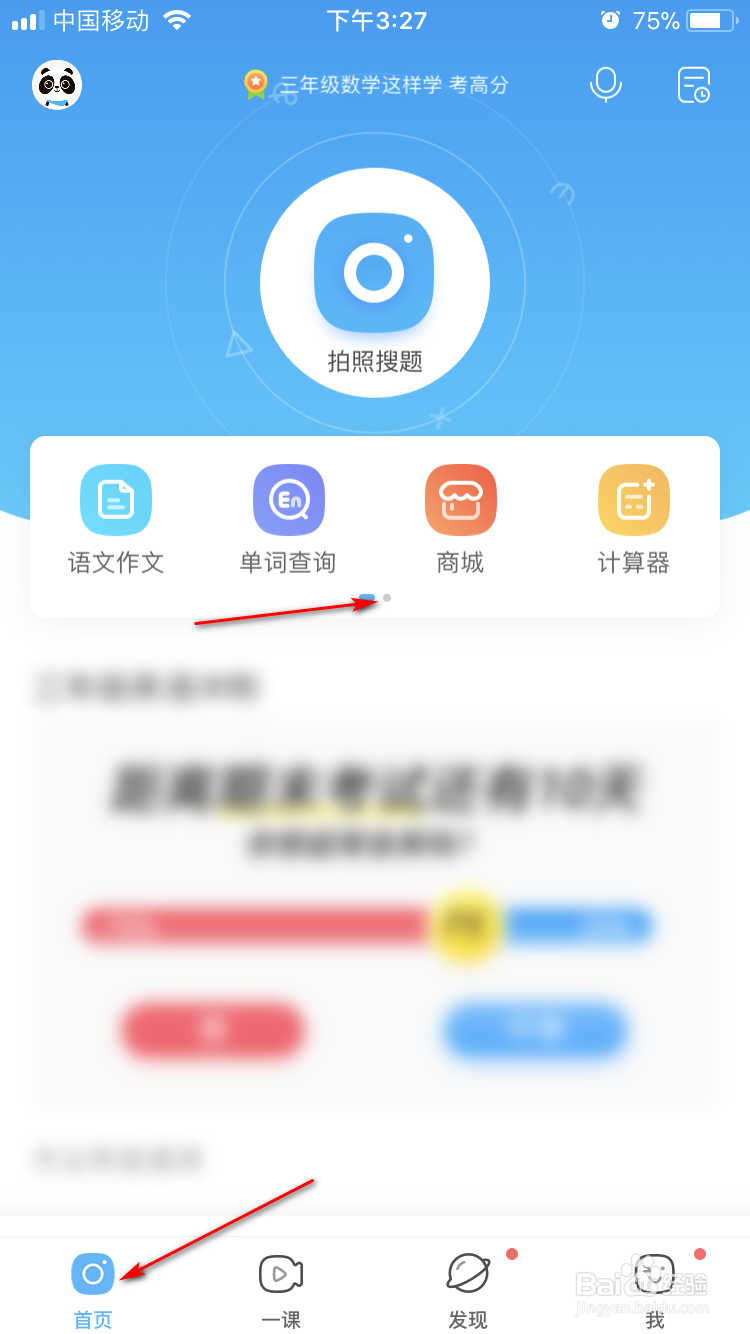
3、找到【古文助手】选项,点击进入。

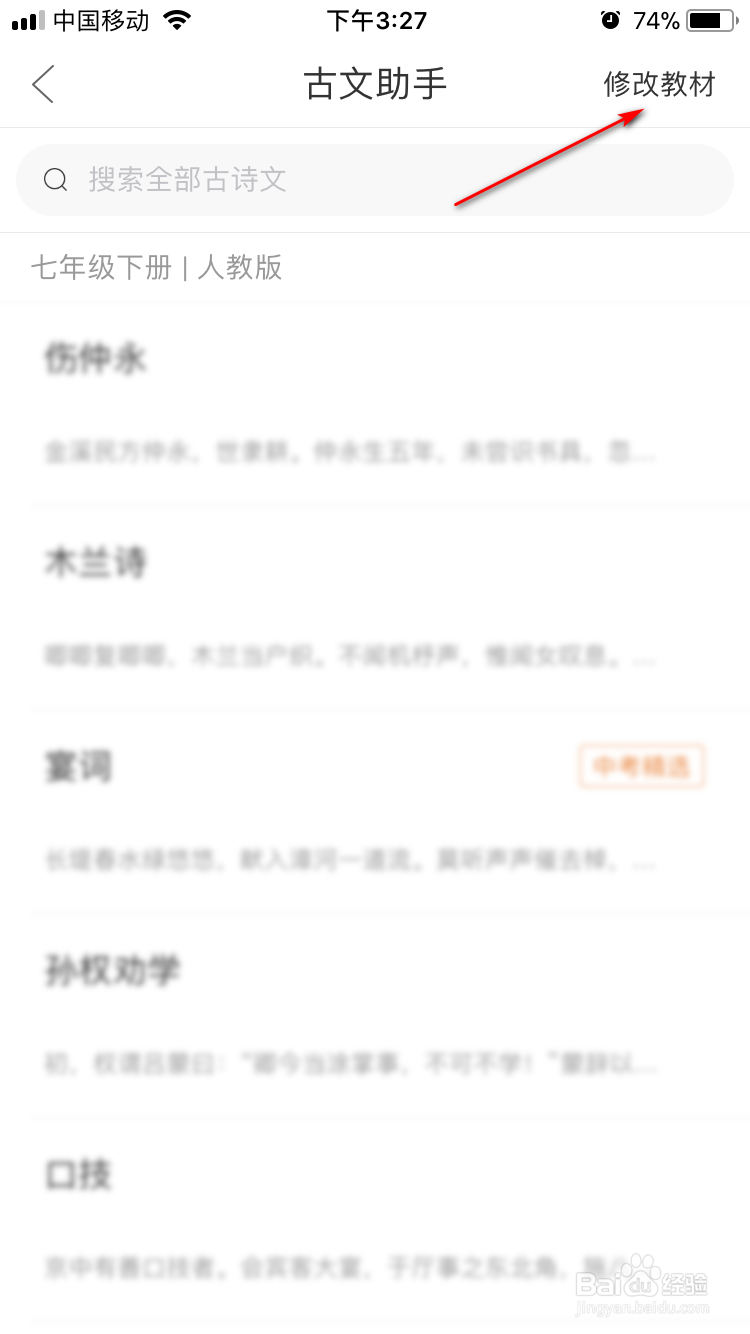
4、然后点击右上角的【修改教材】按钮。
5、选择自己所在的年级。
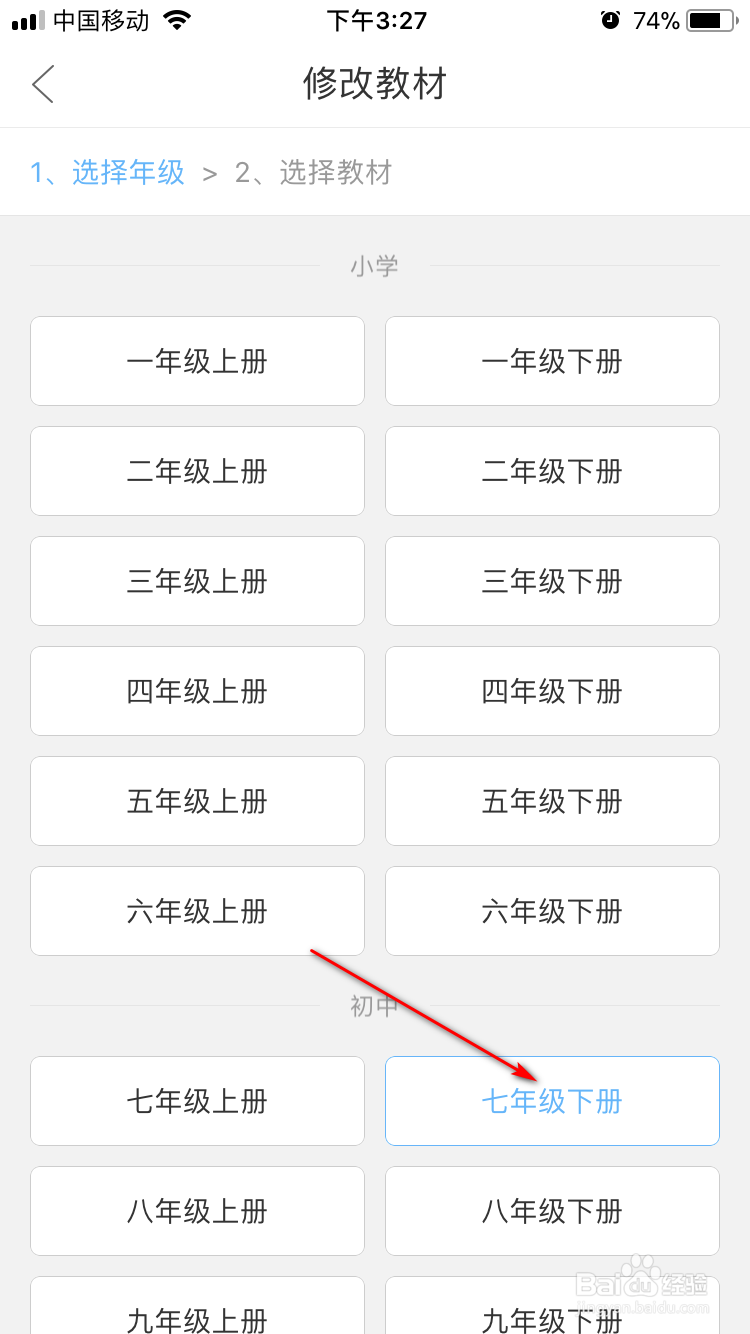
6、最后选择【教材版本】,这样就完成教材的修改了。

1、1.点击桌面【作业帮】图标,打开作业帮。
2.进入首页,再滑动上方的常用应用。
3.找到【古文助手】选项,点击进入。
4.然后点击右上角的【修改教材】按钮。
5.选择自己所在的年级。
6.最后选择【教材版本】,这样就完成教材的修改了。
时间:2026-04-24 00:32:36
1、点击桌面【作业帮】图标,打开作业帮。
2、进入首页,再滑动上方的常用应用。
3、找到【古文助手】选项,点击进入。
4、然后点击右上角的【修改教材】按钮。
5、选择自己所在的年级。
6、最后选择【教材版本】,这样就完成教材的修改了。
1、1.点击桌面【作业帮】图标,打开作业帮。
2.进入首页,再滑动上方的常用应用。
3.找到【古文助手】选项,点击进入。
4.然后点击右上角的【修改教材】按钮。
5.选择自己所在的年级。
6.最后选择【教材版本】,这样就完成教材的修改了。
