final cut pro画面边上怎么变暗

 时间:2026-02-15 08:57:50

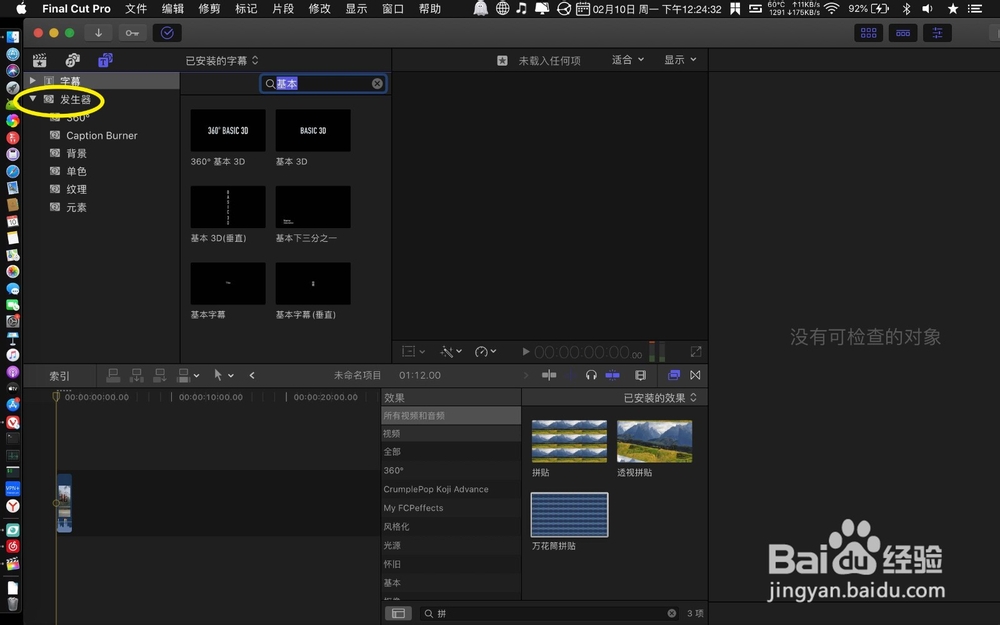
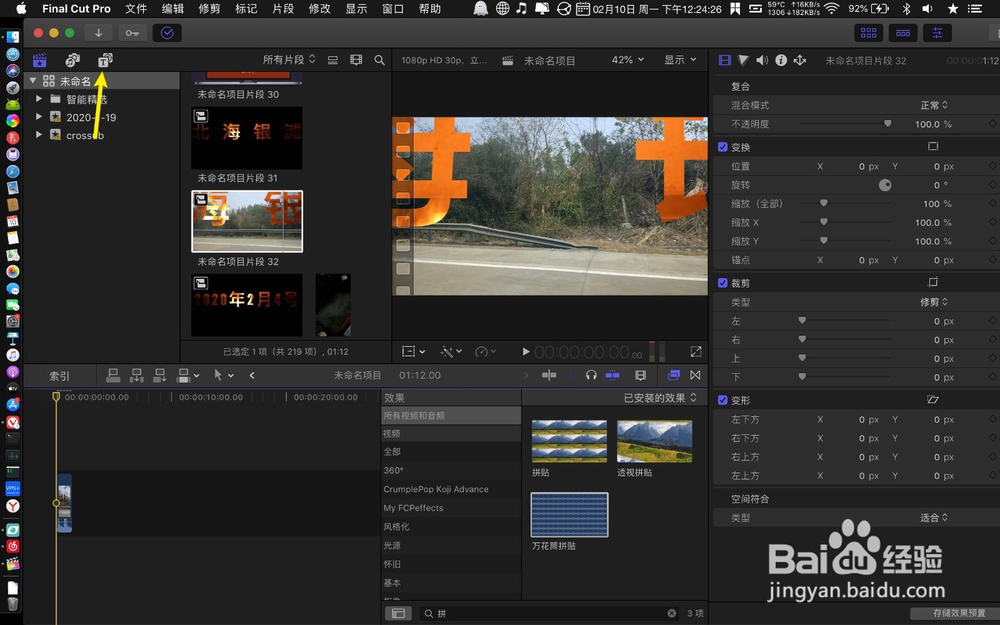
1、视频在时轴,点击t。

final cut pro画面边上怎么变暗

final cut pro画面边上怎么变暗

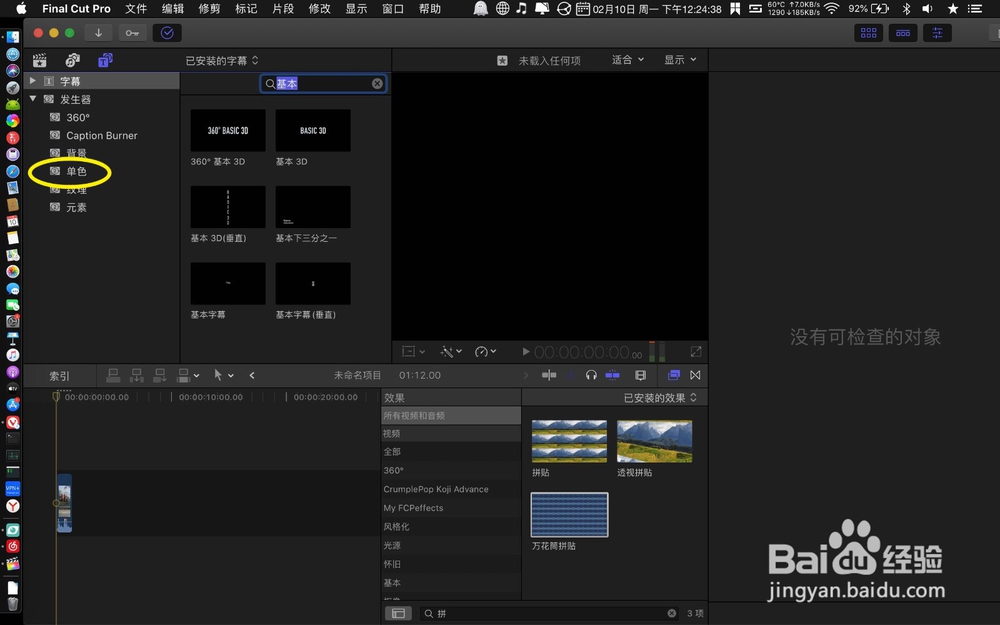
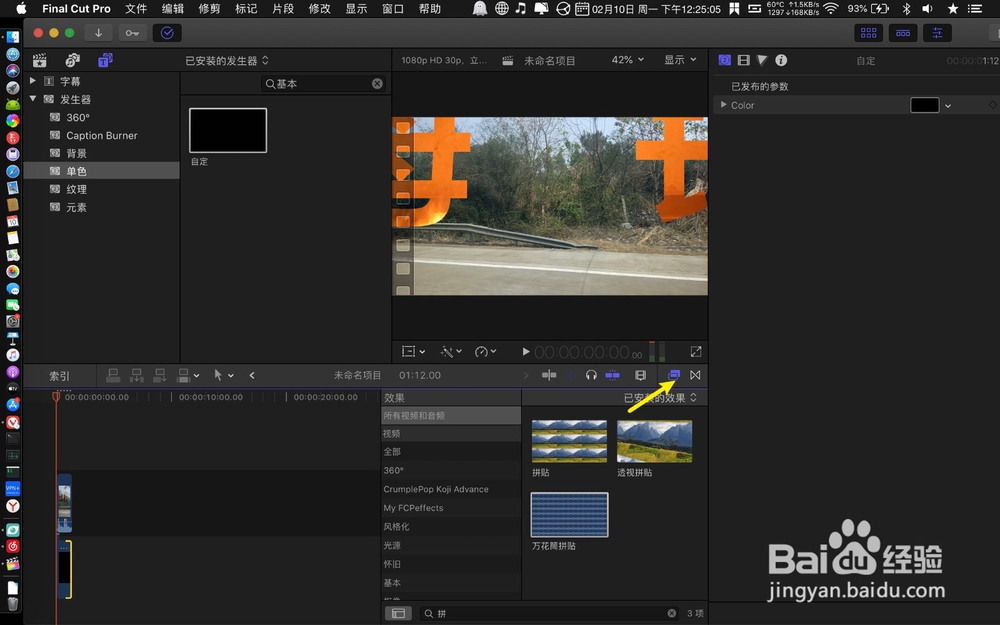
2、打开△发生器左边的,点击【单色】。

final cut pro画面边上怎么变暗

final cut pro画面边上怎么变暗

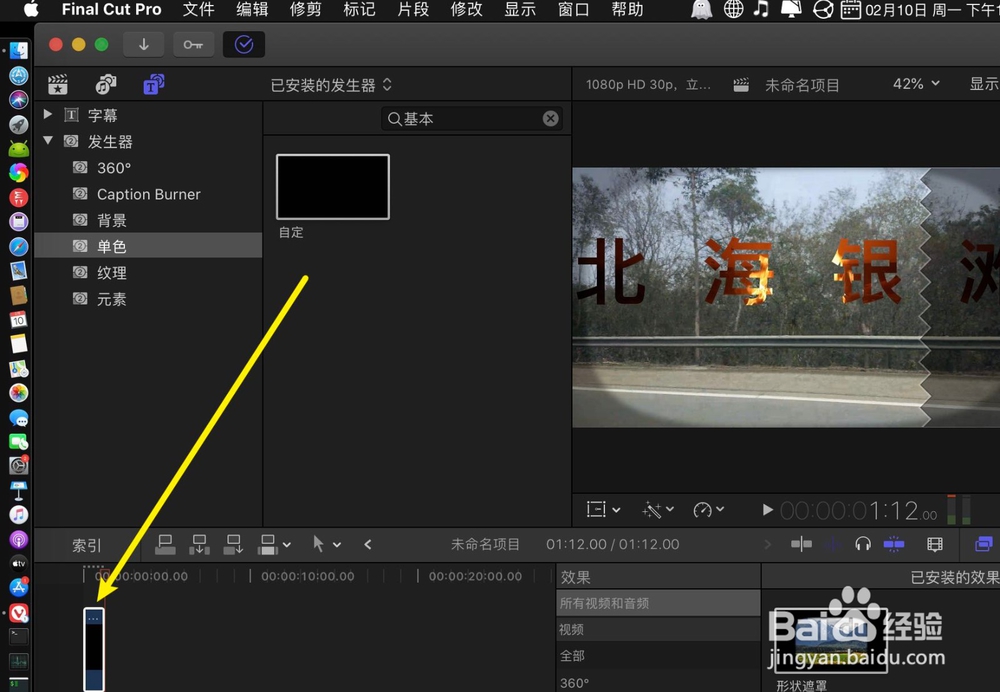
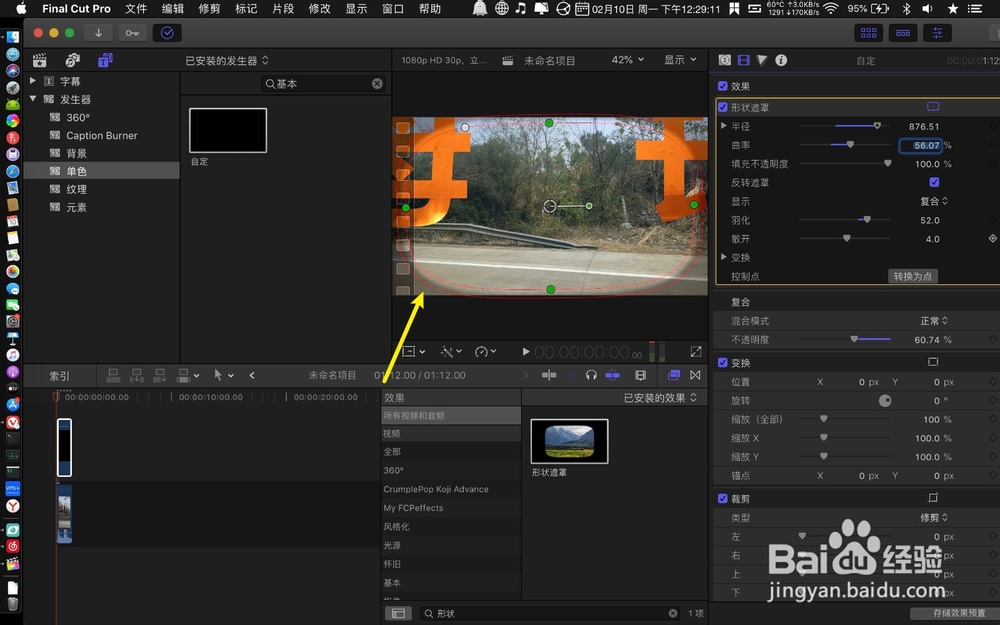
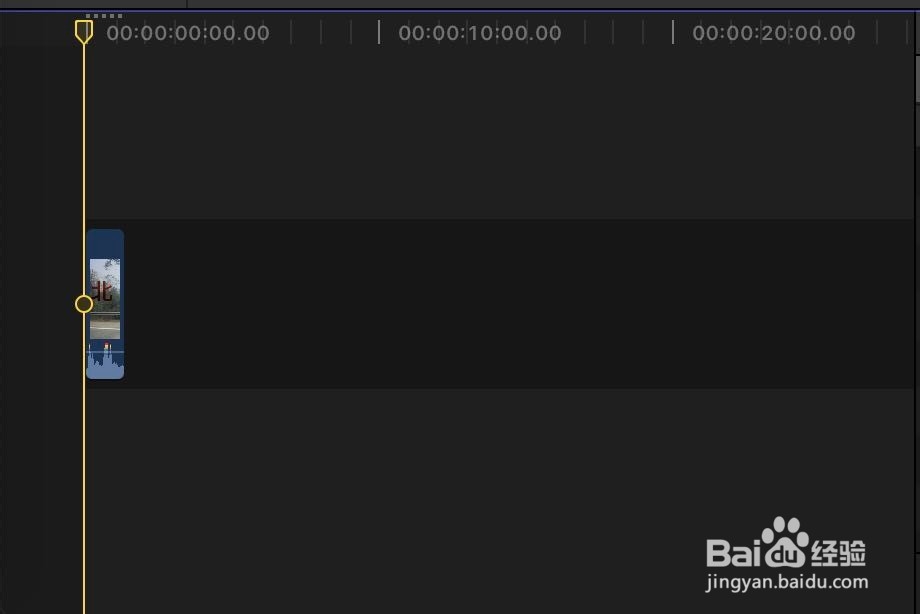
3、自定放到视频上层,点击胶片不透明度设置为62%。

final cut pro画面边上怎么变暗

final cut pro画面边上怎么变暗

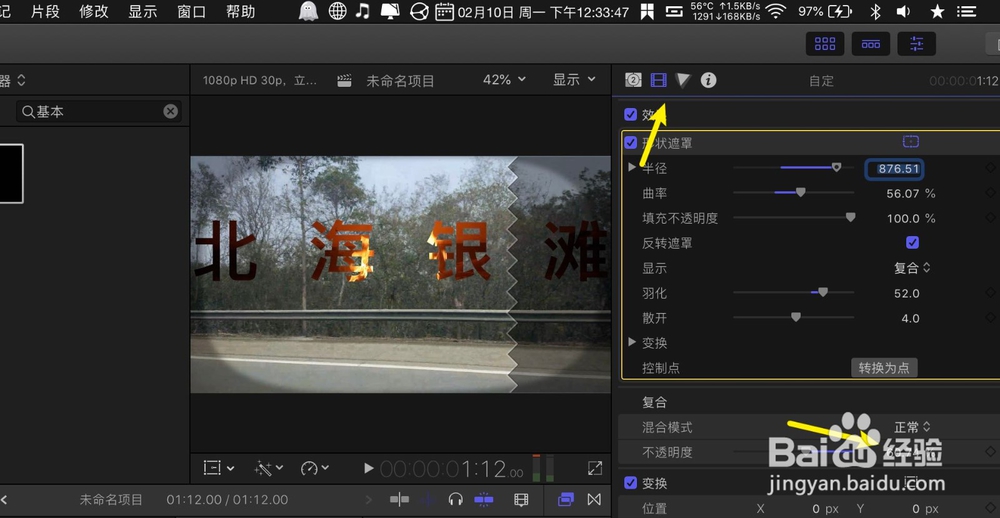
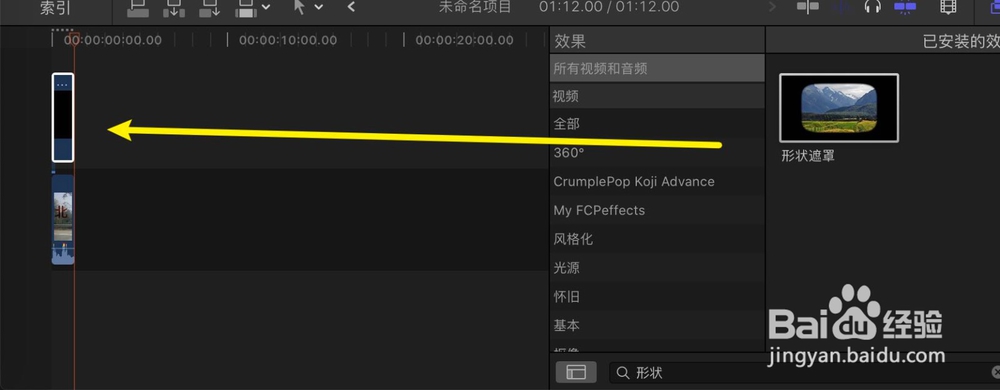
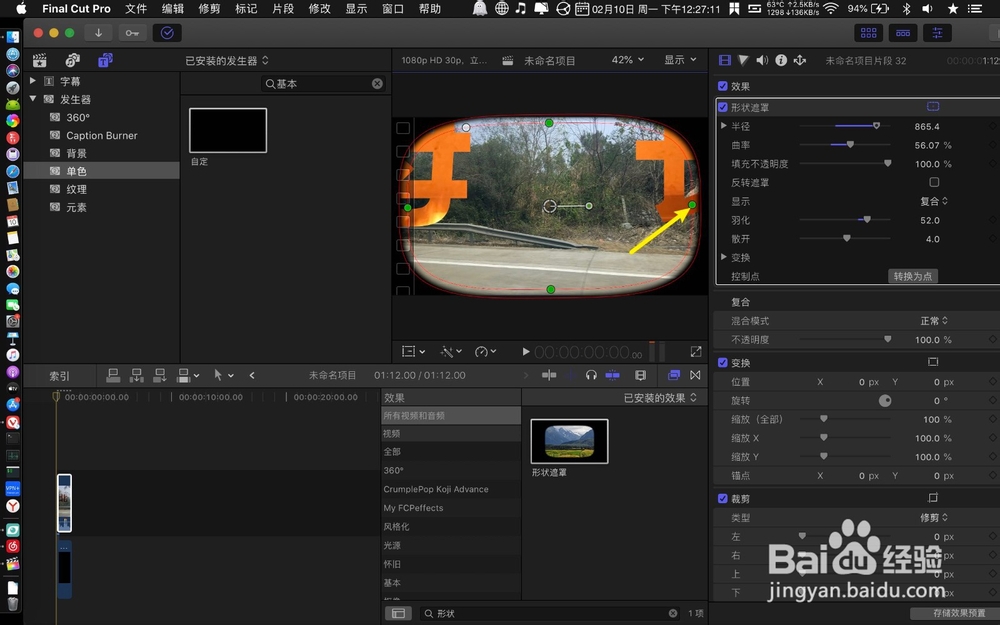
4、效果点击,形状遮罩拖到自定。

final cut pro画面边上怎么变暗

final cut pro画面边上怎么变暗

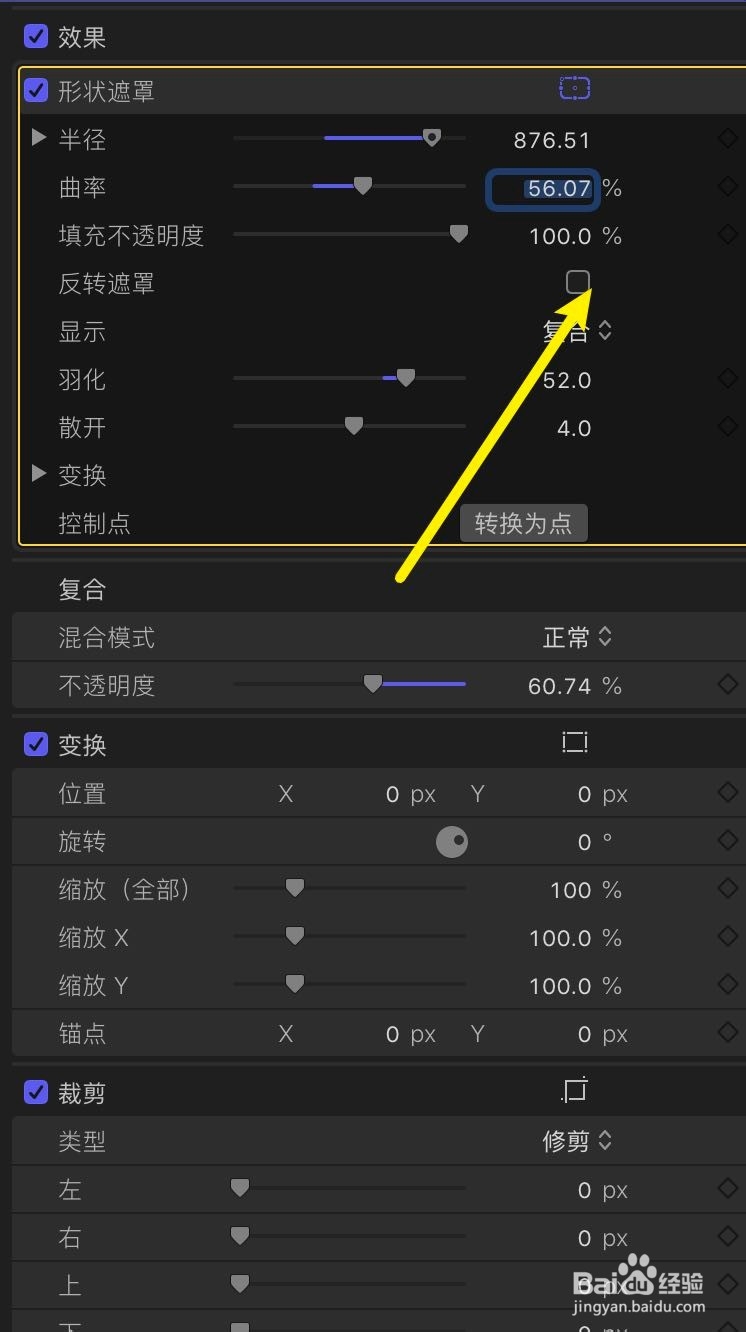
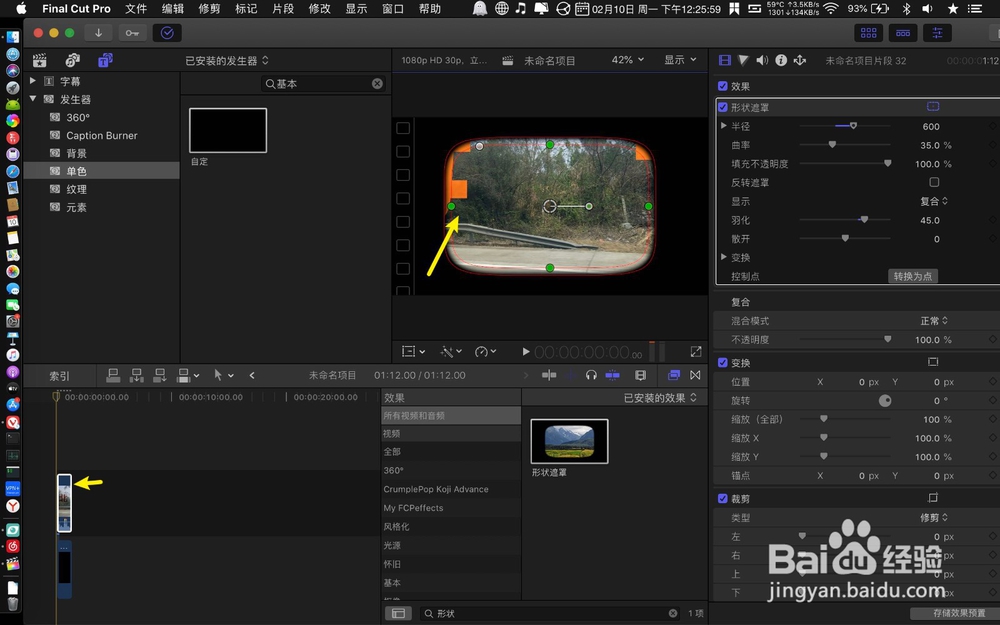
5、选反转遮罩,点击自定按→移动帧,那么在预览窗调整遮罩上的绿色的点。
final cut pro画面边上怎么变暗

final cut pro画面边上怎么变暗

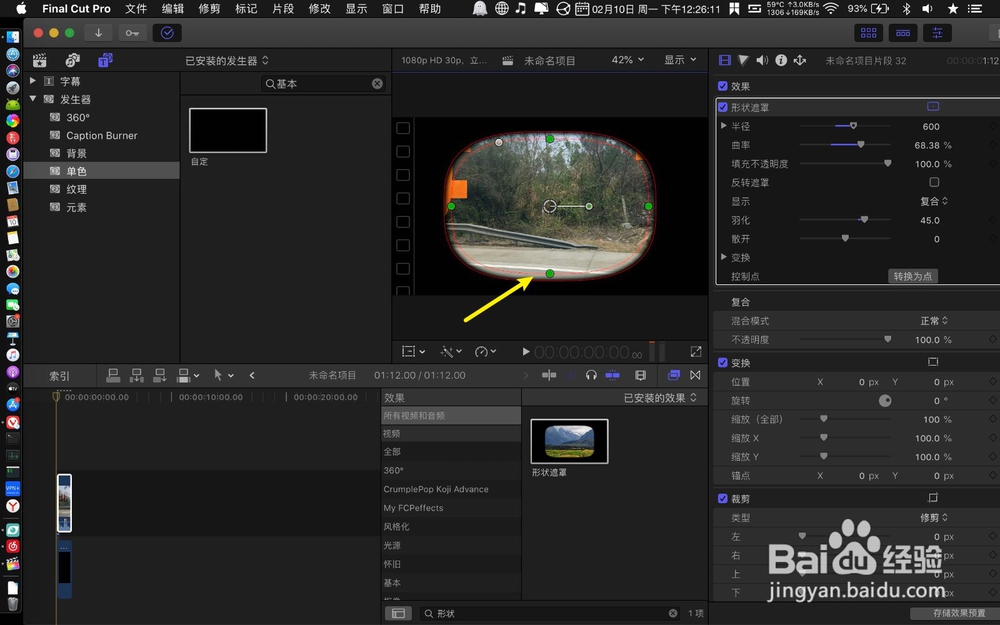
6、继续调整让形状遮罩,刚刚好露出画面,出了视频的边缘。

final cut pro画面边上怎么变暗

final cut pro画面边上怎么变暗

7、做完上面的六步,那么效果就做成了,如下图,画面的边缘会变暗了。

final cut pro画面边上怎么变暗

final cut pro画面边上怎么变暗

  • finalcutpro怎么制作多画面拼接转场效果
  • finalcut怎么给字幕字体加粗
  • finalcutprox怎么实现大头效果
  • finalcut怎么对视频进行调色?
  • final cut pro怎么在视频插入图片并调整大小
  • 热门搜索
    最漂亮的劳动节手抄报 关于文学的手抄报 普法教育手抄报 关于夏天的手抄报 我爱读书手抄报图片 青少年心理健康手抄报 手抄报边框图片大全 三年级手抄报大全 节约能源手抄报 少先队建队日手抄报