photoshop形状工具使用方法

 时间:2026-02-12 04:02:29

1、首先,我们打开photoshop软件,新建一个1024*1024的白色画布。

photoshop形状工具使用方法

photoshop形状工具使用方法

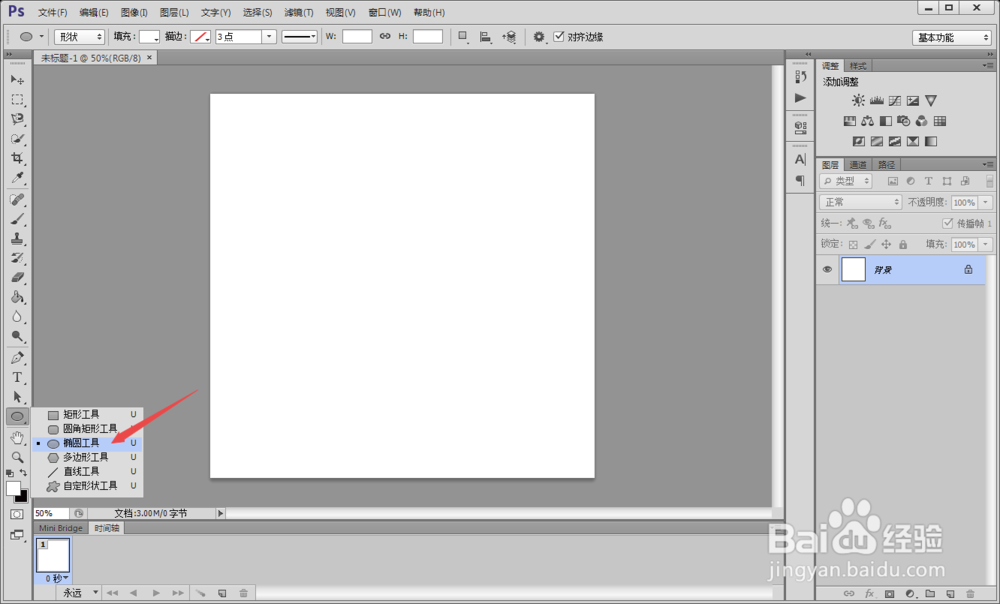
2、点击左侧“椭圆工具”,设置填充颜色为黄色,无边框,按住“shift”绘制出一个圆形。
photoshop形状工具使用方法

photoshop形状工具使用方法

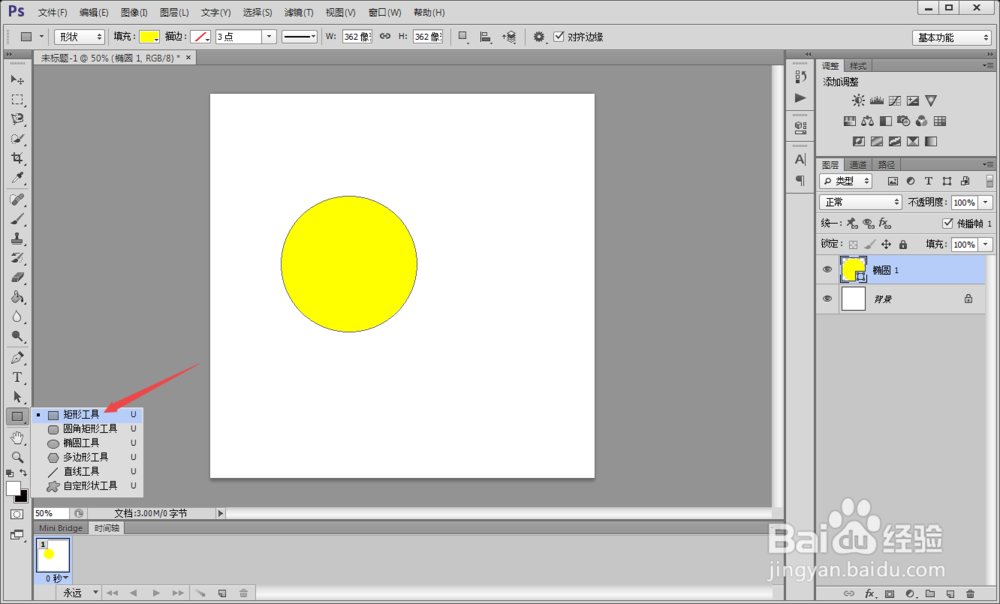
3、再选中“矩形工具”,并将上面的形状属性设置为“合并形状”,按住“shift”在图层中再绘制出一个正方形。
photoshop形状工具使用方法

photoshop形状工具使用方法

photoshop形状工具使用方法

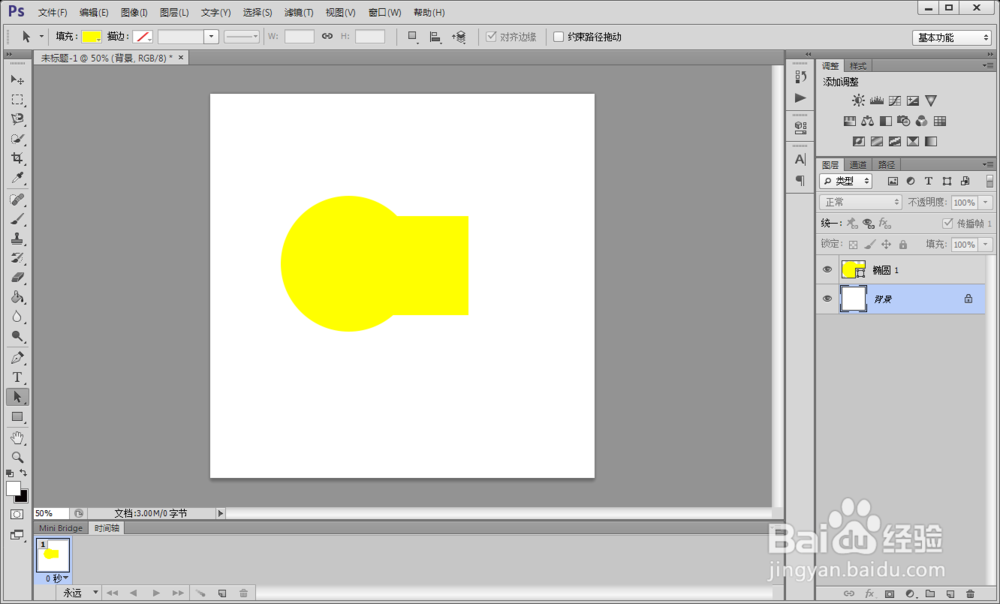
4、这时候,由于我们已经选择了“合并形状”,所以圆形和正方形就合并在了一起。
photoshop形状工具使用方法

5、当我们选择“减去顶层形状”的时候,就可以看到顶层的正方形形状区域就从圆形中减去了。

photoshop形状工具使用方法

photoshop形状工具使用方法

6、当我们选择“与形状区域相交”的时候,正方形和圆形相交的部分就被标黄了。

photoshop形状工具使用方法

photoshop形状工具使用方法

7、最后,当我们选择“排除重叠形状”的时候,两个图形重叠的部分就被去掉了。

photoshop形状工具使用方法

photoshop形状工具使用方法

  • ps软件入门-ps中怎样将路径进行对齐
  • 如何在flash中创建绿色椭圆形
  • 在ps中给文字添加渐变叠加和投影效果
  • photoshop怎么制作彩虹?
  • 怎样用ps制作美丽的海底世界
  • 热门搜索
    尊师重教手抄报 民族风俗手抄报 中秋节手抄报。 中秋节手抄报简单 心理健康手抄报资料 节约用水的手抄报内容 六一儿童节手抄报图片 儒家文化手抄报 生态文明手抄报 手抄报花边素材