电脑任务栏不显示已打开的窗口

 时间:2026-02-14 08:37:44

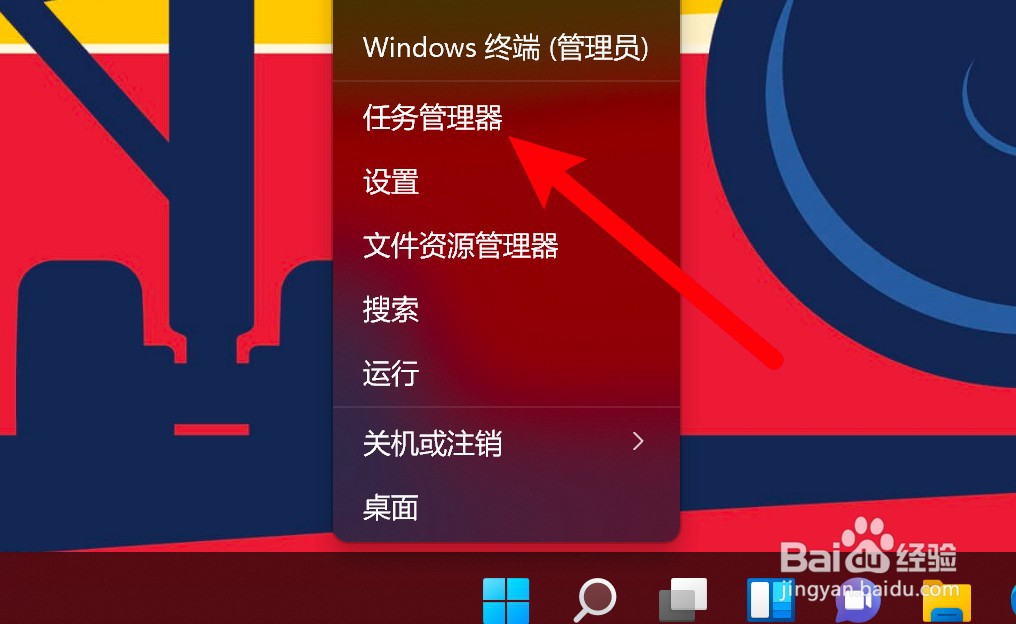
1、打开任务管理器

右键点击开始菜单,点击打开任务管理器,或者通过ctrl+alt+del组合快捷键打开。
电脑任务栏不显示已打开的窗口

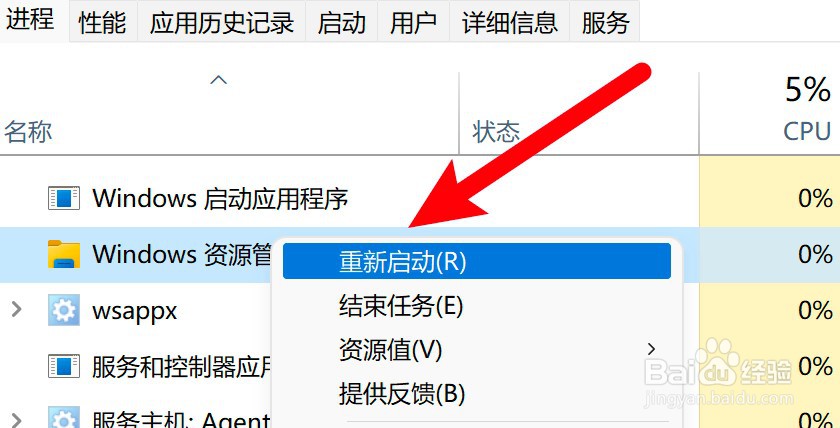
2、右键点击进程

找到Windows资源管理器进程(旧版本系统叫explorer进程),右键点击。

电脑任务栏不显示已打开的窗口

3、点击重新启动

点击右键菜单上的重新启动,启动后就可以显示已打开的窗口了。
电脑任务栏不显示已打开的窗口

1、点击个性化选项

打开电脑设置页,点击个性化选项。

电脑任务栏不显示已打开的窗口

2、点击任务栏

进入页面,点击任务栏。

电脑任务栏不显示已打开的窗口

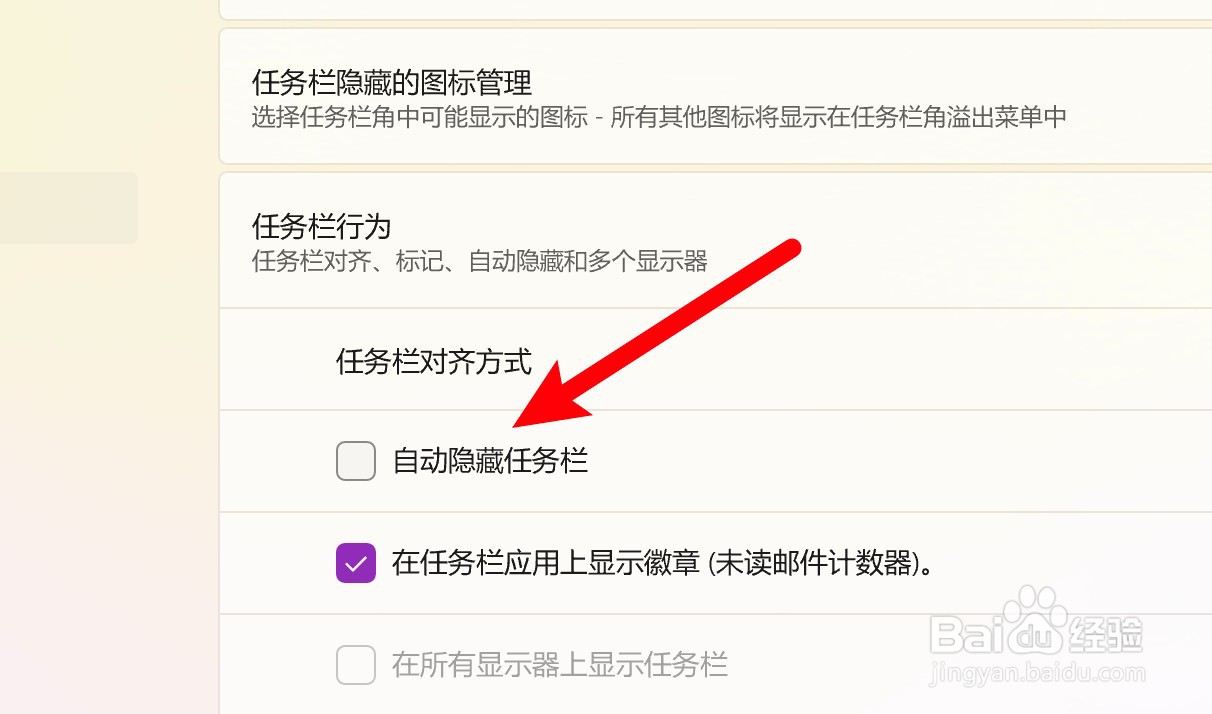
3、取消自动隐藏

找到自动隐藏任务栏选项,取消选中,不隐藏后就可以显示已打开的窗口了。
电脑任务栏不显示已打开的窗口

1、打开系统偏好设置

打开苹果菜单,点击系统偏好设置。

电脑任务栏不显示已打开的窗口

2、点击程序坞

打开窗口,点击程序坞。

电脑任务栏不显示已打开的窗口

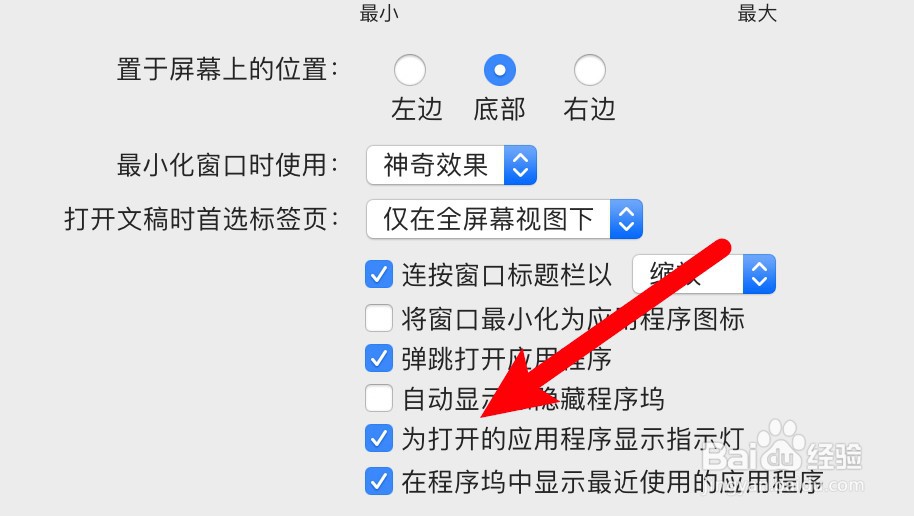
3、选中显示指示灯

进入页面,点击选中为打开的应用程序显示指示灯的选项即可。
电脑任务栏不显示已打开的窗口

  • Win7电脑任务栏不显示运行的软件怎么办
  • 如何解决电脑任务栏不显示?
  • 电脑任务栏不显示图标
  • 任务栏不显示打开的窗口怎么处理?
  • 任务栏有显示但是窗口打不开
  • 热门搜索
    防疫手抄报简单又精美 教师节手抄报内容 秋天手抄报 小学生读书手抄报 地震手抄报 读书节手抄报内容 开学了手抄报内容 六一儿童节手抄报图 民族大团结手抄报 读书心得手抄报