1、首先打开一张图片
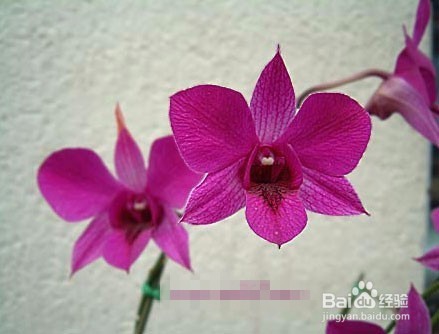
2、用磁性套索功能将花选择出来

3、然后在左侧菜单栏选择移动功能
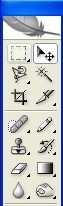
4、将光标移动到选区,拖动鼠标左键,将图形移动到所需部分。

5、移动所选择的区域之后,露出了图的白色的背景色。

6、用移动工具时,同时按动Alt键,被选择的部分不会露出背景色,而是对所选领域的图片进行复制移动。

7、使用这种移动工具时,如果持续按动键盘中的Shift按钮,可准确地向垂直、水平以及对角线方向移动.最后按CTRL+D取消选区。

时间:2026-05-14 21:32:14
1、首先打开一张图片
2、用磁性套索功能将花选择出来
3、然后在左侧菜单栏选择移动功能
4、将光标移动到选区,拖动鼠标左键,将图形移动到所需部分。
5、移动所选择的区域之后,露出了图的白色的背景色。
6、用移动工具时,同时按动Alt键,被选择的部分不会露出背景色,而是对所选领域的图片进行复制移动。
7、使用这种移动工具时,如果持续按动键盘中的Shift按钮,可准确地向垂直、水平以及对角线方向移动.最后按CTRL+D取消选区。
