简单实用的word封面横线或下划线居中对齐

 时间:2026-02-15 08:06:27

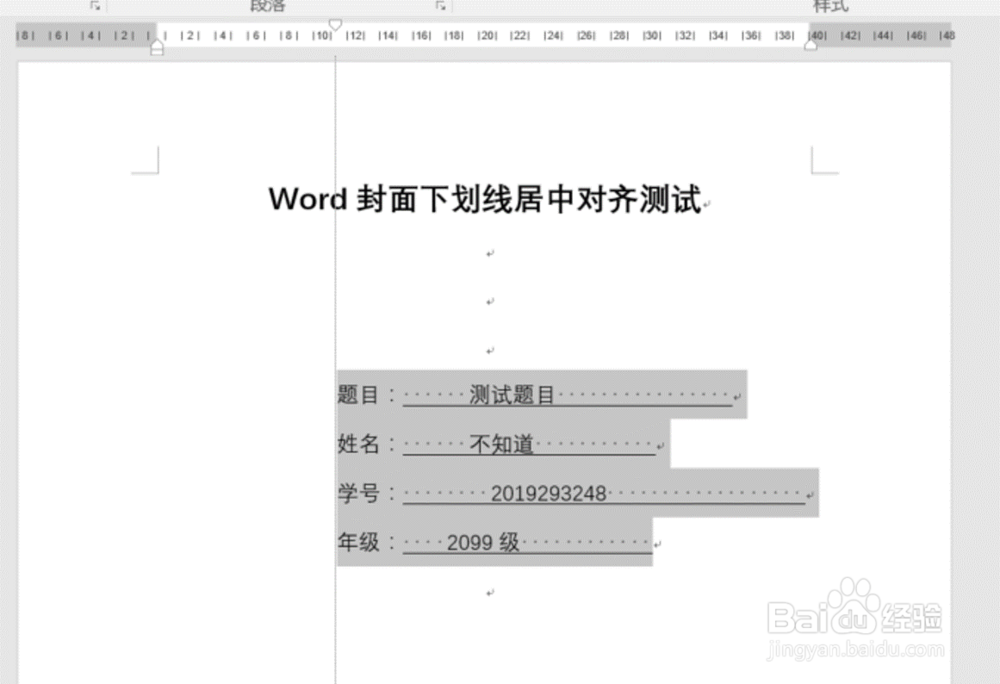
1、全选条目部分。将光标定位到“题”前,按下shift键,将鼠标移动至段尾,单击就选定了。这个办法适用于几乎所有windows界面(虽然没有光标),包括各种浏览器,软件界面等。

简单实用的word封面横线或下划线居中对齐

2、左对齐。Ctrl + L.

简单实用的word封面横线或下划线居中对齐

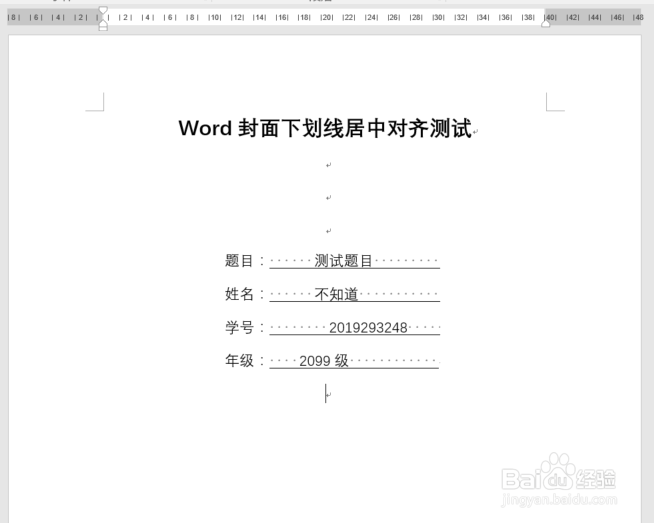
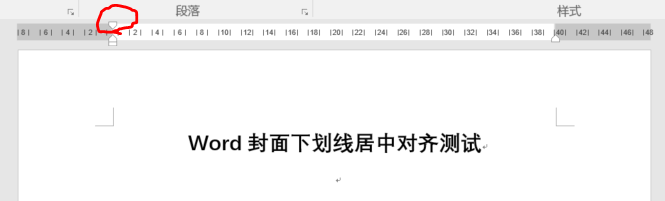
3、从标尺调节首行缩进实现居中对齐。点击标尺上面的倒三角,往右边拖动到合适的位置。如果界面没有标尺,那就到视图菜单下将标尺勾选就行了。
简单实用的word封面横线或下划线居中对齐

简单实用的word封面横线或下划线居中对齐

4、画一个矩形。菜单:插入-->形状-->矩形。画一个足够大的矩形将多余的横线遮住。

简单实用的word封面横线或下划线居中对齐

简单实用的word封面横线或下划线居中对齐

5、将矩形调节为白色。右键矩形-->设置形状格式-->改为白色纯色填充和无线条。

简单实用的word封面横线或下划线居中对齐

简单实用的word封面横线或下划线居中对齐

6、大功告成。将鼠标在空白处点击一下,看看是不是达到效果了呢。

简单实用的word封面横线或下划线居中对齐

  • 毕业论文封面下划线怎么设置
  • 封面的下划线怎么弄整齐
  • word封面下划线如何设置一样长
  • 论文封面的横线咋弄一样长
  • 在Word中毕业论文封面下划线怎么对齐
  • 热门搜索
    我心中的红十字手抄报 美丽家乡手抄报 海洋知识手抄报 消防安全的手抄报 礼仪手抄报内容 科技创新手抄报图片 小学手抄报模板 规范语言文字手抄报 五年级数学手抄报内容 阅读的手抄报