PS制作纪念碑谷风格

 时间:2026-02-19 07:01:37

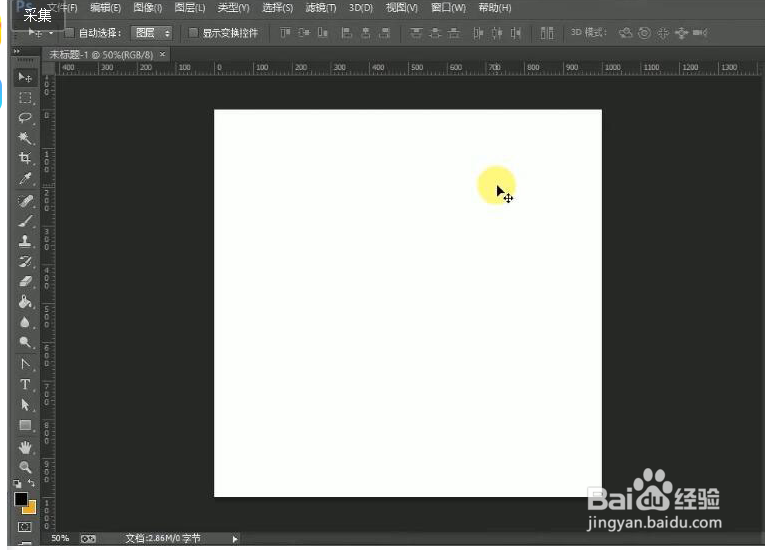
1、打开】PS软件,【新建】任意大小的画布。具体效果如图示。
PS制作纪念碑谷风格

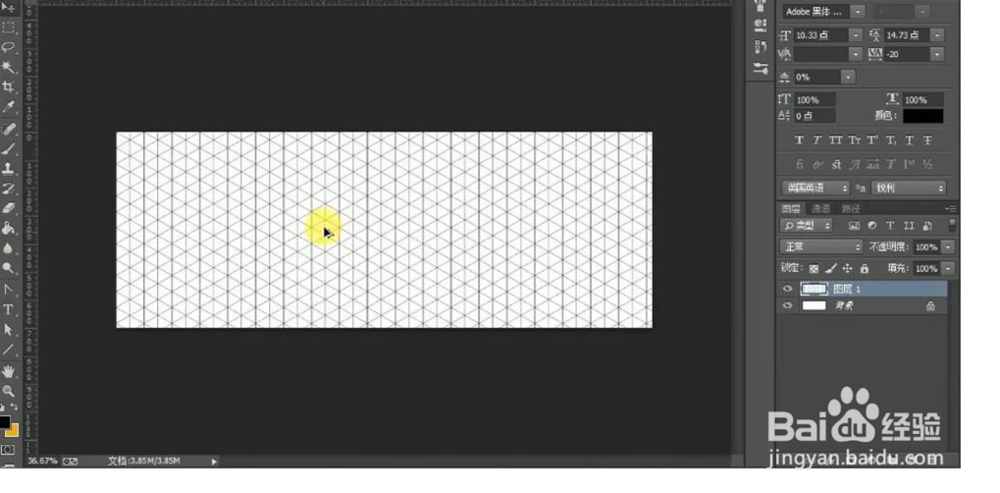
2、【新建】任意大小的画布,使用【直线工具】绘制合适的直线,排列至画面合适的位置。具体效果如图示。

PS制作纪念碑谷风格

3、单击【编辑】-【定义图案】,【新建】画布,单击【编辑】-【填充】-【自定义图案】。具体效果如图示。
PS制作纪念碑谷风格

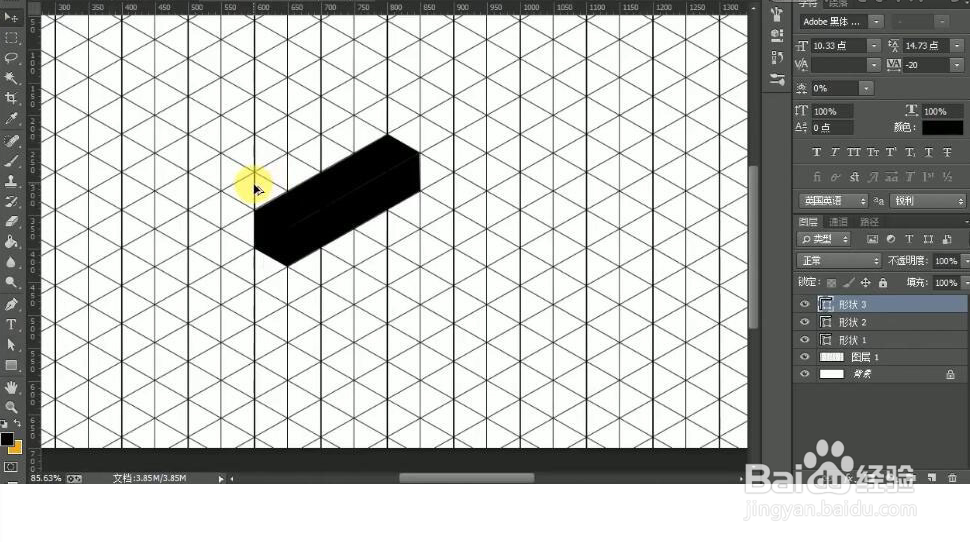
4、、使用【钢笔工具】,根据图案参考,绘制合适的形状,【填充】黑色。具体效果如图示。
PS制作纪念碑谷风格

5、根据光影规律,修改各个面的颜色。【选择】关联图层,按【Ctrl+G】编组,移动至合适的位置。使用相同的方法绘制其他的两个长方体,放置合适的位置。具体效果如图示。
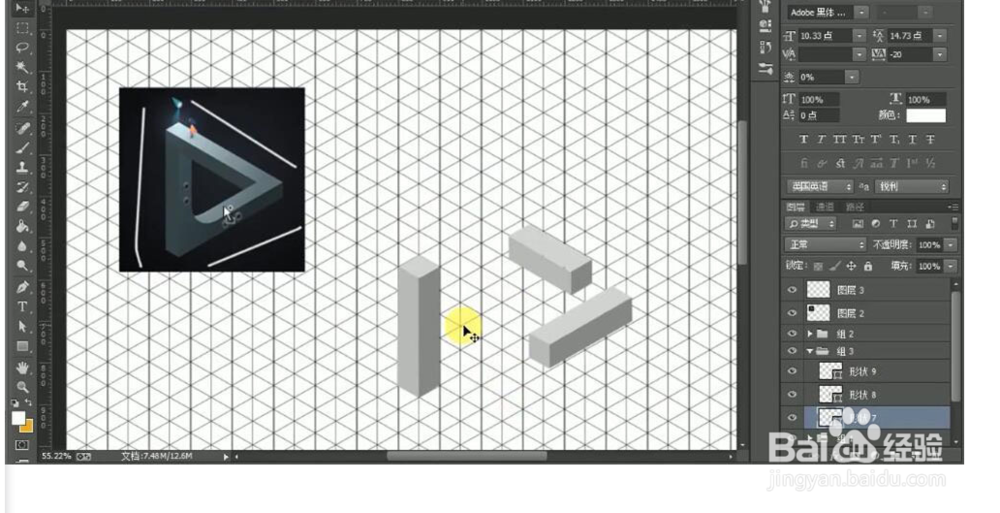
PS制作纪念碑谷风格

6、移动长方体位置,拼接在合适的位置。使用【直接选择工具】,移动锚点至合适的位置。具体效果如图示
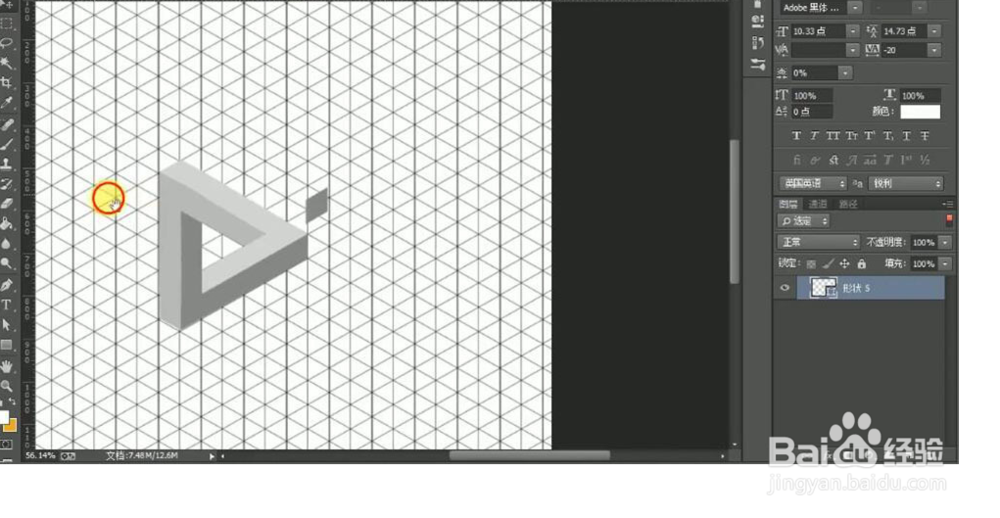
PS制作纪念碑谷风格

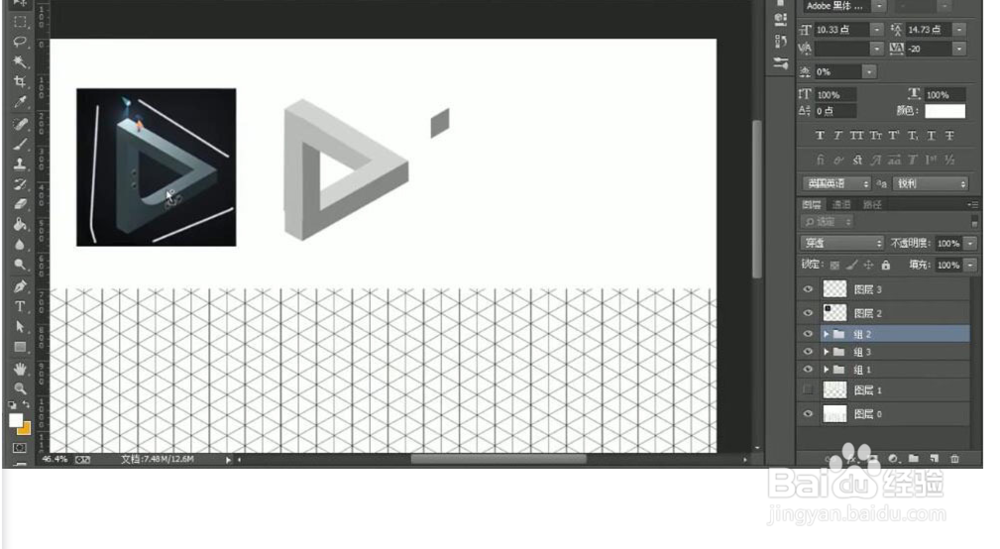
7、最终效果如图示

PS制作纪念碑谷风格

  • flash动态制作如何给足球添加速度感
  • 幕布文件怎么保存为pdf格式导出?
  • 教你如何使用仿制图章工具仿制一朵花
  • Captivate怎么设置提交所有答案按钮为提交答案
  • Adobe Photoshop CC2018怎么查看上次打开的图片
  • 热门搜索
    国庆节手抄报图片大全简单又漂亮 五一手抄报图片 关于老师的手抄报 西游记手抄报图片 圣诞手抄报 五一劳动节手抄报简单又漂亮 爱劳动手抄报 推广普通话手抄报句子 小学生科普手抄报 圣诞节的手抄报