word标题字体的黑点怎么删掉

 时间:2026-04-23 19:21:44

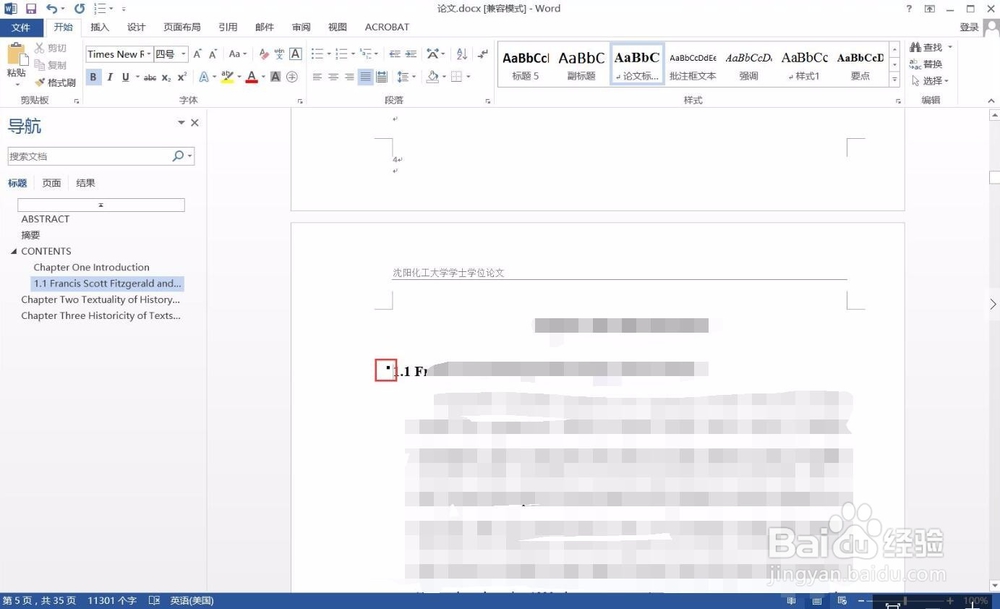
1、使用word文档,开启我们需要进行编辑的文档,进入到文档中,可以看到目前的标题前面,带有一个小黑点。
word标题字体的黑点怎么删掉

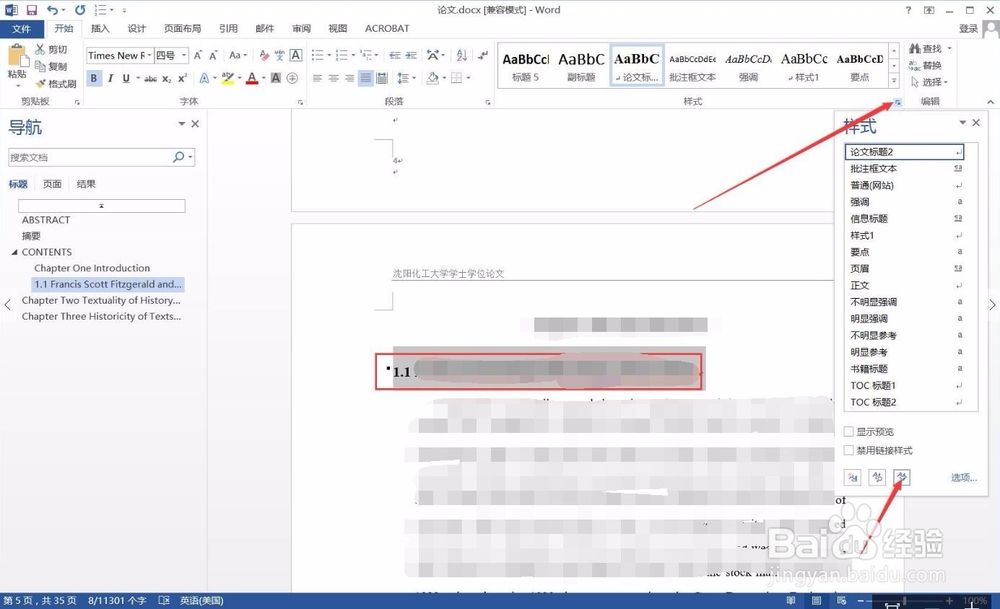
2、在上方选项中,点击样式选项,在弹出的样式窗口中,选择我们的字体,点击下方的编辑按钮,进入到字体样式编辑窗口。
word标题字体的黑点怎么删掉

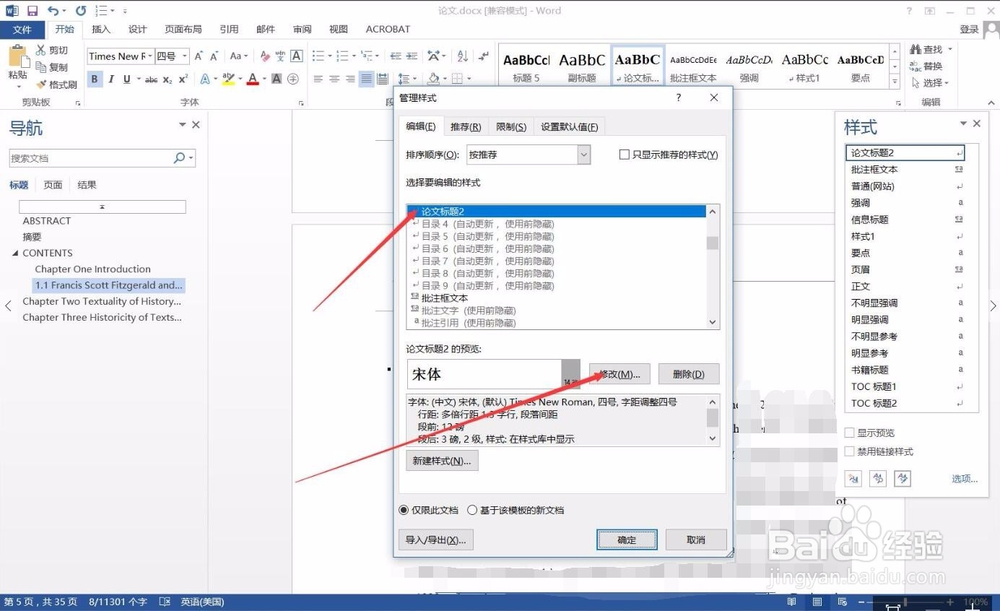
3、在管理样式窗口中,选择我们需要修改的标题字体后,点击窗口下方的修改选项,进入到修改窗口。
word标题字体的黑点怎么删掉

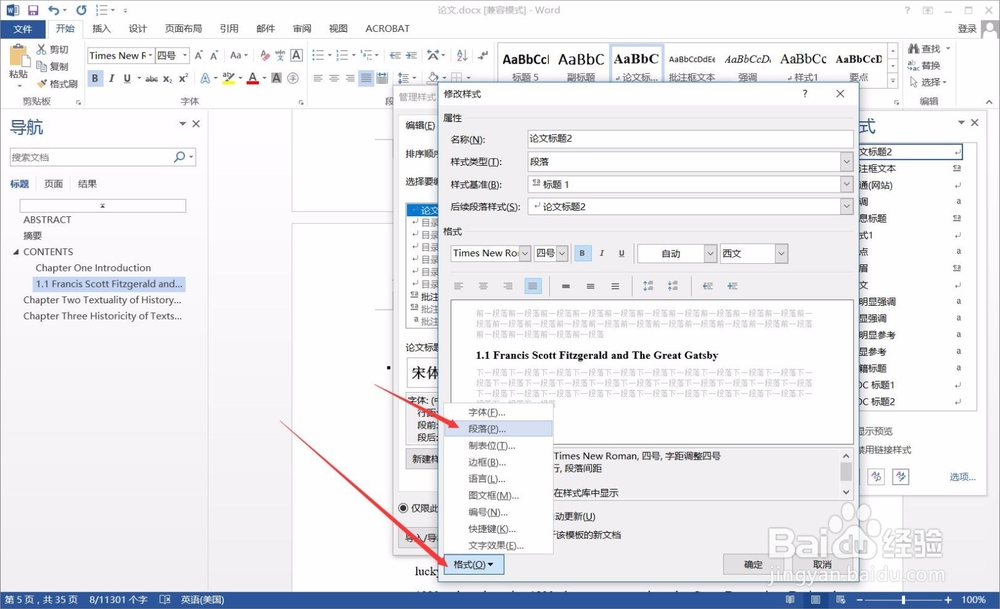
4、在修改样式窗口,点击左下角的格式选项,弹出的菜单中点击段落,进入到样式段落设置。
word标题字体的黑点怎么删掉

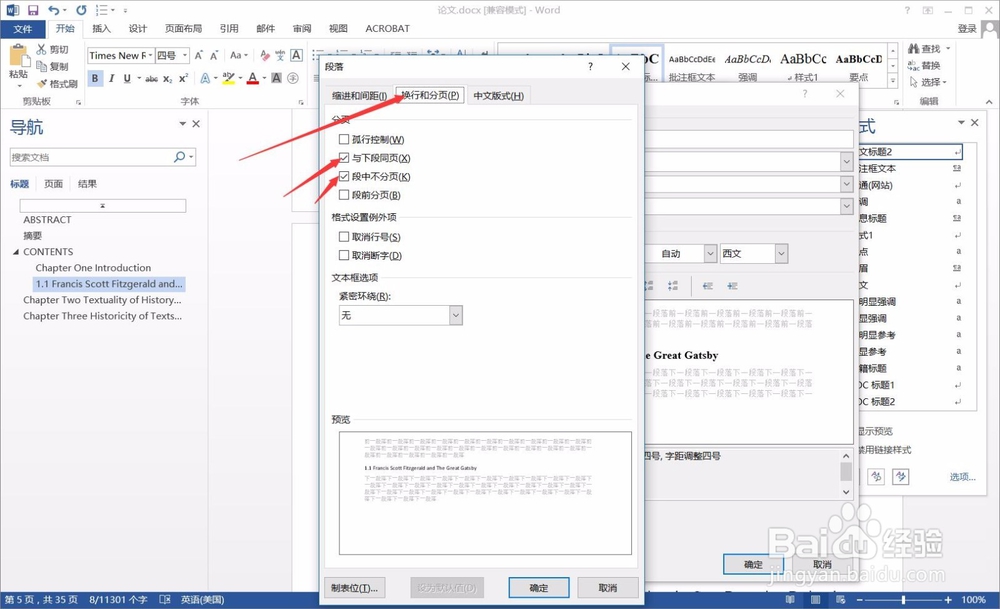
5、在段落窗口中,点击换行和分页,在分页设置栏中,取消勾选与下段同页和段中不分页的选项后,点击确定。
word标题字体的黑点怎么删掉

6、回到修改样式设置窗口,直接点击确定,应用我们的新样式属性设置。

word标题字体的黑点怎么删掉

7、回到文档中,可以看到,完成新样式修改之后的标题字体,前面不再显示小黑点,只显示了标题文字和标号。

word标题字体的黑点怎么删掉

  • word怎么去掉一级标题前面的黑点
  • 一级标题上下空一行怎么设置
  • 标题前面的黑点怎么去掉
  • word删掉3级标题,只保留1、2级标题
  • 怎么删除分节符?
  • 热门搜索
    创卫手抄报设计图 感恩父母手抄报花边 讲普通话手抄报内容 法律知识手抄报资料 手抄报感恩内容大全 节约从我做起手抄报 关于春节手抄报大全 千字文手抄报 五年级上册手抄报 数学手抄报资料大全