1、在网上找到了两张图片,一张是帆船图片,一张是钢笔字图片。


2、将两张图片在Photoshop中打开。
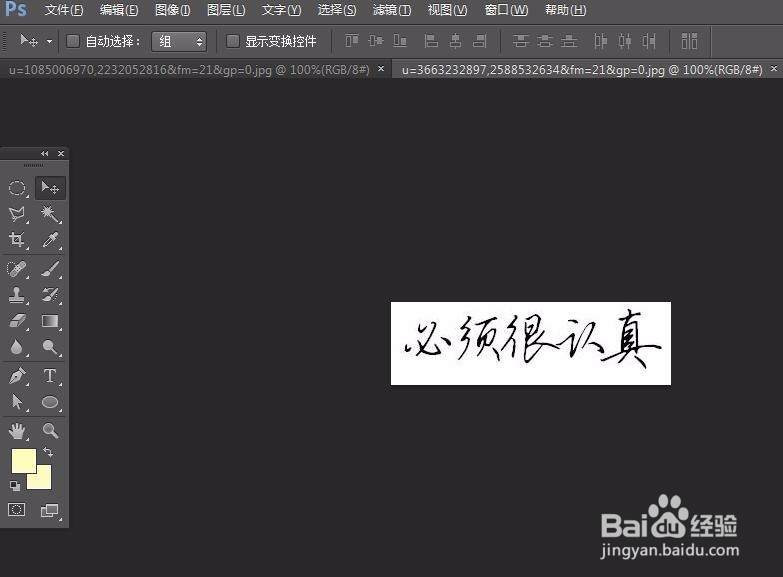
3、在钢笔字的画布上在上方的“编辑”里找到“定义画笔预设”,预设画笔的图案。

4、在帆船的画布上找到画笔,将画笔前景色设置为白色,新建一个图层。

5、用画笔在帆船图片上画上预设的钢笔字。
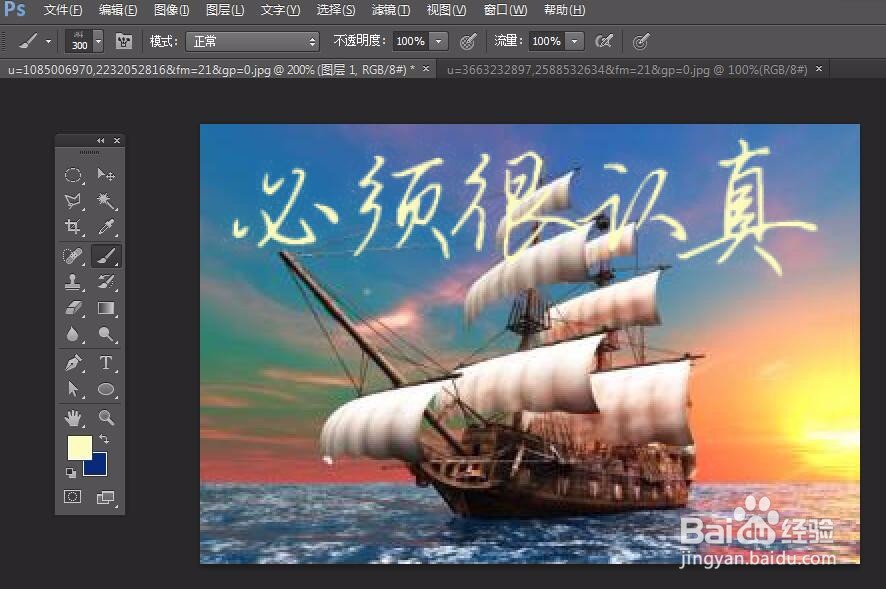
6、可以给钢笔字做一个投影效果。

7、做完投影效果,图片显得更好看一些。
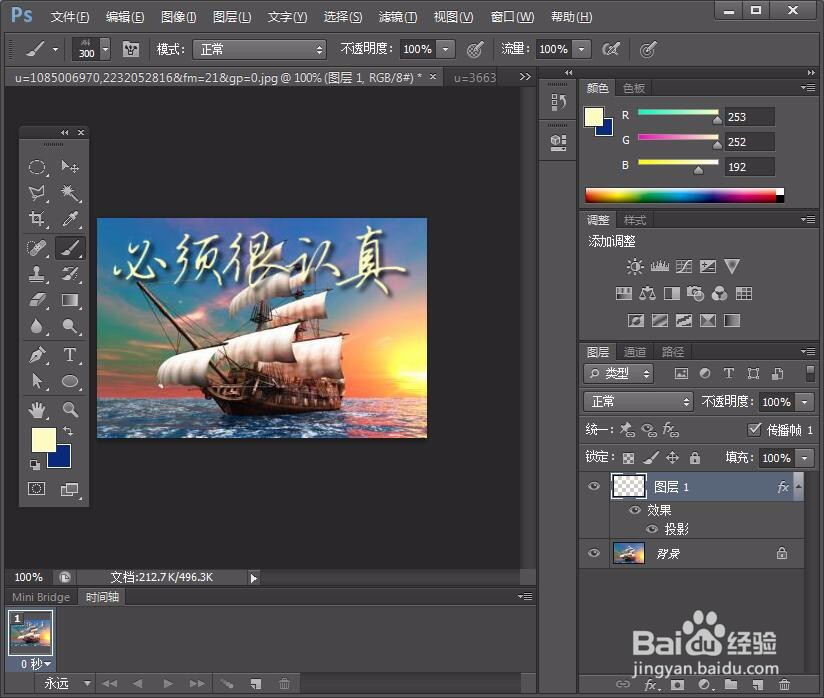
8、具体到图片处理的过程中可以更细致的处理。

时间:2026-04-30 00:04:09
1、在网上找到了两张图片,一张是帆船图片,一张是钢笔字图片。
2、将两张图片在Photoshop中打开。
3、在钢笔字的画布上在上方的“编辑”里找到“定义画笔预设”,预设画笔的图案。
4、在帆船的画布上找到画笔,将画笔前景色设置为白色,新建一个图层。
5、用画笔在帆船图片上画上预设的钢笔字。
6、可以给钢笔字做一个投影效果。
7、做完投影效果,图片显得更好看一些。
8、具体到图片处理的过程中可以更细致的处理。
