电脑开机时没有显示密码输入框怎么办?

 时间:2026-02-12 03:18:07

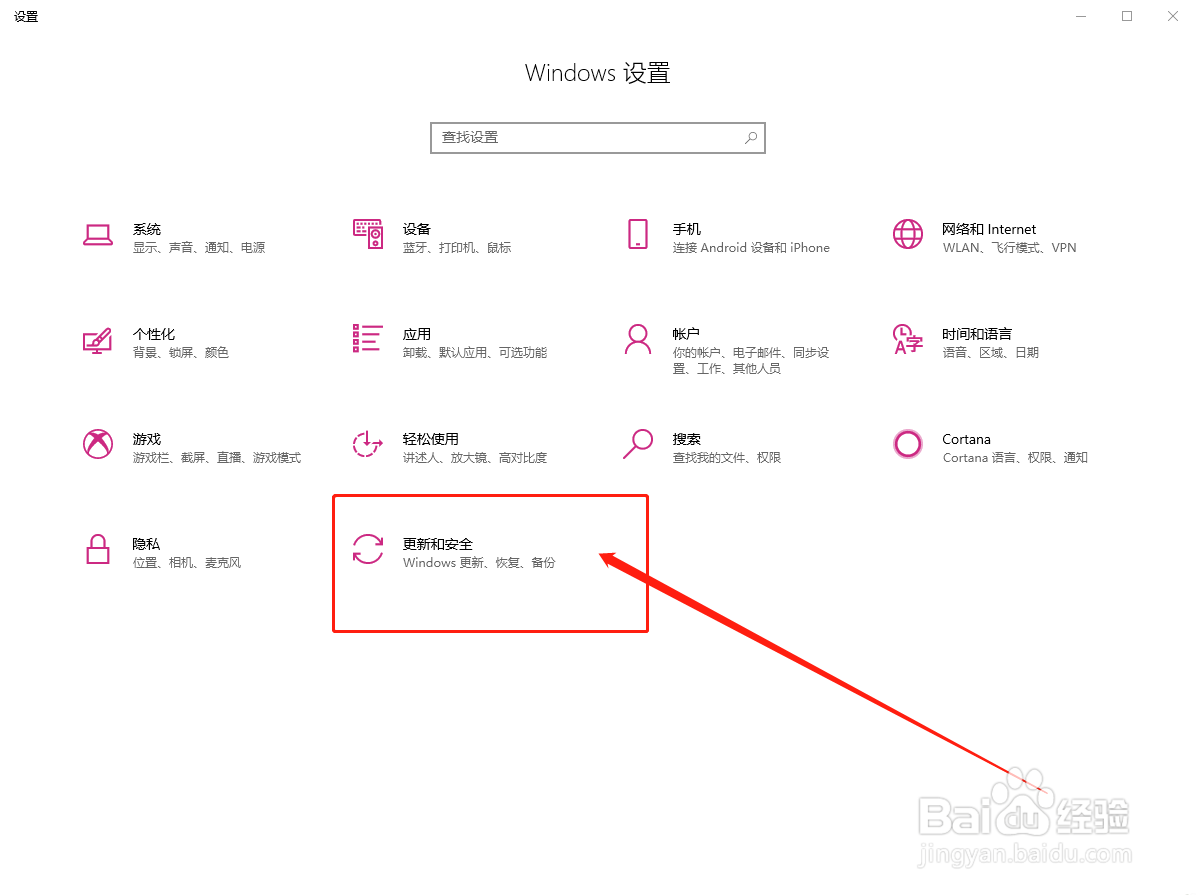
1、同时按住“win+i”键打开设置页面,找到并点击“更新和安全”;
电脑开机时没有显示密码输入框怎么办?

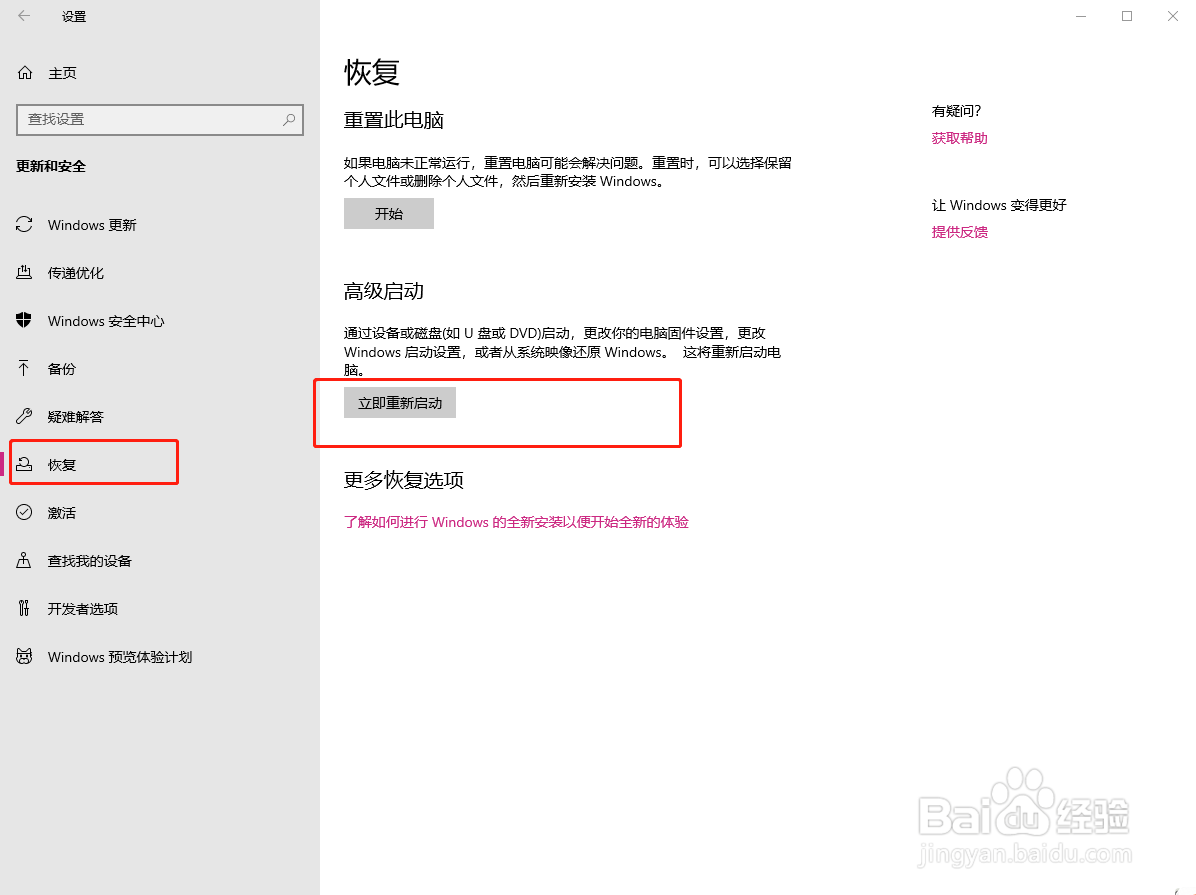
2、随后,点击“修复”,点击高级启动中的“立即出现启动”按钮;

电脑开机时没有显示密码输入框怎么办?

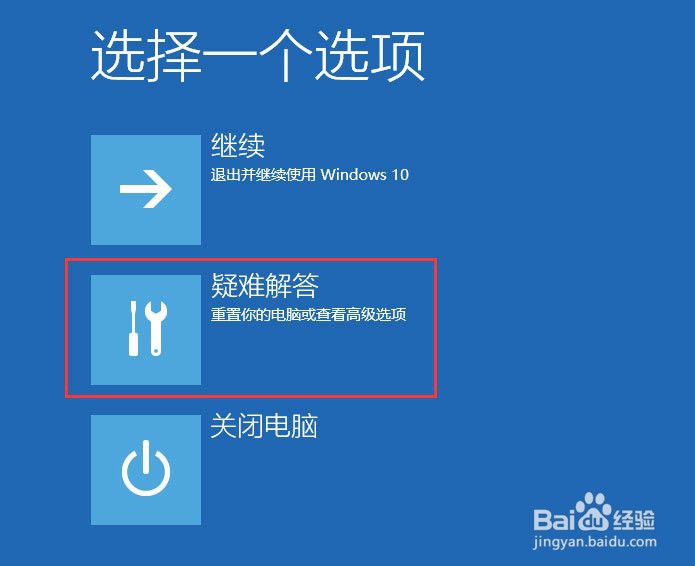
3、进入安全操作界面后,选择“疑难解答”;

电脑开机时没有显示密码输入框怎么办?

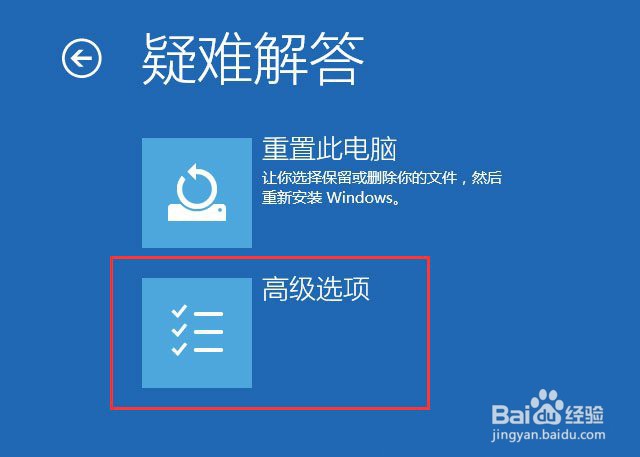
4、点击“高级选项”,再点击“启动设置”;

电脑开机时没有显示密码输入框怎么办?

5、然后,点击右下角的“重启”按钮;

电脑开机时没有显示密码输入框怎么办?

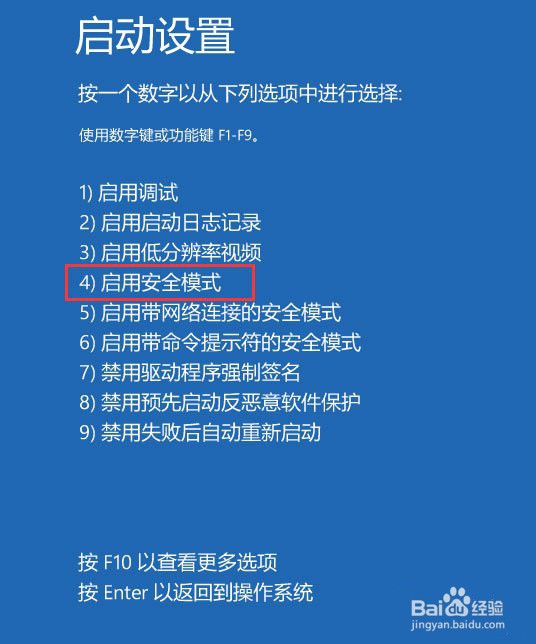
6、重启后在弹出的启动设置界面按下【F4】或4 进入“安全模式”,这样就可以正常登录了;
电脑开机时没有显示密码输入框怎么办?

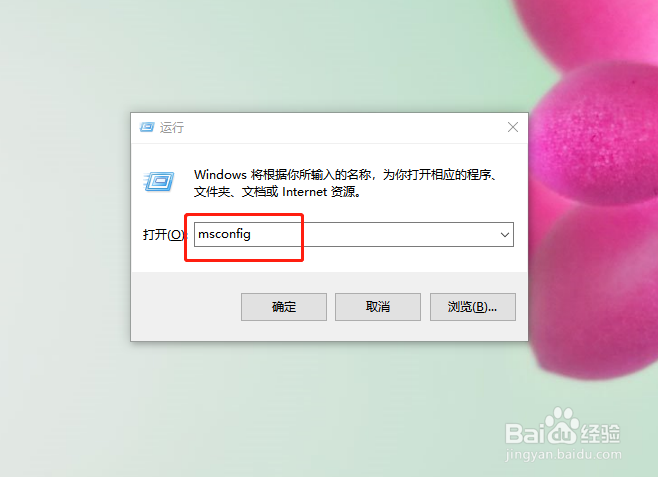
7、进入系统按下Win+R打开运行,输入:msconfig 点击确定打开系统配置;
电脑开机时没有显示密码输入框怎么办?

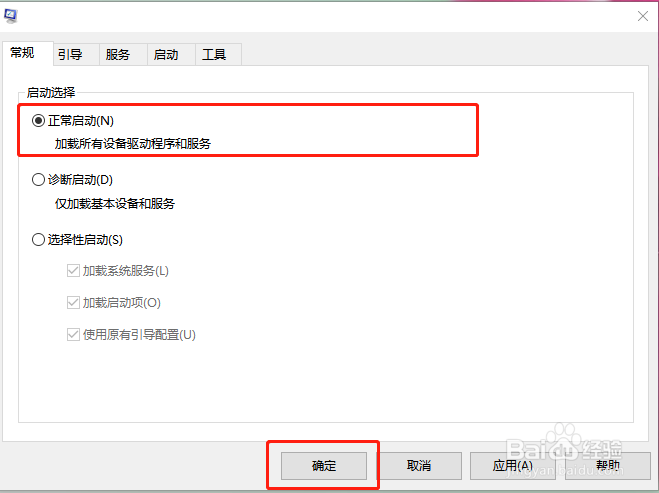
8、在系统配置的常规选卡下点击【正常启动】然后点击确定,重启电脑即可显示密码输入框!
电脑开机时没有显示密码输入框怎么办?

  • Win10开机不显示登录界面没有密码登录框怎么办
  • 电脑开机不弹出密码框
  • Win10开机没有密码输入框怎么办
  • Win10开机不显示登录界面没有密码登录框怎么办
  • 笔记本开机不弹出输密码界面怎么办
  • 热门搜索
    抗美援朝70周年手抄报 中秋佳节手抄报 关于健康的手抄报内容 五四青年节手抄报内容 语文知识手抄报图片 我的家庭手抄报 庆十一手抄报 祖国在我心中手抄报资料 关于普法的手抄报 关于科普类的手抄报