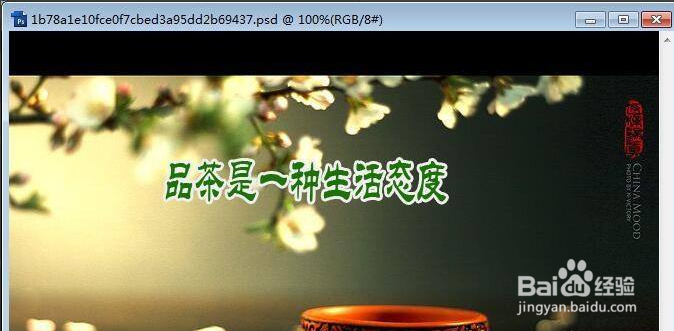
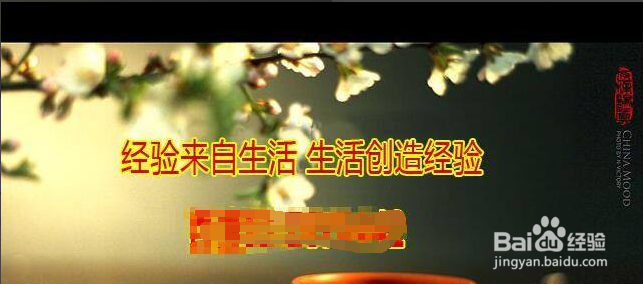
1、如同,首先我在PS中打开图片,图片中包含相应的文字,在此,我们需要将其中的文字删除掉。
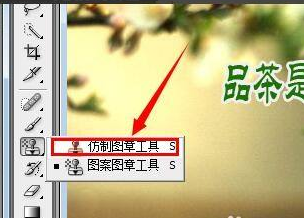
2、此时,我们点击左侧工具箱中的仿制图章工具。
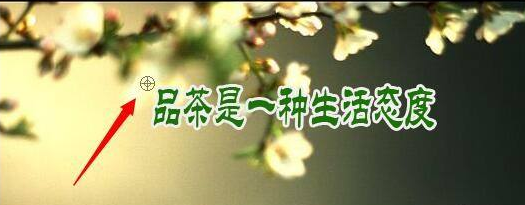
3、接着,我们按下键盘上的alt键,利用鼠标点击以获取背景采样点。
4、然后我们直接对图片中的文字部分进行涂抹,此时就会发现,被涂抹的文字部分将被采样点的颜色所替换。
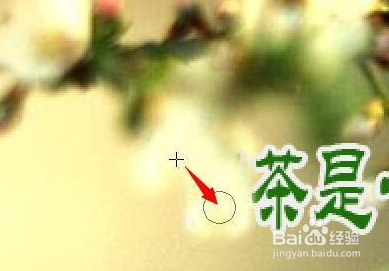
5、接着,我们继续获取图片背景部分的采样点,并且对附近的文字部分进行涂抹,最终,我们将完成了文字的删除操作。

6、最后,我们利用文字工具输入我们所需要的文字内容就可以了。
时间:2026-04-29 02:09:09
1、如同,首先我在PS中打开图片,图片中包含相应的文字,在此,我们需要将其中的文字删除掉。
2、此时,我们点击左侧工具箱中的仿制图章工具。
3、接着,我们按下键盘上的alt键,利用鼠标点击以获取背景采样点。
4、然后我们直接对图片中的文字部分进行涂抹,此时就会发现,被涂抹的文字部分将被采样点的颜色所替换。
5、接着,我们继续获取图片背景部分的采样点,并且对附近的文字部分进行涂抹,最终,我们将完成了文字的删除操作。
6、最后,我们利用文字工具输入我们所需要的文字内容就可以了。
