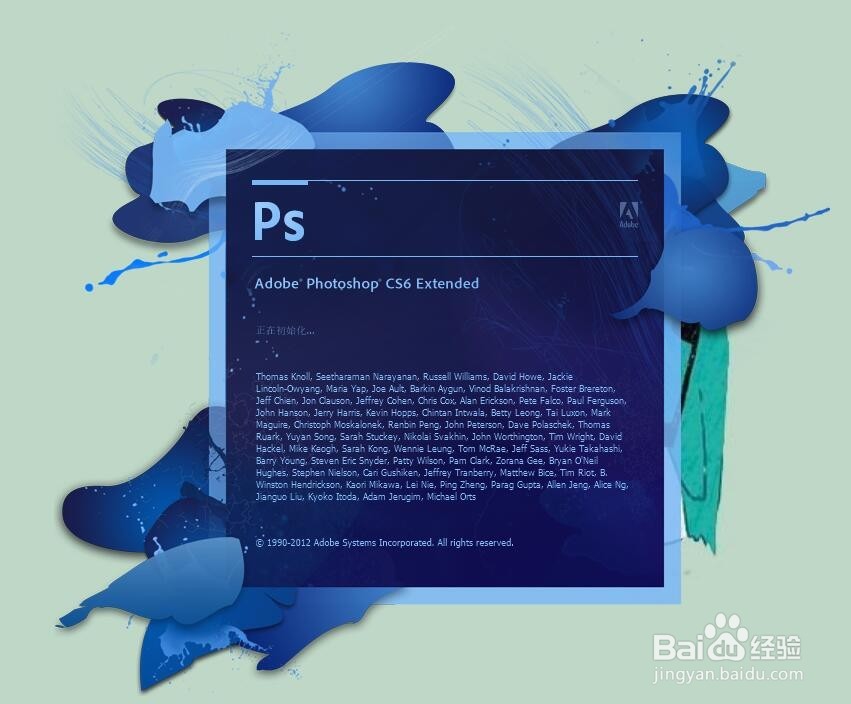
1、1.打开PS软件,新建画板!

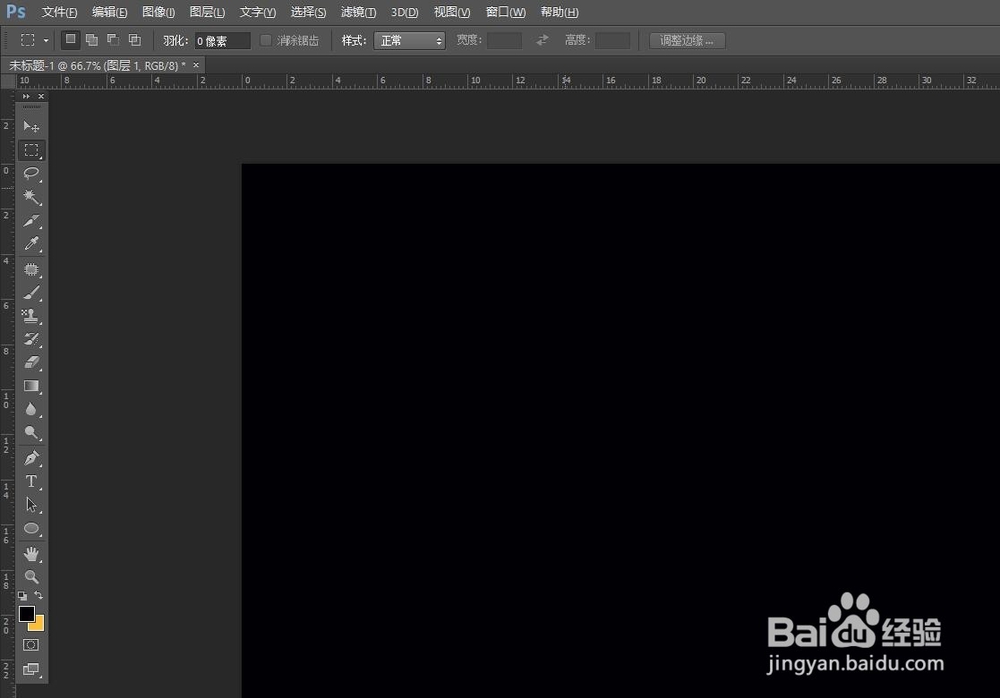
2、2.开始制作你的画面!
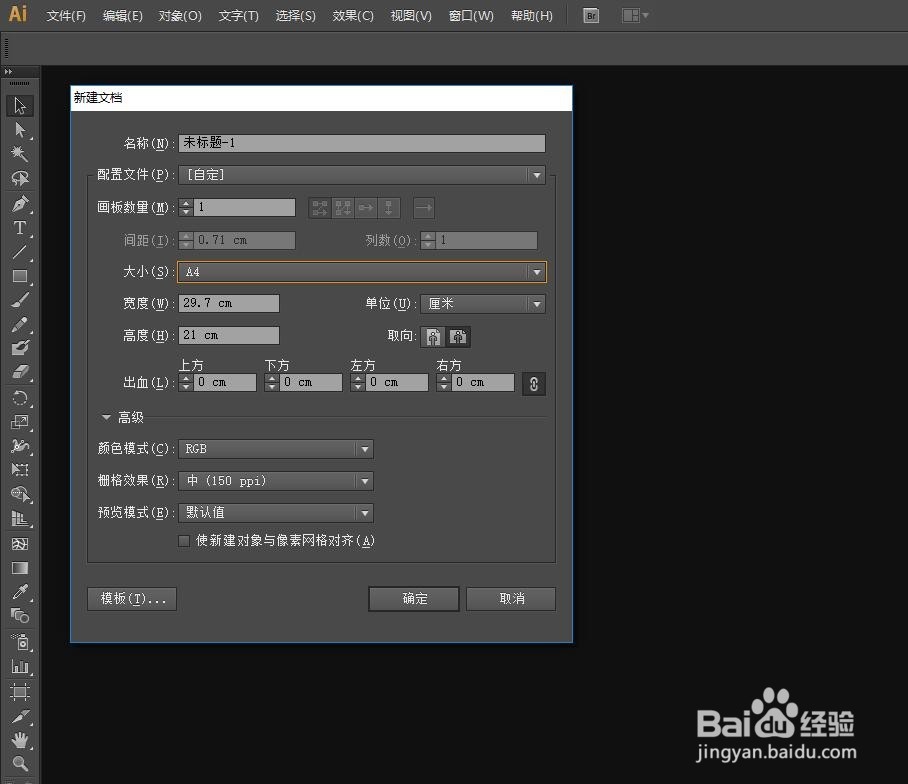
3、3.需要设计图形或者表格时,打开AI软件,新建画板!

4、4.开始在AI制作图形或者表格!
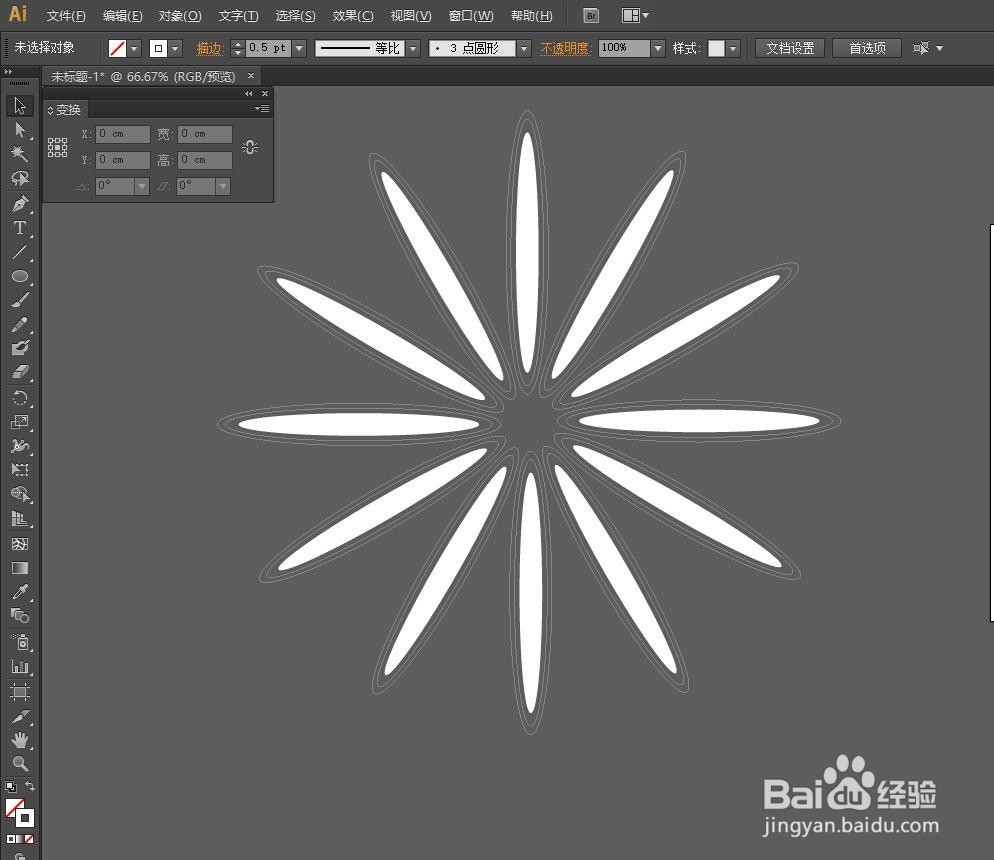
5、5.把在AI的文件,合并成一组“ctrl+G”,然后“ctrl+ C”
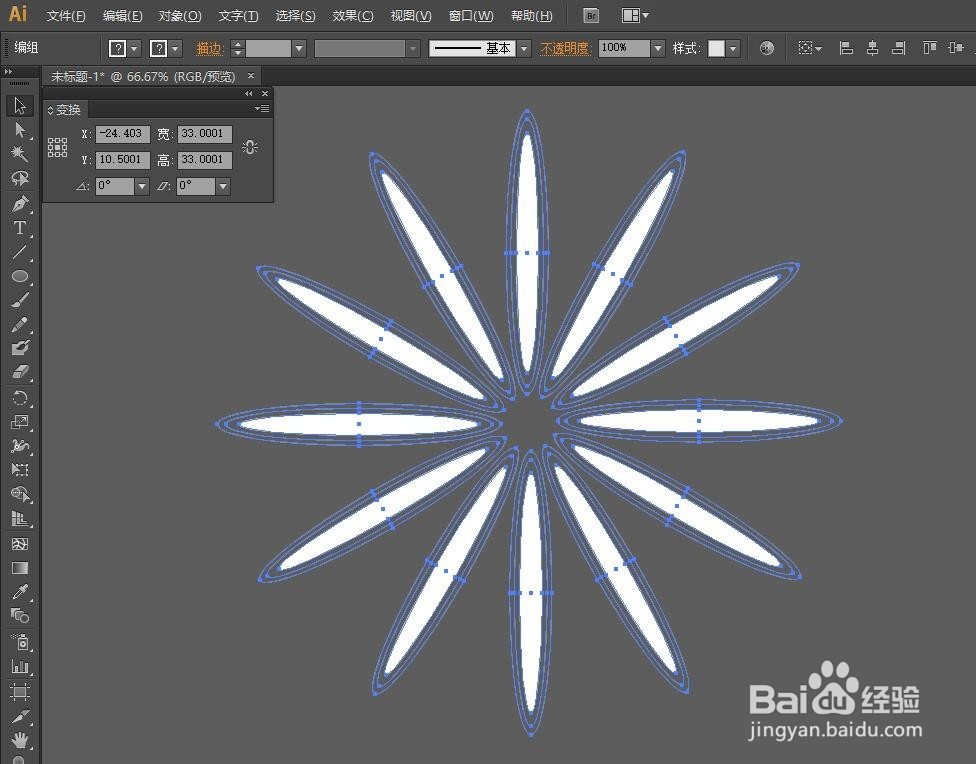
6、6.再返回PS软件,点击画板,点击“ctrl+ V”, 就会弹出一个窗口,一定要选择“智能对象”,会更加方便后期的设计!
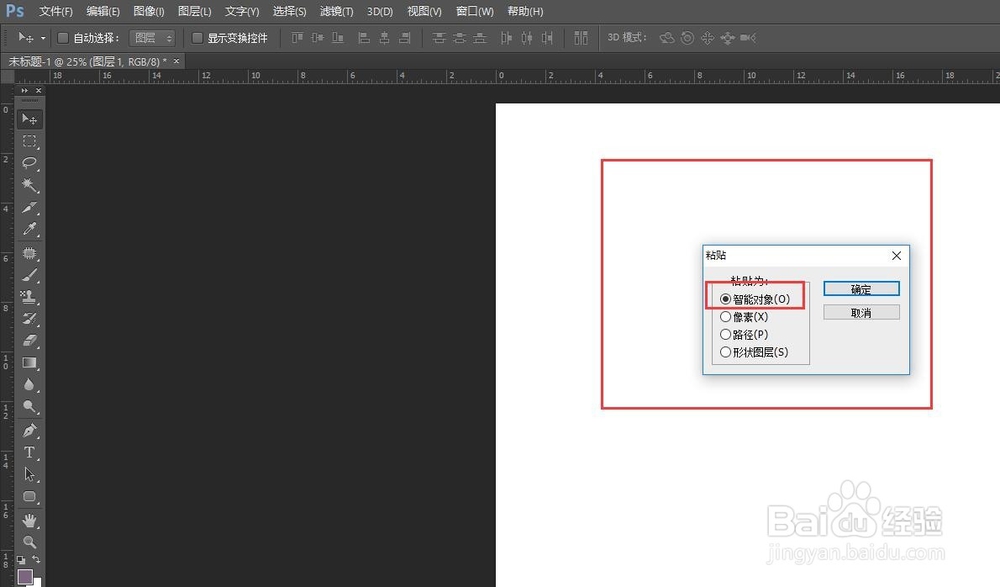
7、7.就这样把图形顺利复制过PS文件了, 希望能帮到你,谢谢!

时间:2026-04-22 03:54:09
1、1.打开PS软件,新建画板!
2、2.开始制作你的画面!
3、3.需要设计图形或者表格时,打开AI软件,新建画板!
4、4.开始在AI制作图形或者表格!
5、5.把在AI的文件,合并成一组“ctrl+G”,然后“ctrl+ C”
6、6.再返回PS软件,点击画板,点击“ctrl+ V”, 就会弹出一个窗口,一定要选择“智能对象”,会更加方便后期的设计!
7、7.就这样把图形顺利复制过PS文件了, 希望能帮到你,谢谢!
