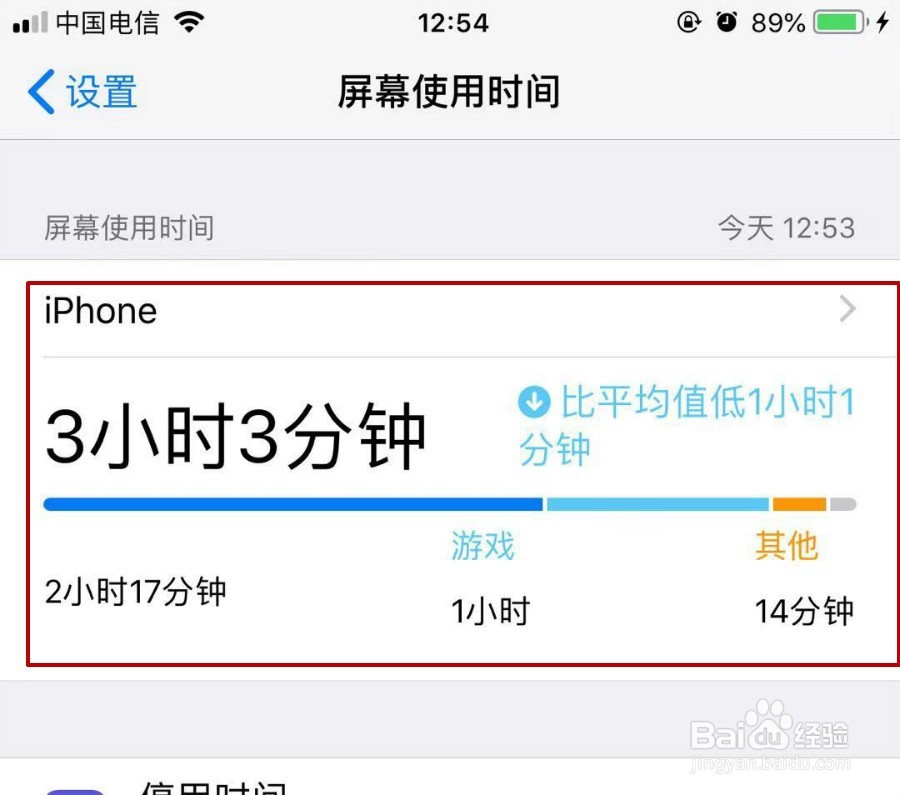
苹果6plus里屏幕使用时间功能的设置方法

 时间:2026-04-22 00:16:49

1、轻点自己手机桌面上的“设置“打开。如下图
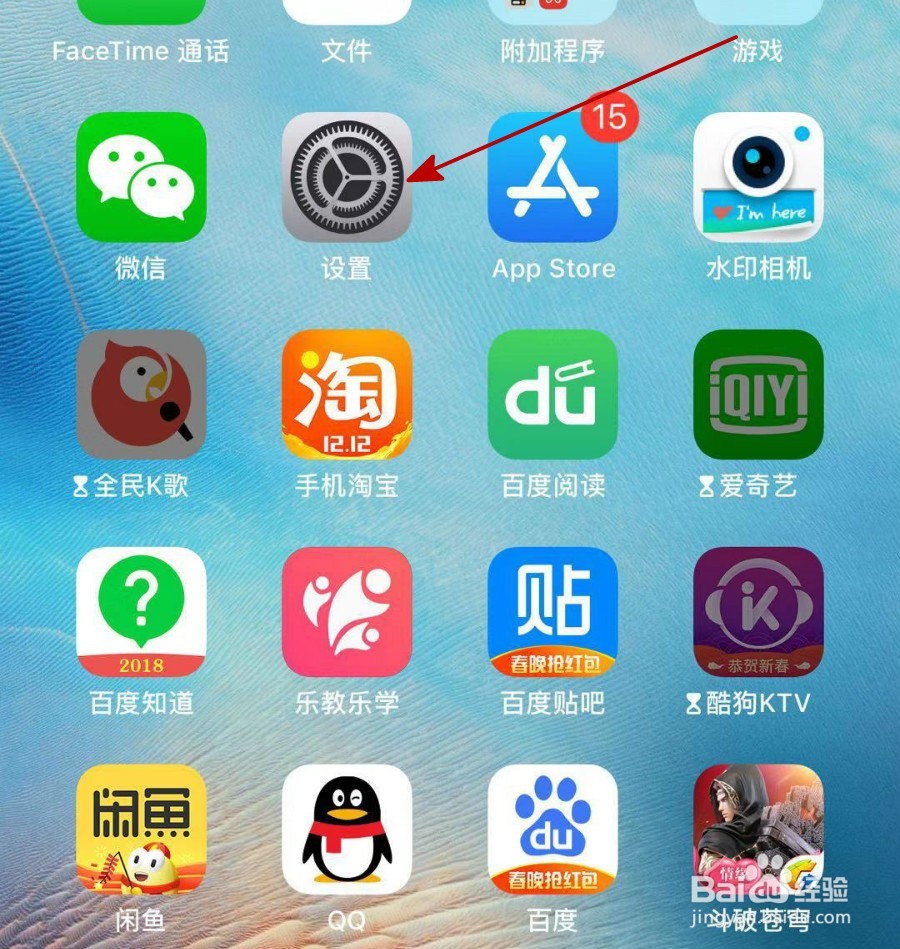
苹果6plus里屏幕使用时间功能的设置方法

2、用手往下移动找到”屏幕使用时间“点开。如下图

苹果6plus里屏幕使用时间功能的设置方法

3、打开后我们会看到你今天使用手机里 一些软件的时间。如下图

苹果6plus里屏幕使用时间功能的设置方法

4、点开”停用时间“,然后把开关打开,可以设定开始和结束的时间。

苹果6plus里屏幕使用时间功能的设置方法

苹果6plus里屏幕使用时间功能的设置方法

5、点开“应用限额”,再点击“添加限额”,然后勾选你需要设置的时间的应用。如下图

苹果6plus里屏幕使用时间功能的设置方法

苹果6plus里屏幕使用时间功能的设置方法

6、点开“始终允许”,点击“-”或“+”的图标,可以让你在停用期间也 可以使用。如下图

苹果6plus里屏幕使用时间功能的设置方法

苹果6plus里屏幕使用时间功能的设置方法

7、点击“内容和 隐私访问限制|”,按个人需求选择开关,可以帮你阻止一些不好的内容。如下图

苹果6plus里屏幕使用时间功能的设置方法

苹果6plus里屏幕使用时间功能的设置方法

8、如果你想给自己的手机设置使用屏幕的时间,可以点开”为屏幕使用时间设置密码“设置密码,设置好后密码一定要记住,避免忘记密码而无法使用手机。如下图

苹果6plus里屏幕使用时间功能的设置方法

苹果6plus里屏幕使用时间功能的设置方法

  • 苹果屏幕使用时间怎么设置
  • 苹果手机如何设置大时钟图标
  • 苹果手机怎样打开屏幕使用时间
  • 苹果手机如何关闭屏幕共享通知?
  • iPhone XS max怎么修改时间及时间格式
  • 热门搜索
    寒假生活手抄报 茶文化手抄报 普通话手抄报简单字少 法制宣传手抄报 民族团结一家亲手抄报 小学一年级手抄报 中秋节手抄报图片大全 我们的节日手抄报 新学期手抄报图片大全 小学生环保手抄报