1、打开Photoshop软件,点击菜单栏中的“文件-打开“

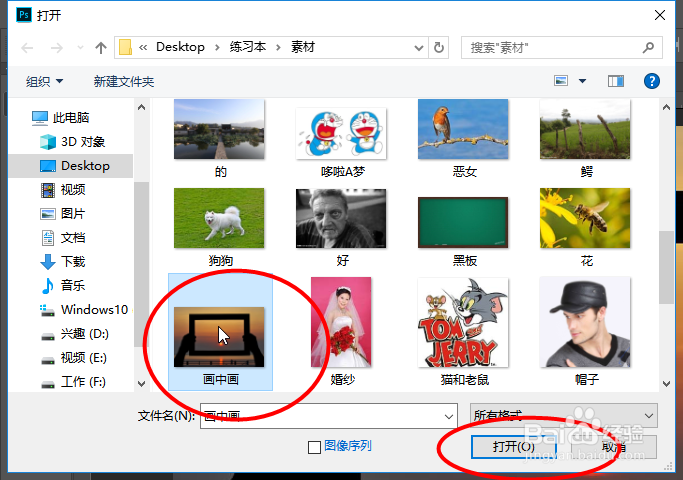
2、接着选择一张要编辑得图片并打开
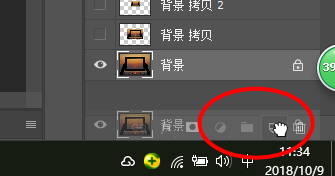
3、然后将背景图层复制一个图层出来备用
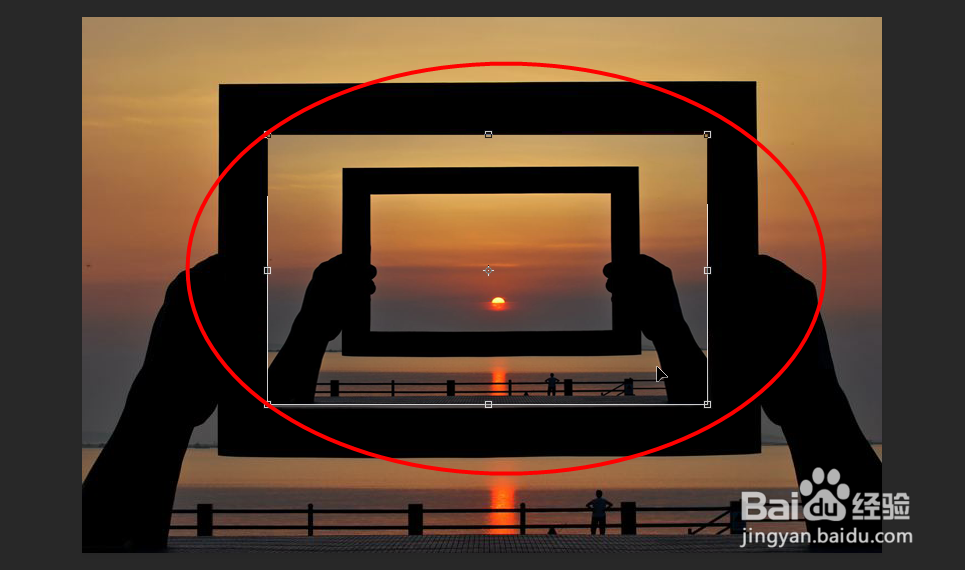
4、点击ctrl+T将复制出来的图层进行调整,让其符合第一个框中的规格
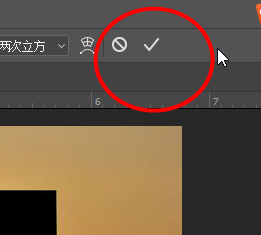
5、最后点击上方的打钩确认调整
6、然后多次点击ctrl+alt+shift+T进行重复操作即可完成

时间:2026-04-23 00:33:49
1、打开Photoshop软件,点击菜单栏中的“文件-打开“
2、接着选择一张要编辑得图片并打开
3、然后将背景图层复制一个图层出来备用
4、点击ctrl+T将复制出来的图层进行调整,让其符合第一个框中的规格
5、最后点击上方的打钩确认调整
6、然后多次点击ctrl+alt+shift+T进行重复操作即可完成
