如何利用PS制作好看的彩色背景?

 时间:2026-02-12 01:59:24

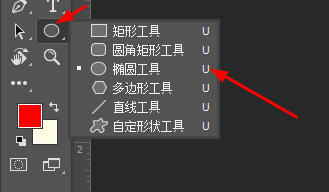
1、新建一个文档,尺寸随意(我这里只是操作过程给大家看,如果真的要应用到设计中,还是要按照你要设计的图片大小哈)。在左侧栏里,选择椭圆工具,拉动鼠标就可以拖出一个圆,大小随意,自己把握就好了哈~

如何利用PS制作好看的彩色背景?

如何利用PS制作好看的彩色背景?

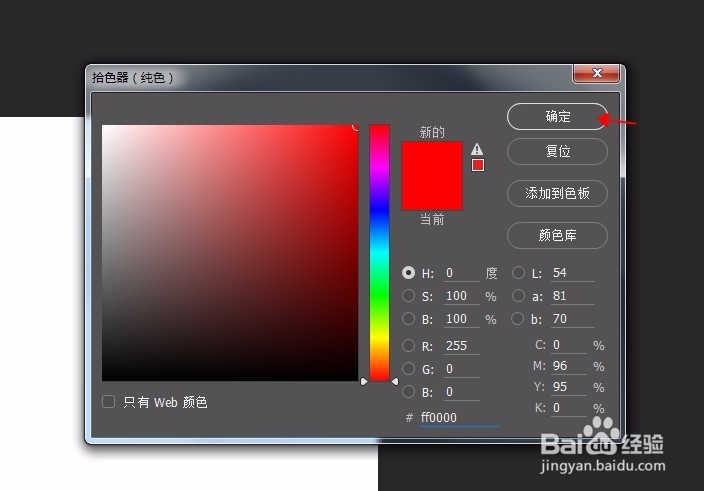
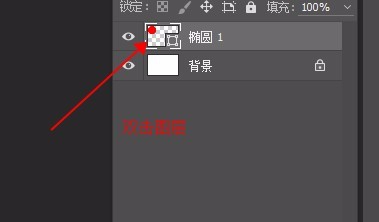
2、在图层窗口里,双击圆的图层,弹出颜色框,选择我们要的颜色,点“确定”。
如何利用PS制作好看的彩色背景?

如何利用PS制作好看的彩色背景?

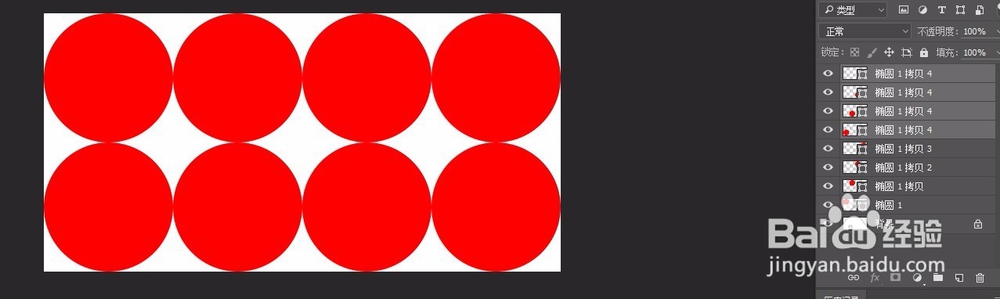
3、再来就是复制圆的图层,选择圆的图层,“ctrl+J”复制,复制的图层我们就像下列图片一样拉出来。接着就是更改圆的颜色,方法参考第二个步骤(颜色我们可以随意更改哈)。

如何利用PS制作好看的彩色背景?

如何利用PS制作好看的彩色背景?

如何利用PS制作好看的彩色背景?

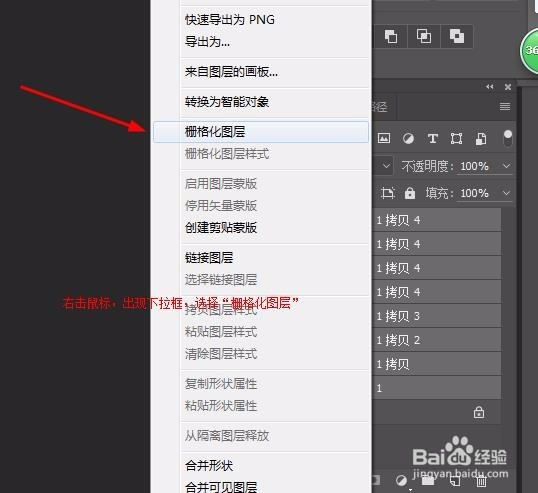
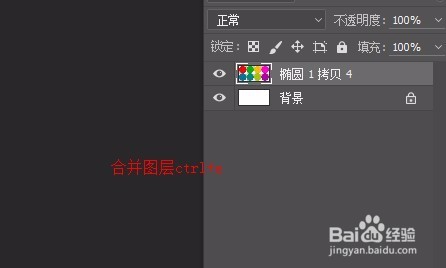
4、选择圆的所以图层,右击鼠标,在出现的选项框里,选择“栅格化图层”。然后把这些图片按“ctrl+e”合并。

如何利用PS制作好看的彩色背景?

如何利用PS制作好看的彩色背景?

如何利用PS制作好看的彩色背景?

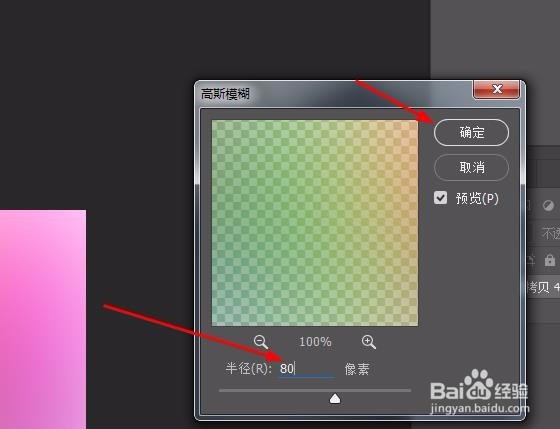
5、我们在ps的顶部栏里找到“滤镜-模糊-高斯模糊”,设置一下参数“80”(参数可以自己调,哪个效果好就用哪个参数,不一定要按住我给的哈),点“确定”。

如何利用PS制作好看的彩色背景?

如何利用PS制作好看的彩色背景?

6、我们看一下做好的效果~

如何利用PS制作好看的彩色背景?

  • 阅读量:85
  • 阅读量:59
  • 阅读量:87
  • 阅读量:53
  • 阅读量:187
  • 热门搜索
    争创文明城市手抄报 二年级手抄报图片 中小学生守则手抄报 家规家训手抄报 关于防疫情的手抄报 关于英雄的手抄报图片 文明旅游手抄报 中国手抄报 数学手抄报内容大全 70周年手抄报内容文字