用条形图横向区分Excel折线图的数据区间

 时间:2026-02-12 21:14:07

1、打开Excel,建立空白工作簿。

用条形图横向区分Excel折线图的数据区间

2、在工作表中录入制作折线图的数据。

用条形图横向区分Excel折线图的数据区间

3、以这些数据制作折线图。

用条形图横向区分Excel折线图的数据区间

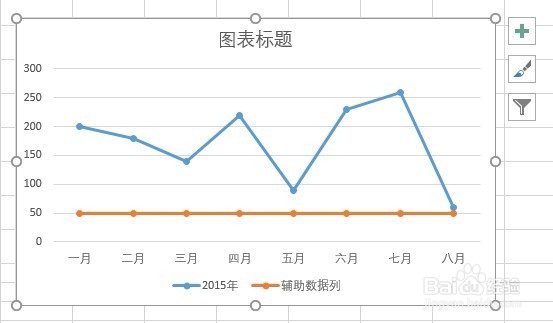
4、这样,得到两条折线图。

用条形图横向区分Excel折线图的数据区间

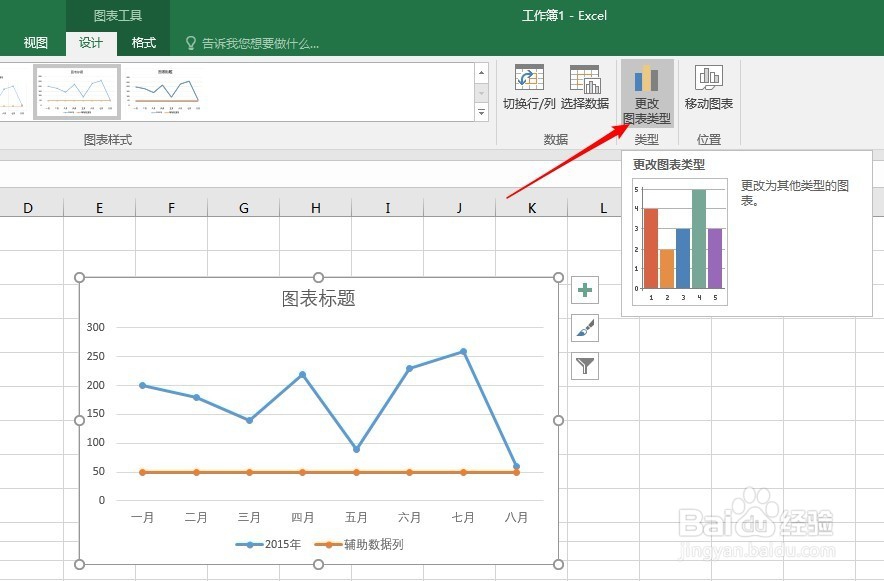
5、选中图表,点击“更改图表类型”。

用条形图横向区分Excel折线图的数据区间

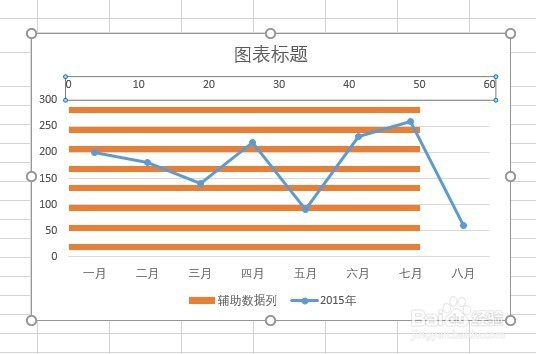
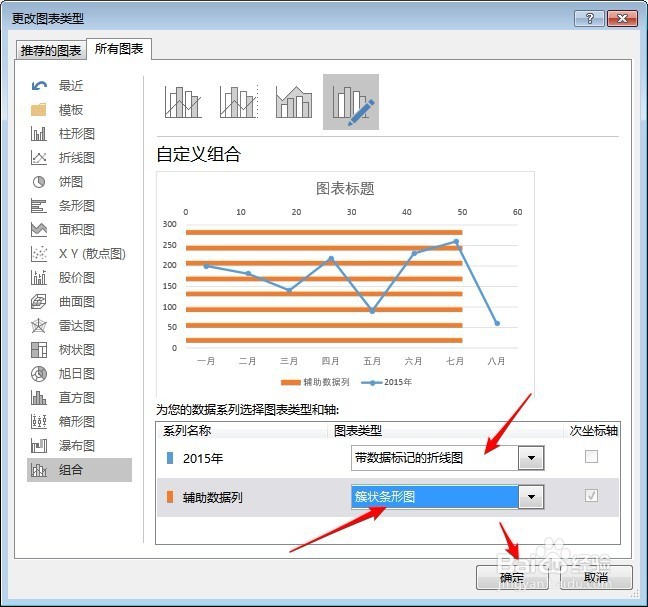
6、在打开的窗口中点击“组合”,辅助数据列选择使用“簇状条形图”,点击“确定”。
用条形图横向区分Excel折线图的数据区间

7、得到一个组合图形。

用条形图横向区分Excel折线图的数据区间

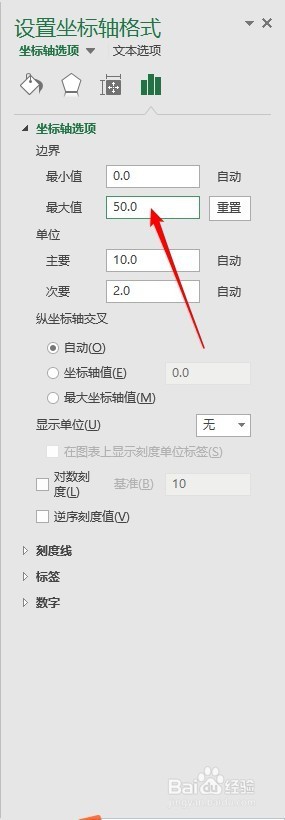
8、双击条形图横坐标轴,在右侧的设置窗口中,把最大值设置为50。

用条形图横向区分Excel折线图的数据区间

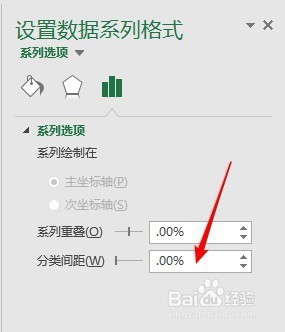
9、双击条形,在右侧的设置窗口中,把“分类间距”调为0。

用条形图横向区分Excel折线图的数据区间

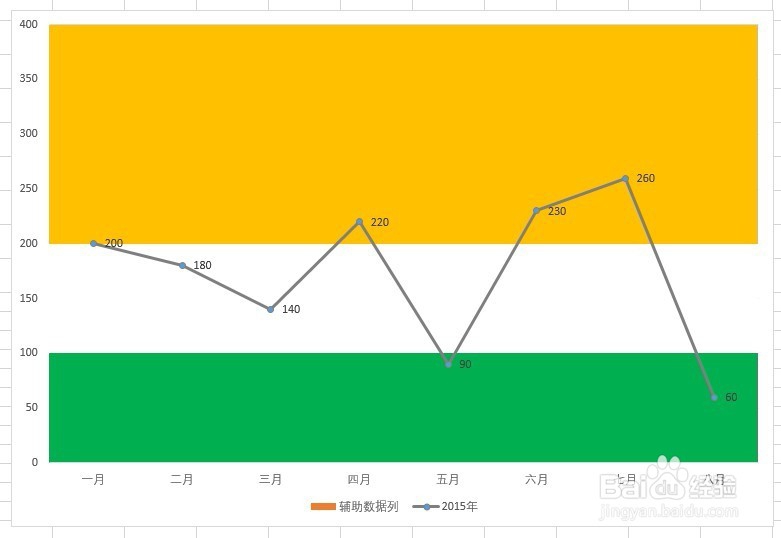
10、回到图表中,每一个横向的条形的高度表示50,所以,把横向的条形分别设置为不同颜色,就起到了区分数据区间的作用。比如,用绿色区域标记处0-100的数据,白色区域标记100-200的数据,黄色区域标记200-400的数据。
用条形图横向区分Excel折线图的数据区间

  • excel折线图纵坐标轴数值和实际值不一致怎么办
  • 如何设置Excel图表的局部数据标记点?
  • 如何在excel的折线图的点上标记上数字
  • 在Excel表格中图表坐标轴如何移动
  • excel表中怎样做三组数据的折线图
  • 热门搜索
    网络安全手抄报图片 绿色家园手抄报内容 中秋手抄报图片 关于国庆节手抄报 建国手抄报内容大全 动物趣闻手抄报 四年级手抄报大全 国家公祭日手抄报 防震手抄报图片大全集 获奖手抄报