在Excel中如何快速输入相同差值的数字序列?

 时间:2026-04-27 15:45:49

1、今天我们以快速输入差值为2的数字序列,向大家说下如何实现。

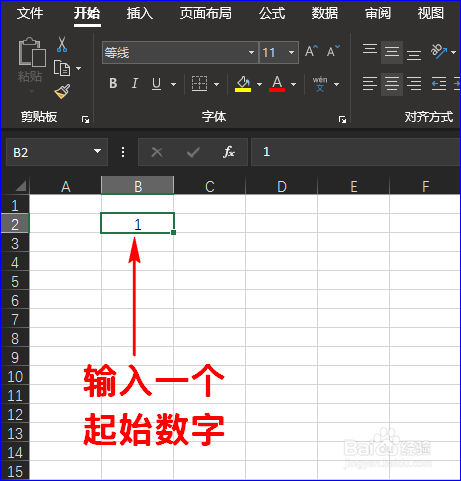
打开Excel 表格,我们先在表格中输入一个起始数字,比如数字“1”如图所示:
在Excel中如何快速输入相同差值的数字序列?

2、接着我们选中起始数字所在的单元格,再点击“开始”菜单,在其子菜单“编辑”组中找到“填充”选项。如图所示:

在Excel中如何快速输入相同差值的数字序列?

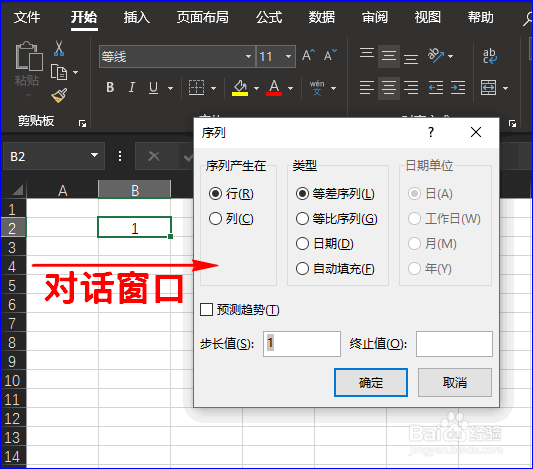
3、点击“填充”选项,在其扩展框中选择“序列“,这时会弹窗对话窗口。如图所示:

在Excel中如何快速输入相同差值的数字序列?

在Excel中如何快速输入相同差值的数字序列?

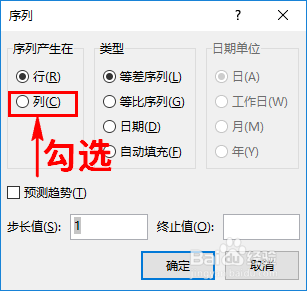
4、然后我们在对话窗口中选择”列“,接着在”步长值“处输入”2“,在”终止值“处输入该序列结束的数字,比如19。(说明:步长值表示每个数字之间的差值)如图所示:
在Excel中如何快速输入相同差值的数字序列?

在Excel中如何快速输入相同差值的数字序列?

在Excel中如何快速输入相同差值的数字序列?

5、所有参数输入完成后,我们点击“确定”按钮,这时表格中就填充了相同差值的数字序列啦!如图所示:

在Excel中如何快速输入相同差值的数字序列?

在Excel中如何快速输入相同差值的数字序列?

  • 绝对引用excel快捷键
  • Excel表格怎么求最大值与最小值
  • Excel中函数在哪里操作
  • 数据透视表如何按季度汇总
  • Excel怎么保留两位有效数字
  • 热门搜索
    儿童节手抄报内容大全 民族风俗手抄报 苗苗手抄报 经典诵读手抄报内容 手抄报装饰 九一八手抄报 我是小学生手抄报 关于地震的手抄报图片 缅怀先烈的手抄报内容 英语手抄报内容5年级