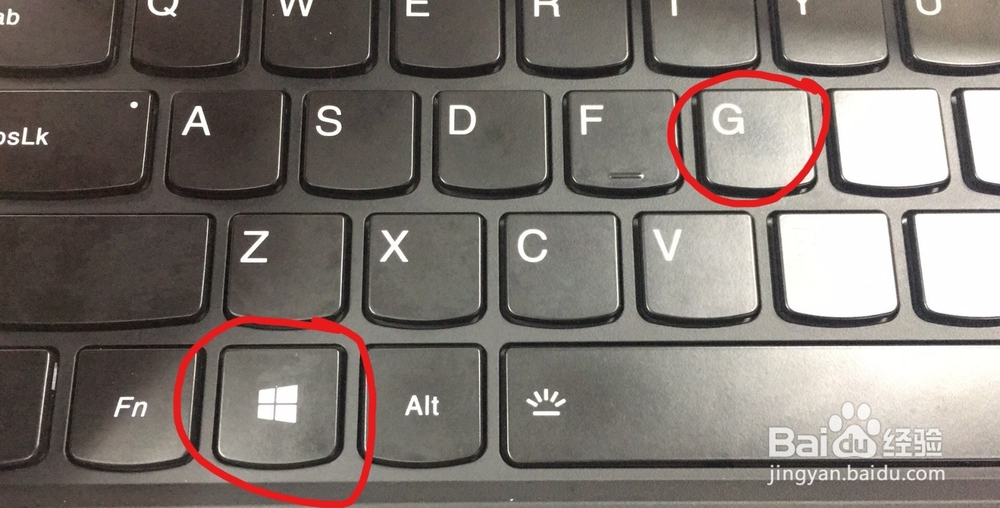
1、打开需要录制视屏开始的界面。按下win+G 键。然后会出现录屏工具,勾选“是,这是一个游戏”。

2、接下来会出现一个工具条,点击红色圆圈开始录屏。工具条就会缩小,出现在屏幕上。

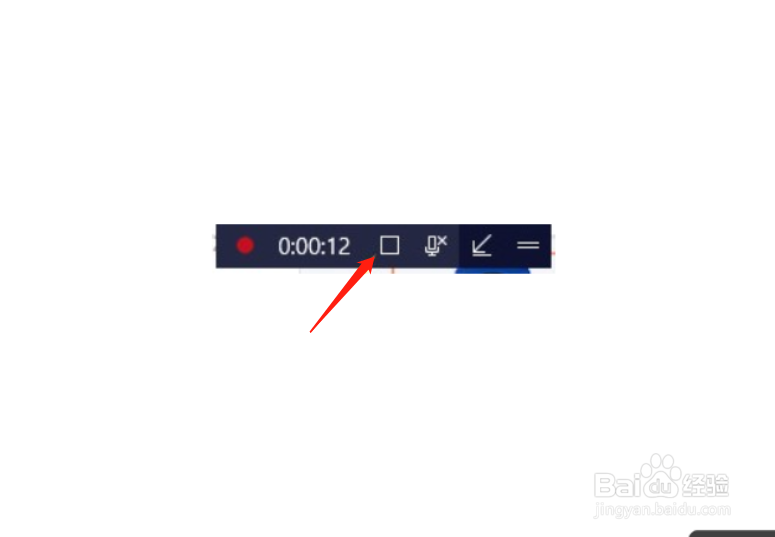
3、等你操作完成后,点击缩小后的工具上的白色小框,结束录制。
4、录制结束后,会出现一个,完成的提示,不要管它。怎么找录制的视屏在哪个文件夹里呢。点击我的电脑---视屏,就可以看到一个捕获的文件夹,刚录制的视屏就在里面。

时间:2026-04-23 20:13:23
1、打开需要录制视屏开始的界面。按下win+G 键。然后会出现录屏工具,勾选“是,这是一个游戏”。
2、接下来会出现一个工具条,点击红色圆圈开始录屏。工具条就会缩小,出现在屏幕上。
3、等你操作完成后,点击缩小后的工具上的白色小框,结束录制。
4、录制结束后,会出现一个,完成的提示,不要管它。怎么找录制的视屏在哪个文件夹里呢。点击我的电脑---视屏,就可以看到一个捕获的文件夹,刚录制的视屏就在里面。
