ppt 怎么制作幸运大转盘,抽奖动画?(wps版)

 时间:2026-04-23 07:30:19

1、插入抽奖转盘。

幸运大转盘,可以利用PPT图表功能制作,也可以直接插入图片。

此处,使用图表功能制作。

ppt 怎么制作幸运大转盘,抽奖动画?(wps版)

ppt 怎么制作幸运大转盘,抽奖动画?(wps版)

2、设置抽奖奖项。

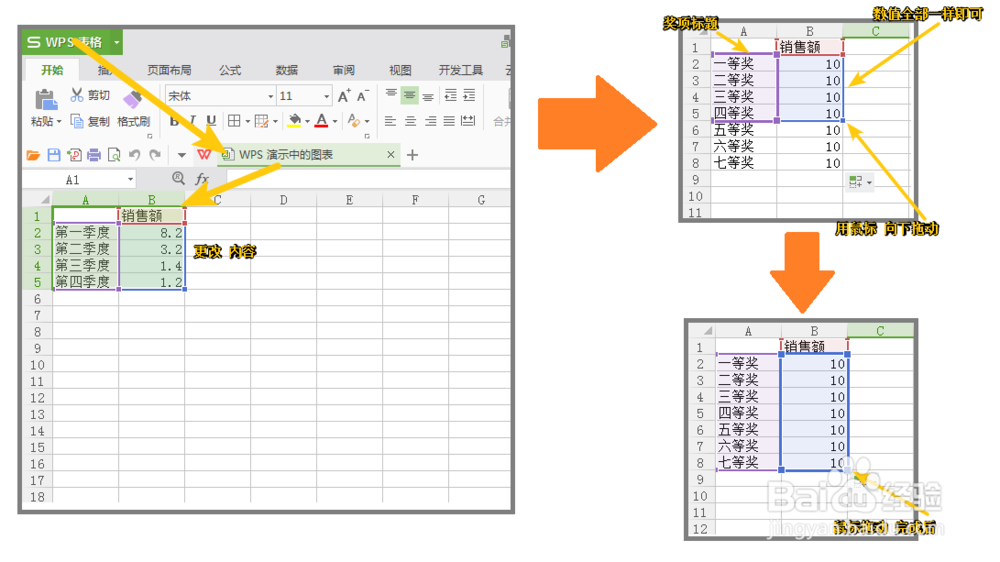
点击图表的“编辑数据”,在弹出的表格中,修改内容。

(如果转盘是插入的图片,已经有奖项内容,这个步骤不需要)

ppt 怎么制作幸运大转盘,抽奖动画?(wps版)

ppt 怎么制作幸运大转盘,抽奖动画?(wps版)

ppt 怎么制作幸运大转盘,抽奖动画?(wps版)

3、修改转盘外观。

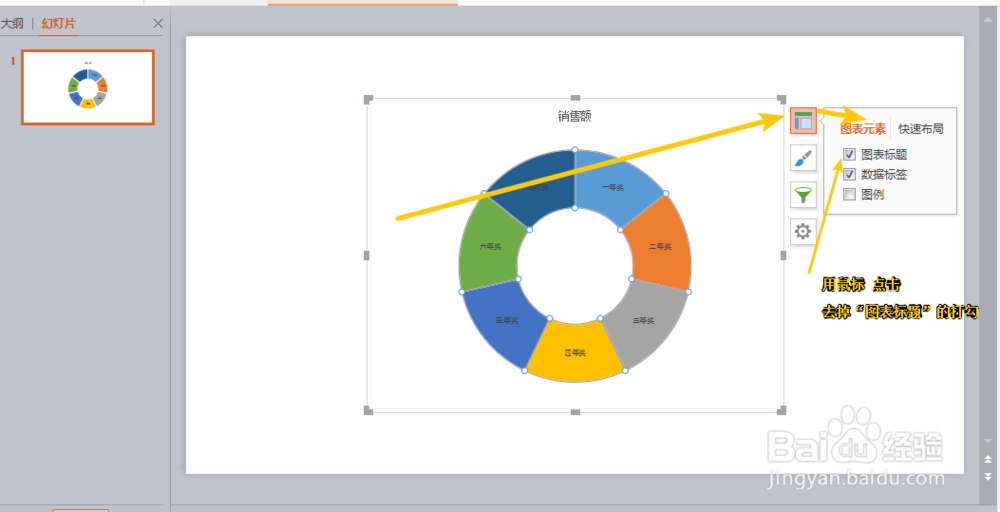
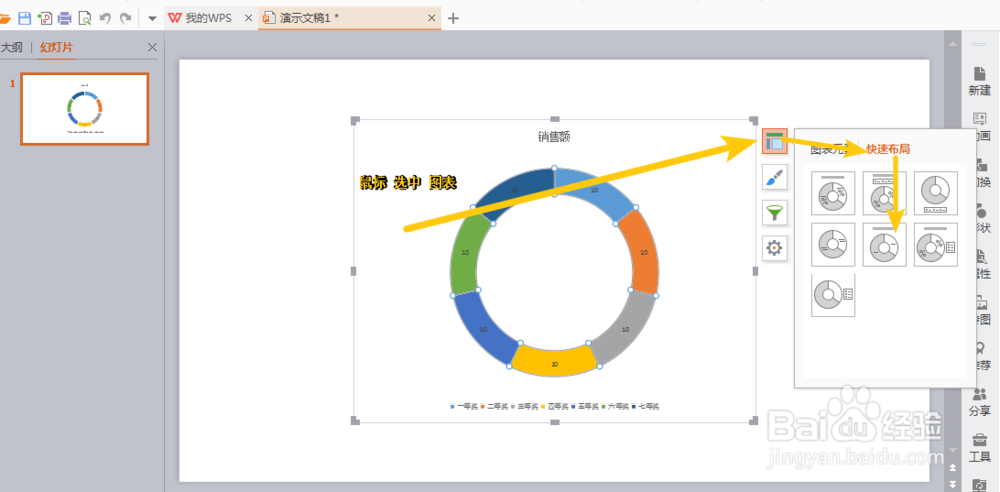
通过图表参数设置,修改外观,让其看起来像抽奖转盘。

(可以根据需要,更改颜色、字体等)
ppt 怎么制作幸运大转盘,抽奖动画?(wps版)

ppt 怎么制作幸运大转盘,抽奖动画?(wps版)

ppt 怎么制作幸运大转盘,抽奖动画?(wps版)

4、设置指示箭头。

可以插入形状“正五边形”作为指示箭头。

(追求美观的,可以插入图片)

ppt 怎么制作幸运大转盘,抽奖动画?(wps版)

5、加入动画功能。

加入“陀螺旋”动画,可以让转盘旋转起来。

ppt 怎么制作幸运大转盘,抽奖动画?(wps版)

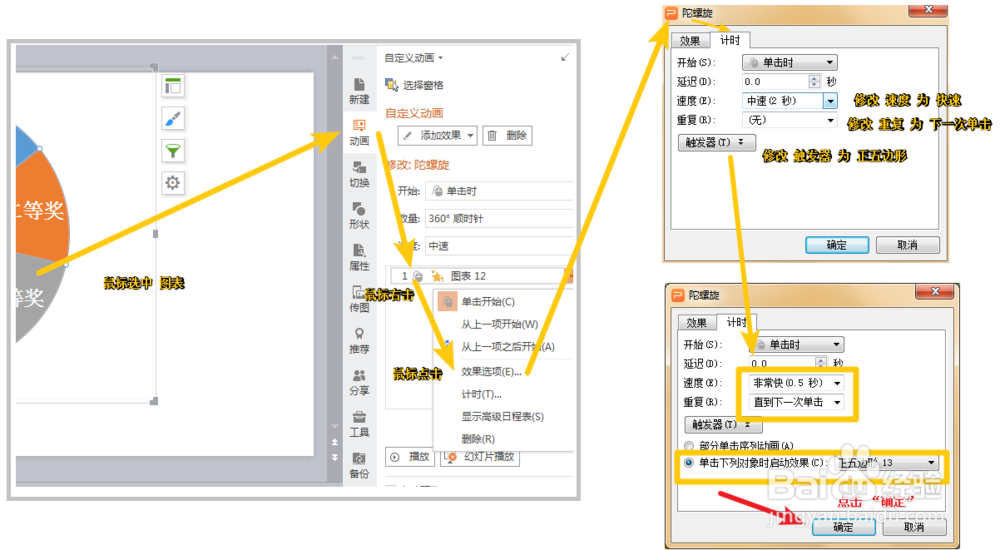
6、设置动画参数。

默认的动画效果,不能满足抽奖的动作要求,需要进一步修改。
ppt 怎么制作幸运大转盘,抽奖动画?(wps版)

7、最终效果。

放映PPT,点击“正五边形”,转盘就开始旋转。

鼠标左键快速点击两下“正五边形”,转盘就会停止旋转。

(注意:单击旋转,双击停止!)
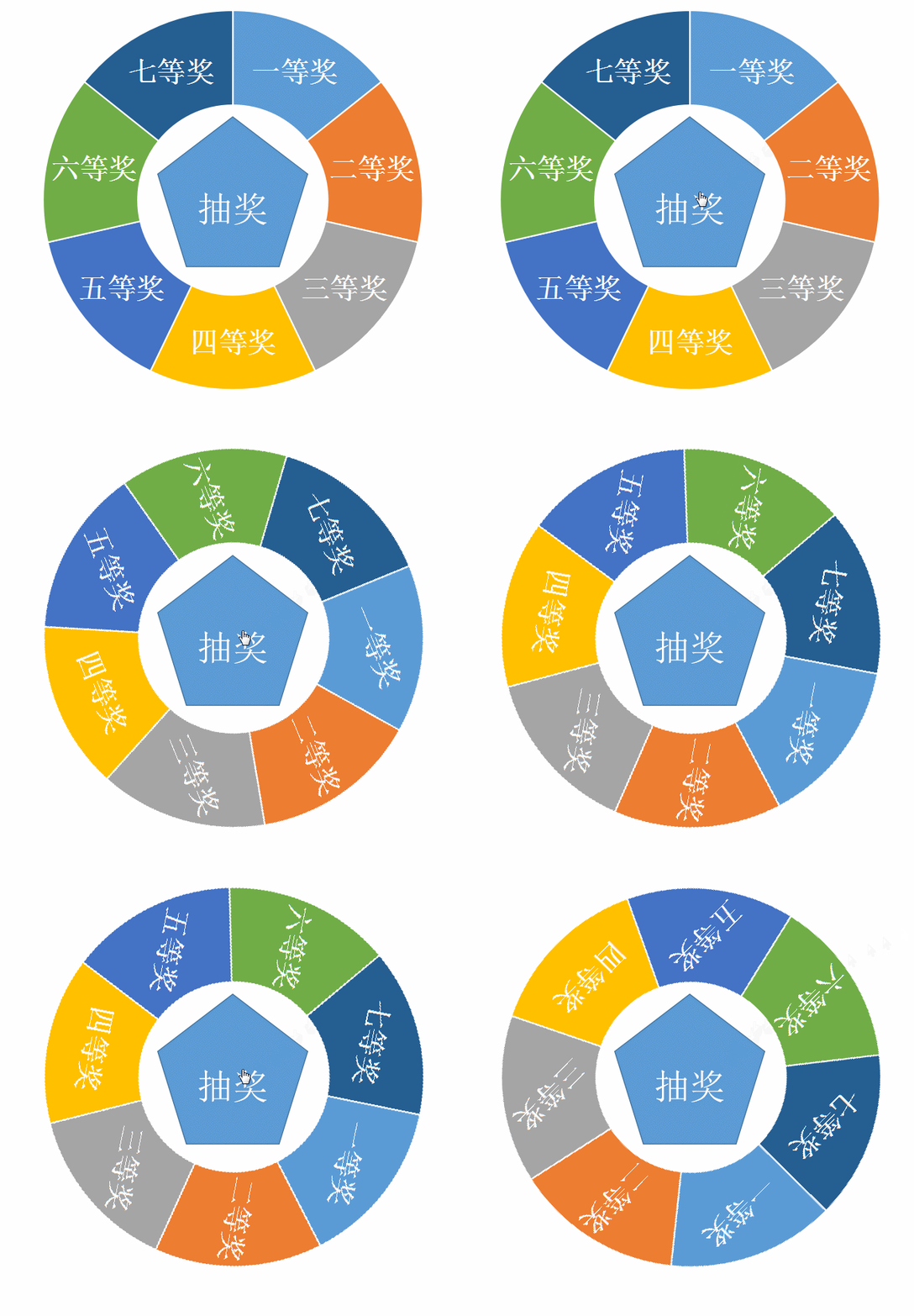
ppt 怎么制作幸运大转盘,抽奖动画?(wps版)

  • WPS幻灯片中怎么设置触发器
  • ppt陀螺旋如何暂停?
  • 怎样使ppt图片和声音同时进行播放
  • PPT大转盘怎么制作
  • 怎样给WPS演示文件中的图片添加动画效果
  • 热门搜索
    关于国庆节的英语手抄报 小学生守则手抄报 美在我身边手抄报 重阳节手抄报简单 有关书的手抄报 健康成长手抄报内容 五年级手抄报 防踩踏手抄报 a4手抄报版面设计图 科普知识手抄报图片