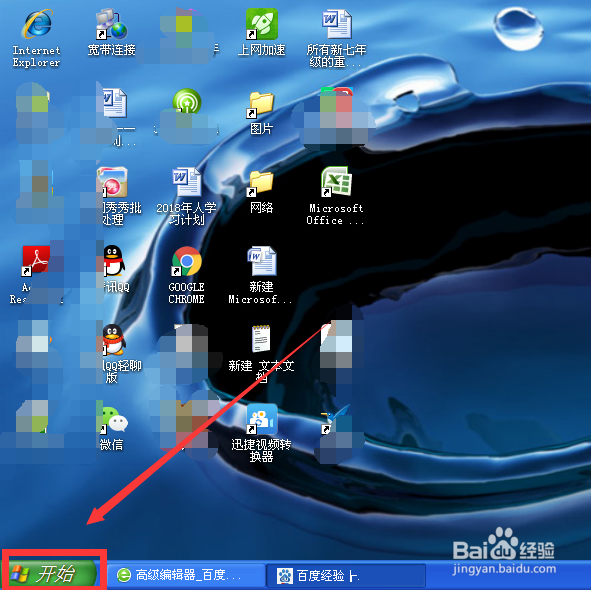
1、在电脑桌面左下角找到“开始”单击
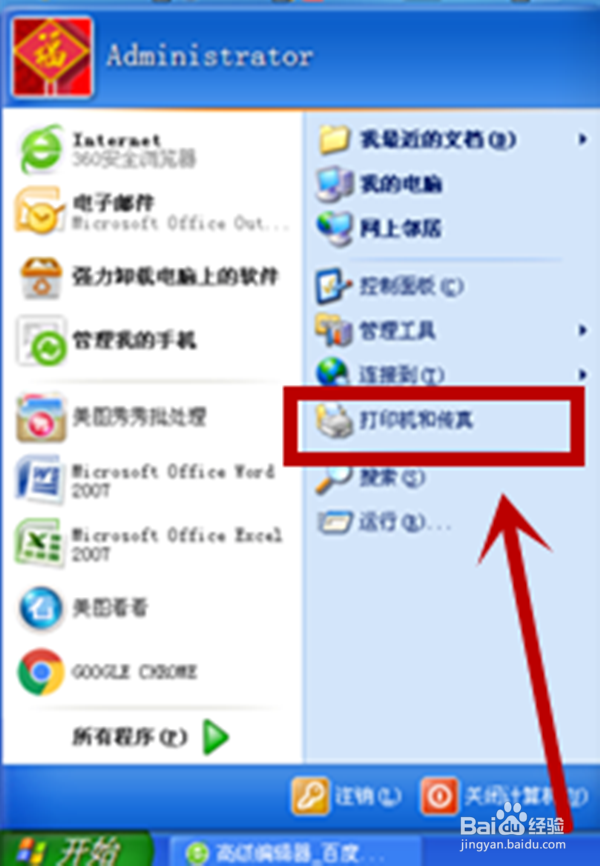
2、在弹出菜单中找到“打印机和传真”单击
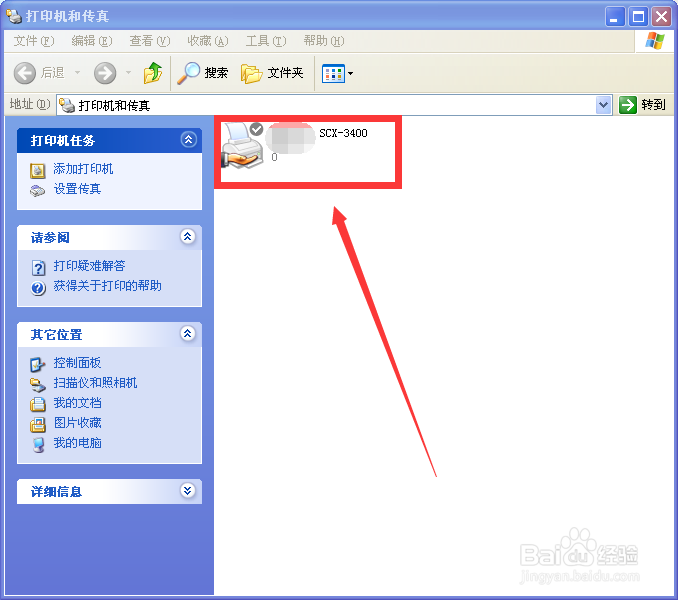
3、单击选中已经安装好的打印机
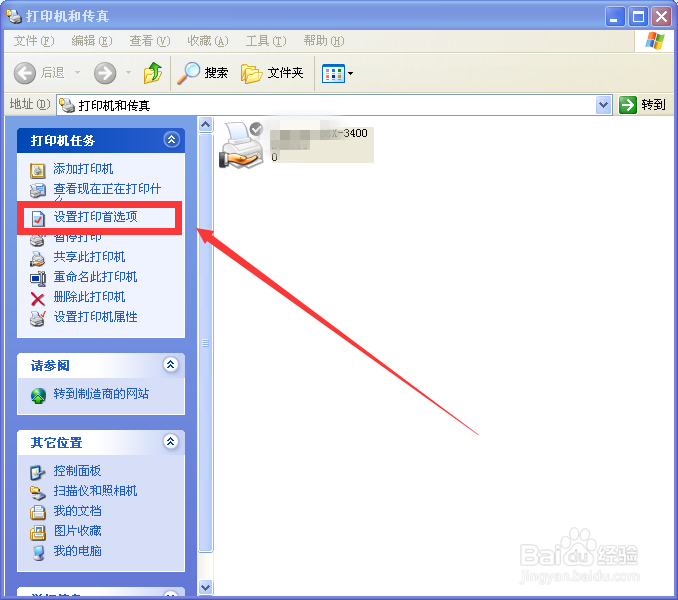
4、在“打印机任务”选项中,我们选择“设置打印首选项”单击
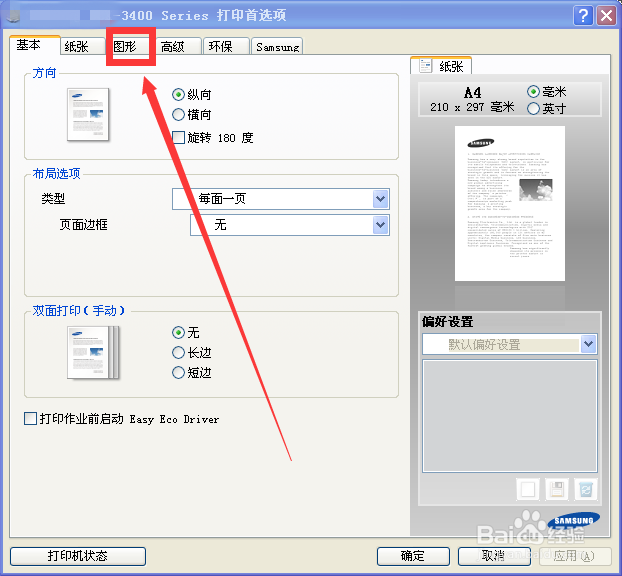
5、在打印首选项页面,我们单击“图形”选项卡
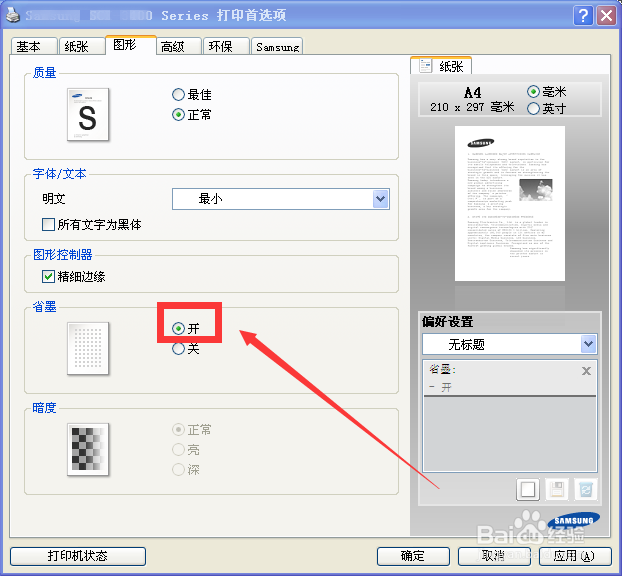
6、在图形选项卡的第四部分就是“省墨”,单击“开”
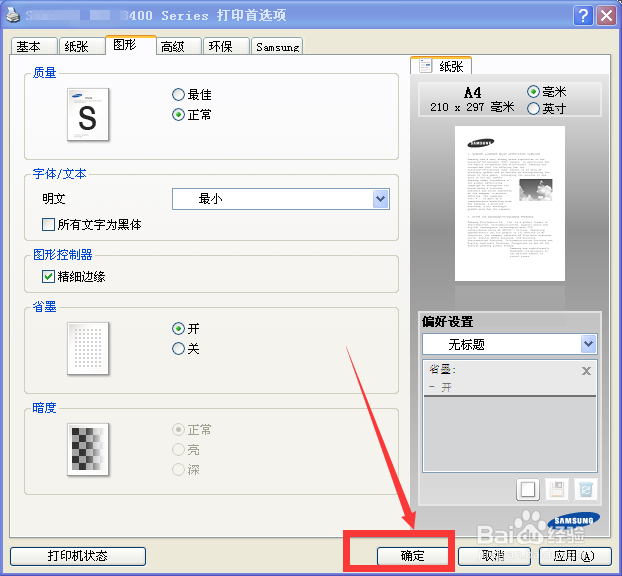
7、打开省墨开关后,单击“确定”。以后打印图片就是省墨模式了
时间:2026-04-23 11:33:55
1、在电脑桌面左下角找到“开始”单击
2、在弹出菜单中找到“打印机和传真”单击
3、单击选中已经安装好的打印机
4、在“打印机任务”选项中,我们选择“设置打印首选项”单击
5、在打印首选项页面,我们单击“图形”选项卡
6、在图形选项卡的第四部分就是“省墨”,单击“开”
7、打开省墨开关后,单击“确定”。以后打印图片就是省墨模式了
