Win10怎么样保存任务栏缩略图预览功能

 时间:2026-02-14 16:47:41

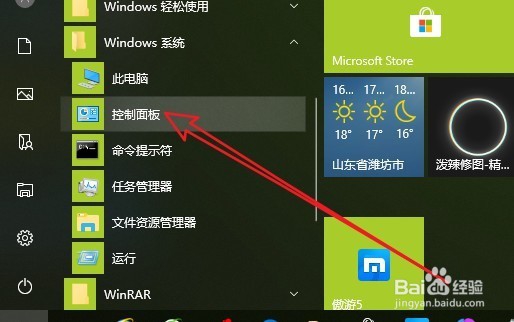
1、在Windows10系统桌面,依次点击“开始/Windows系统/控制面板”菜单项。
Win10怎么样保存任务栏缩略图预览功能

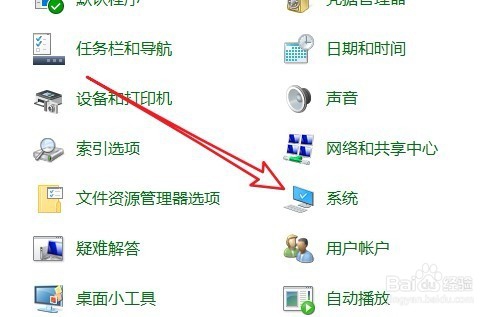
2、接下来在打开的Windows控制面板窗口中,我们点击“系统”的图标。

Win10怎么样保存任务栏缩略图预览功能

3、在打开的系统属性窗口中,点击左侧边栏的“高级系统设置”菜单项。

Win10怎么样保存任务栏缩略图预览功能

4、在打开的系统属性窗口中,找到性能框中的“设置”按钮。

Win10怎么样保存任务栏缩略图预览功能

5、这样就会打开性能选项窗口,在窗口中找到“保存任务栏缩略图预览”设置项。

Win10怎么样保存任务栏缩略图预览功能

6、勾选该设置项前面的复选框,最后点击确定按钮即可。这样我们就可以开启了任务缩略图预览功能了,以后再预览任务栏的缩略图时,速度明显加快了不少。

Win10怎么样保存任务栏缩略图预览功能

  • 如何在360安全卫士打开Defender防护?
  • win10系统如何关闭Cortana
  • Windows 10开启默认关闭的Administrator账户
  • 在电脑中怎样找到性能?
  • 360核晶防护怎么关闭
  • 热门搜索
    关于大自然的手抄报 教师节手抄报模板 预防结核病手抄报内容 庆国庆手抄报简单漂亮 关于植树节的手抄报图片 六一手抄报内容简短 争做美德少年手抄报 关于五一劳动节的手抄报 英语早餐手抄报 敬廉崇洁手抄报