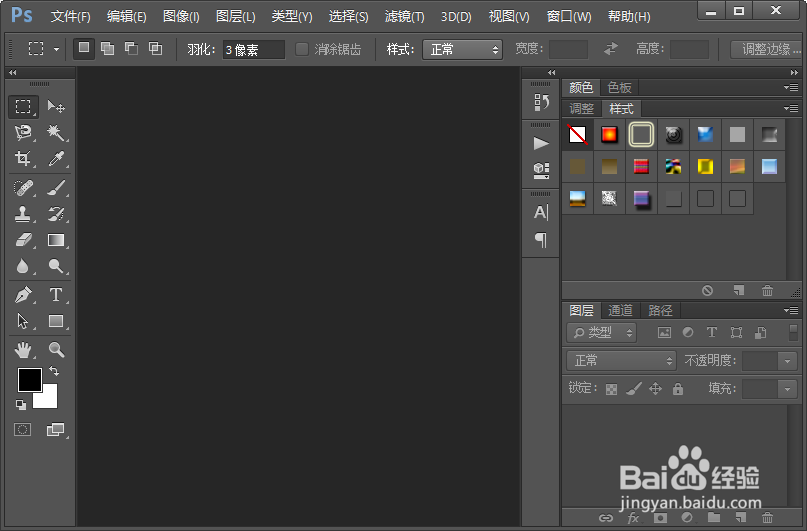
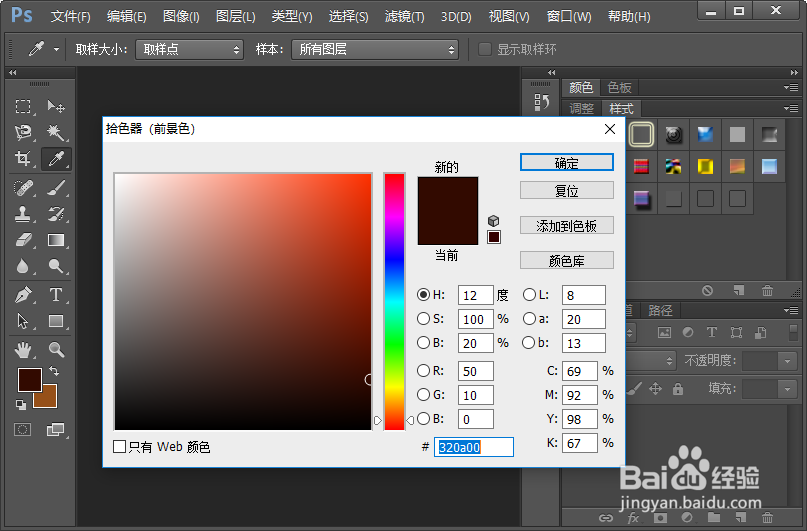
1、打开ps软件,然后我们分别设置前景色和背景色的颜色。

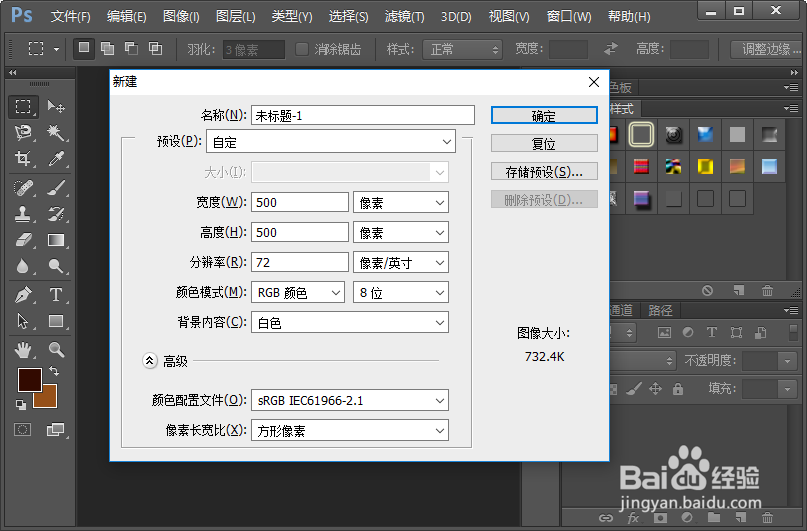
2、然后,我们新建一个如图所示参数的画布,当然你也可以设置其他的尺寸。
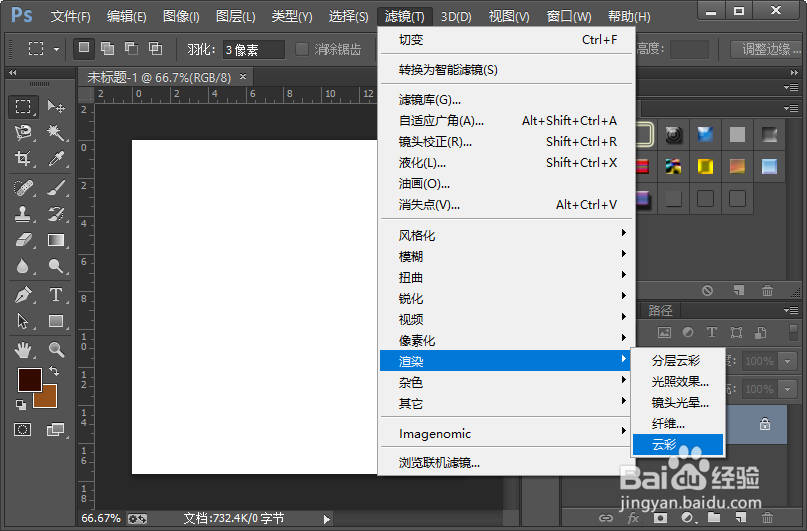
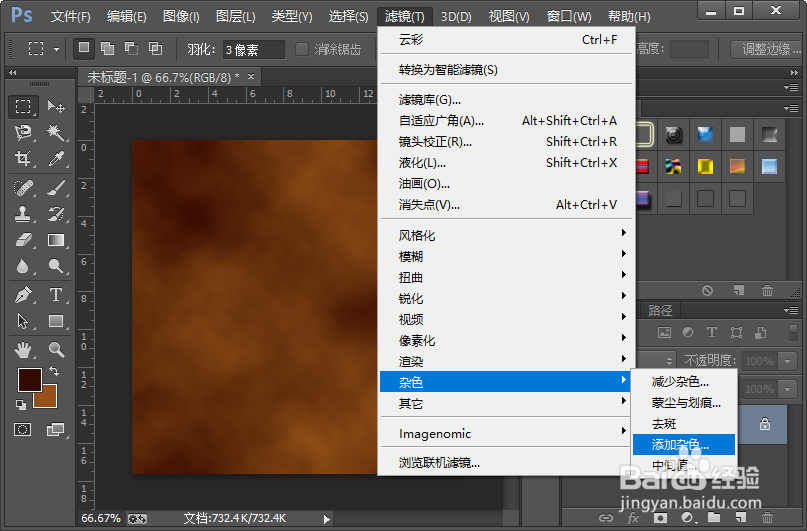
3、接下来,我们添加一个云彩滤镜效果。只需要执行滤镜-渲染-云彩命令即可。
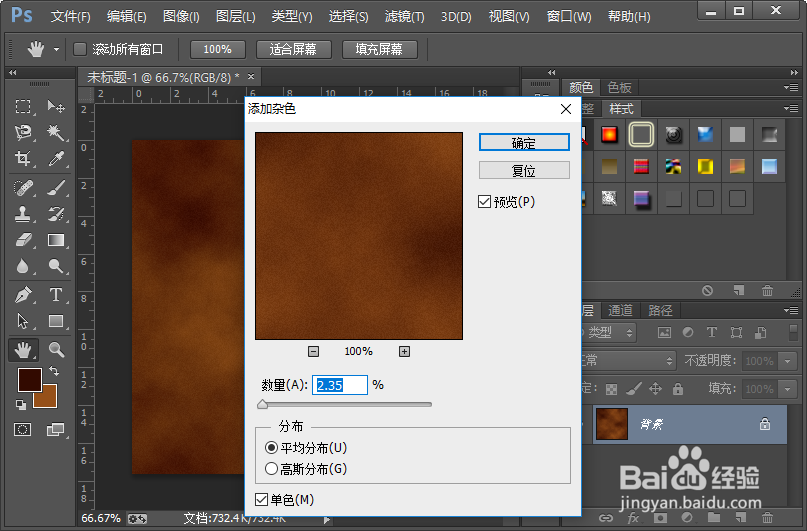
4、接着,我们给画布添加杂色,参数的设置如图所示。
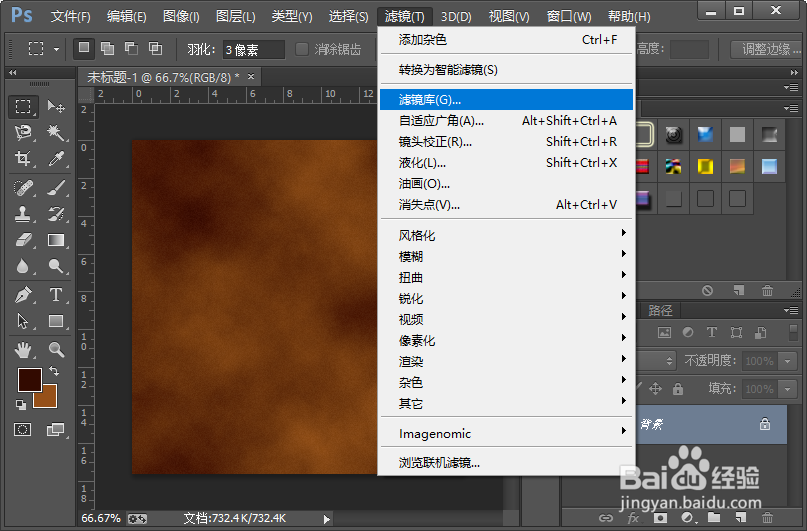
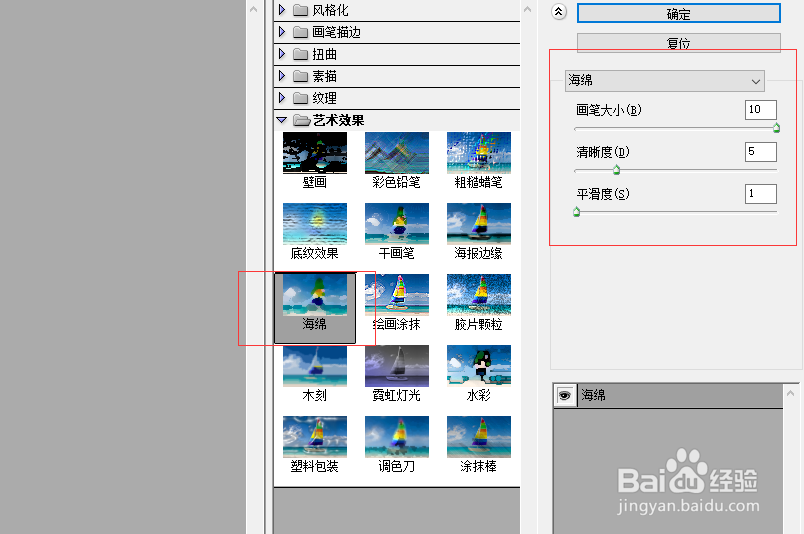
5、从滤镜库里面找到艺术效果里面的海绵,然后设置如图所示的参数。
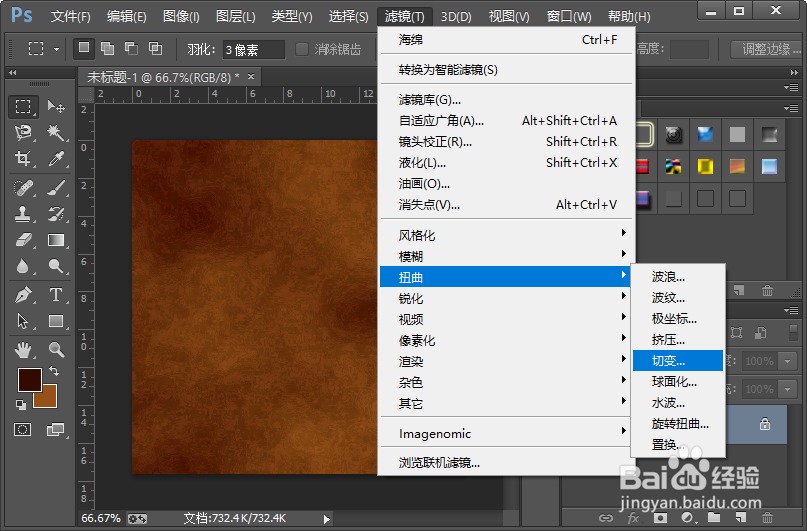
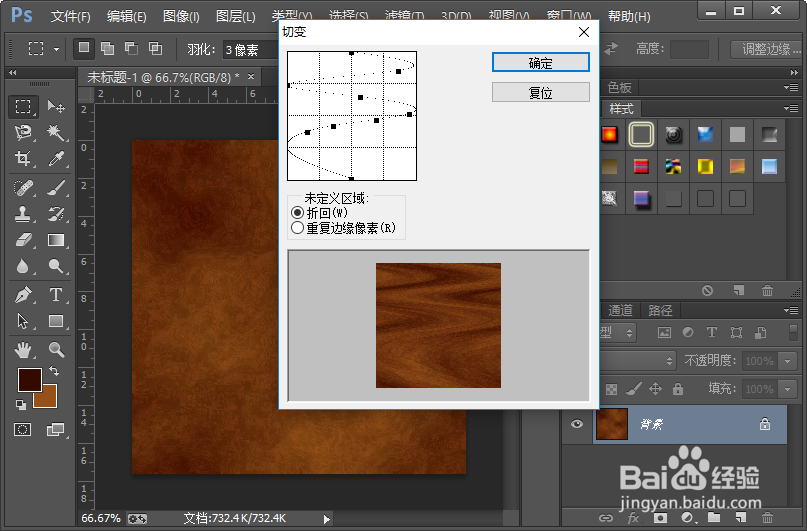
6、下面,我们执行滤镜-扭曲-切变命令,设置如图所示的参数。
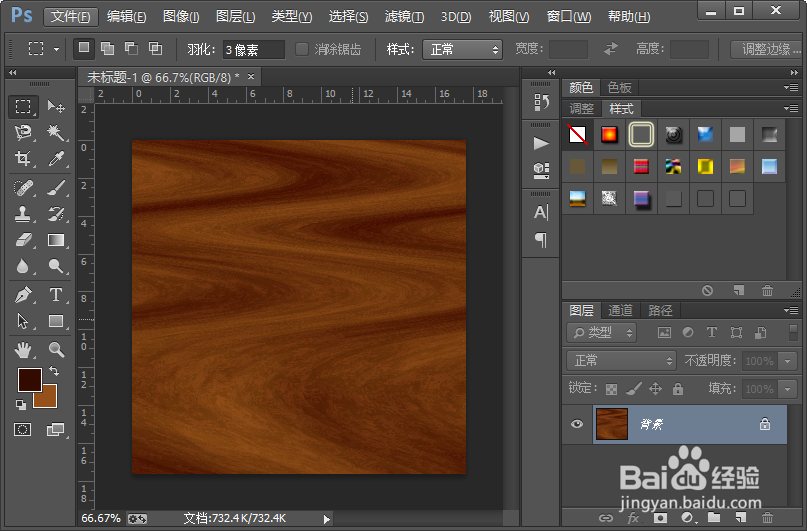
7、这样,我们就制作好了一张逼真的木材材质的图片,效果如图所示。
时间:2026-04-22 20:36:08
1、打开ps软件,然后我们分别设置前景色和背景色的颜色。
2、然后,我们新建一个如图所示参数的画布,当然你也可以设置其他的尺寸。
3、接下来,我们添加一个云彩滤镜效果。只需要执行滤镜-渲染-云彩命令即可。
4、接着,我们给画布添加杂色,参数的设置如图所示。
5、从滤镜库里面找到艺术效果里面的海绵,然后设置如图所示的参数。
6、下面,我们执行滤镜-扭曲-切变命令,设置如图所示的参数。
7、这样,我们就制作好了一张逼真的木材材质的图片,效果如图所示。
