1、首先在我们的电脑桌面上新建一个excel表格并点击它,如下图所示。

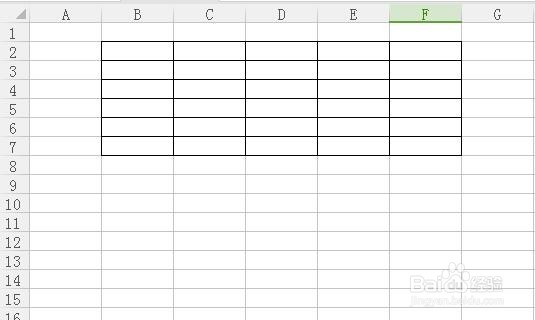
2、然后框一个表格出来,如下图所示。
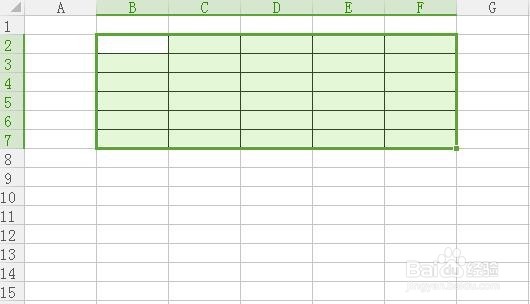
3、接着全选这部分内容,如下图所示。
4、然后右击这部分表格并点击设置单元格格式,如下图所示。

5、接着点击边框,如下图所示。

6、然后选择自己想要的斜边框并点击确定,如下图所示。

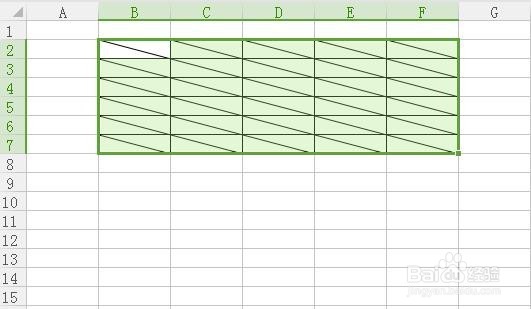
7、这样我们就在表格中插入了单线斜边框了。
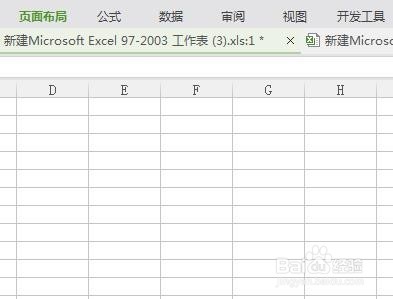
8、点击页面布局,如下图所示。
9、然后点击绘制斜线表头,如下图所示。
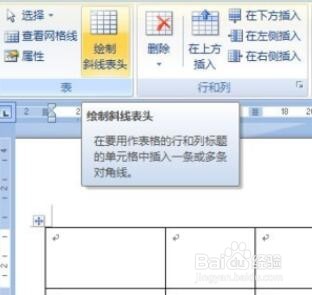
10、接着选择表头的样式并点击确定就可以了

时间:2026-04-27 16:17:17
1、首先在我们的电脑桌面上新建一个excel表格并点击它,如下图所示。
2、然后框一个表格出来,如下图所示。
3、接着全选这部分内容,如下图所示。
4、然后右击这部分表格并点击设置单元格格式,如下图所示。
5、接着点击边框,如下图所示。
6、然后选择自己想要的斜边框并点击确定,如下图所示。
7、这样我们就在表格中插入了单线斜边框了。
8、点击页面布局,如下图所示。
9、然后点击绘制斜线表头,如下图所示。
10、接着选择表头的样式并点击确定就可以了
