1、首先我们打开Excel。
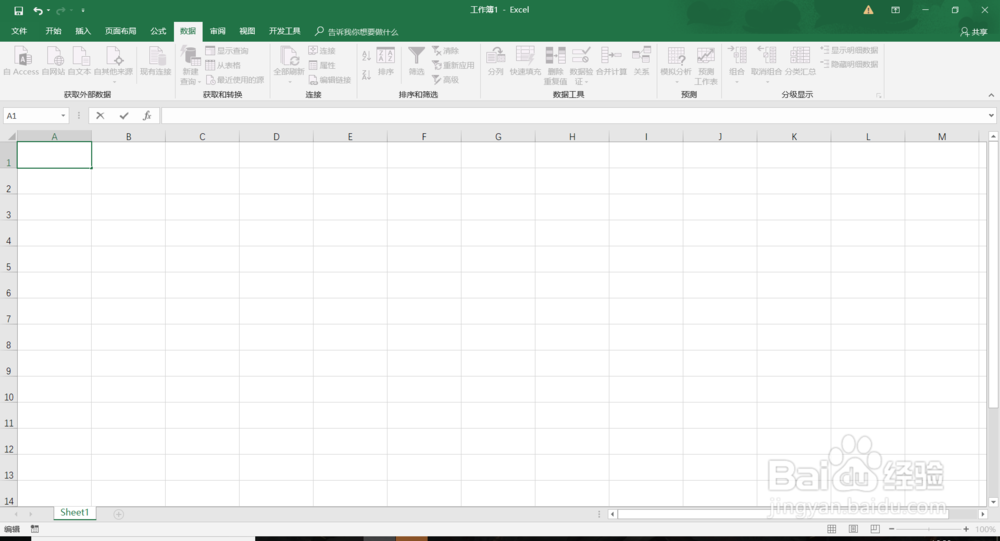
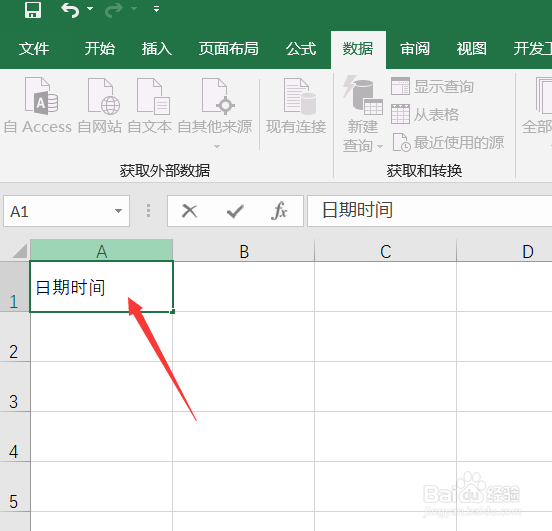
2、然后输入我们所要划分得单元格内容。
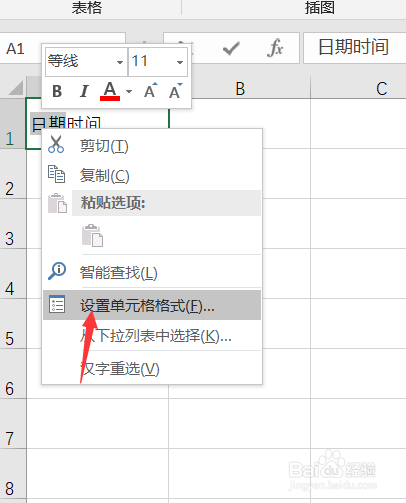
3、我们先选中时间然后设置单元格格式。
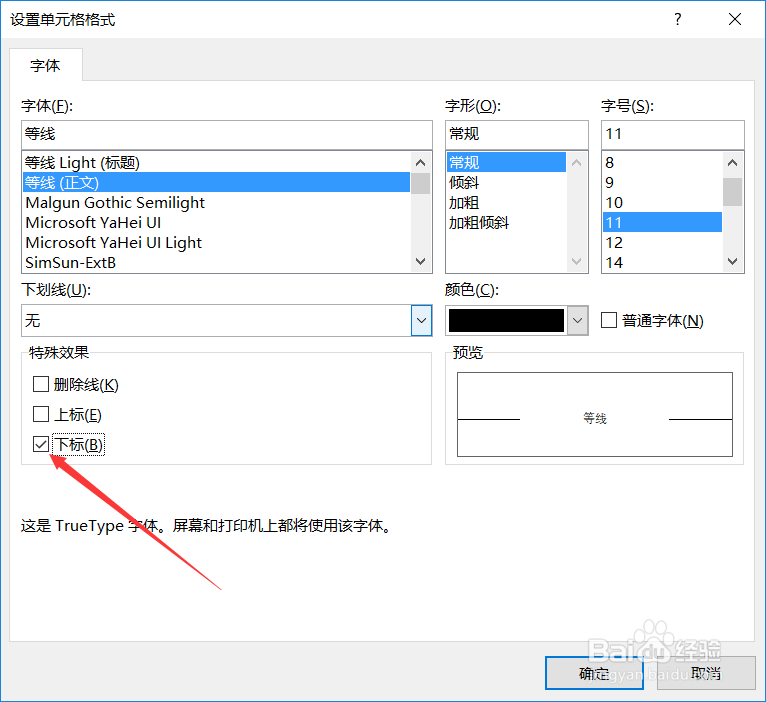
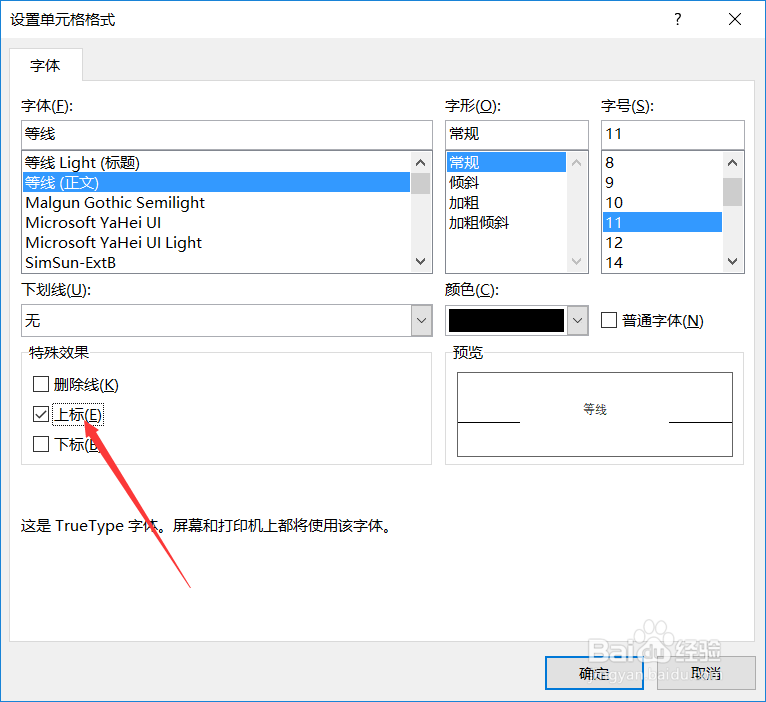
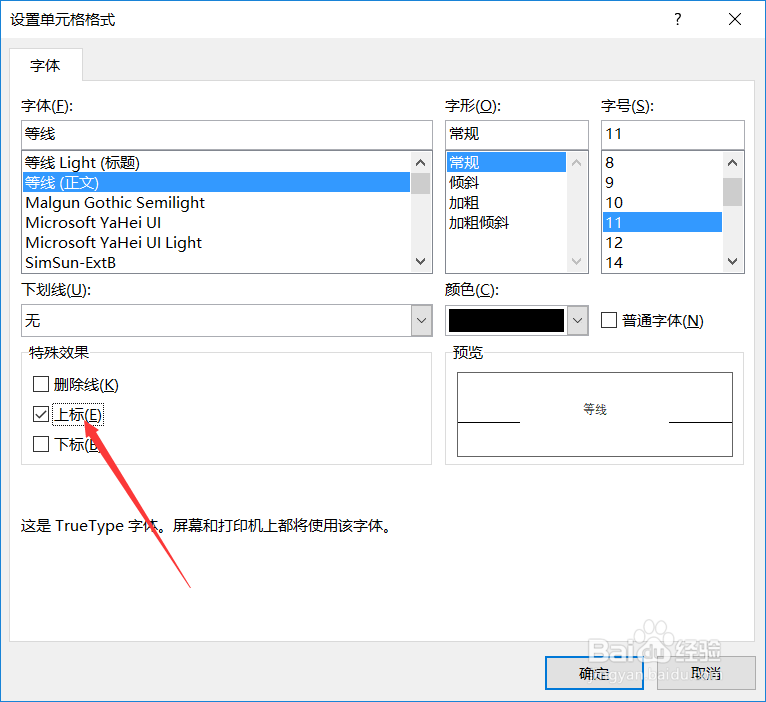
4、打开后我们选择下标。同理我们将时间设置为上标。
5、然后我们再次点击设置单元格格式选择边框然后选择斜线样式。
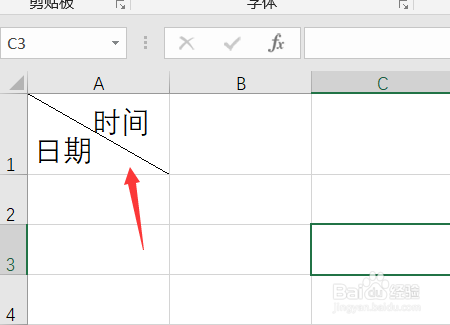
6、接下来我们可以看到成品不尽人意,我们选择刚才输入的时间和日期我们将它字体放大,然后我们可以看到最终的效果了,希望这个小技巧可以帮助到大家。

时间:2026-04-21 19:19:05
1、首先我们打开Excel。
2、然后输入我们所要划分得单元格内容。
3、我们先选中时间然后设置单元格格式。
4、打开后我们选择下标。同理我们将时间设置为上标。
5、然后我们再次点击设置单元格格式选择边框然后选择斜线样式。
6、接下来我们可以看到成品不尽人意,我们选择刚才输入的时间和日期我们将它字体放大,然后我们可以看到最终的效果了,希望这个小技巧可以帮助到大家。
