PS简单应用之如何将选框工具与油漆桶配合使用?

 时间:2026-02-13 14:27:47

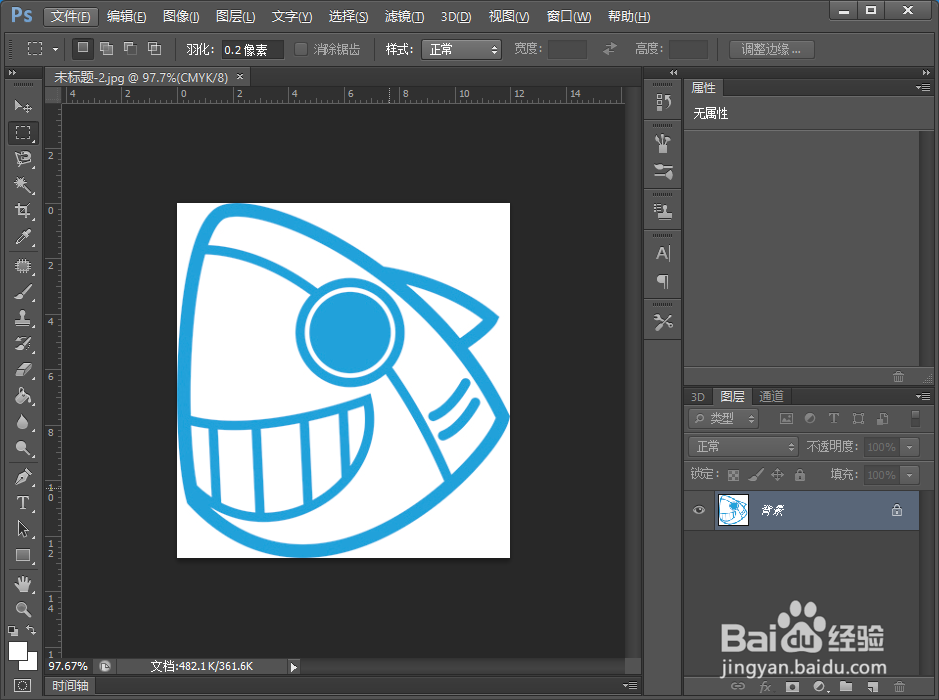
1、打开PS软件,执行“文件”---“打开”命令,打开一张需要处理的图片
PS简单应用之如何将选框工具与油漆桶配合使用?

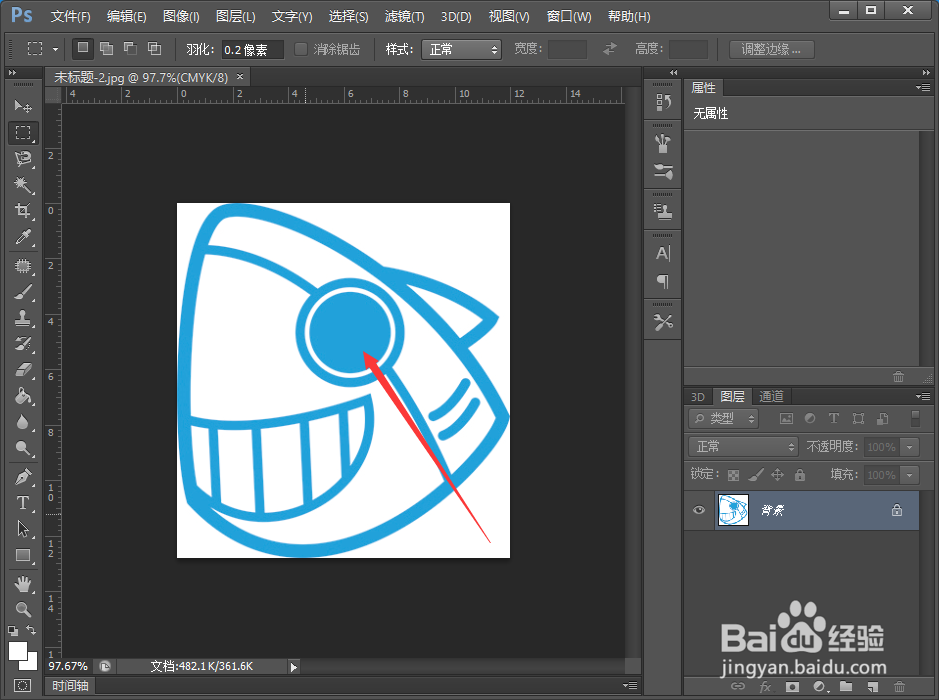
2、可以看到这个卡通图像的眼睛是一整块蓝色,如果想有一个白色的亮光该怎么操作呢?
PS简单应用之如何将选框工具与油漆桶配合使用?

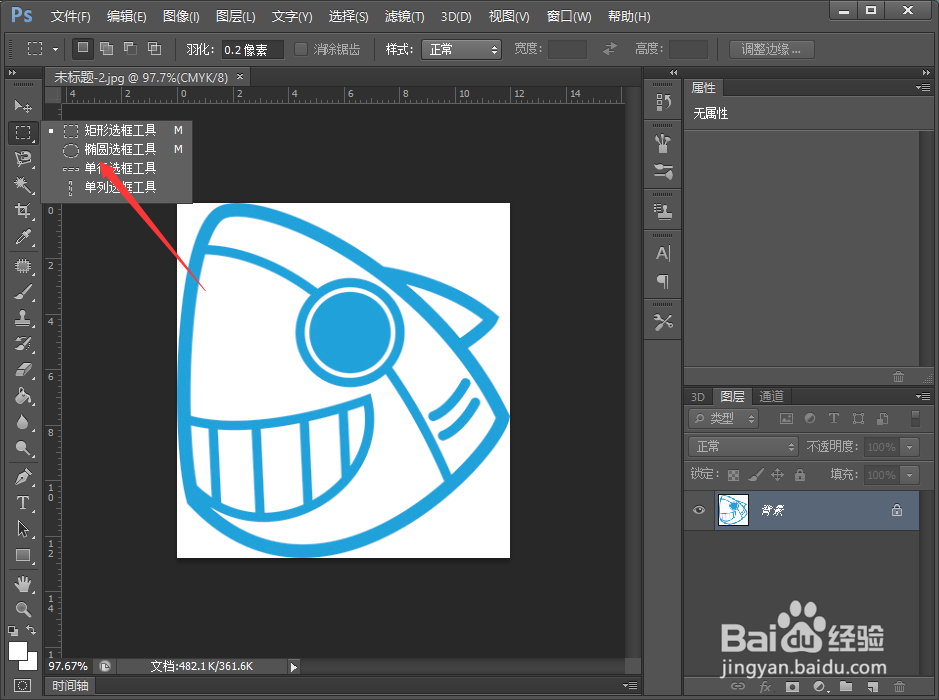
3、点击左侧工具箱的“椭圆选框工具”

PS简单应用之如何将选框工具与油漆桶配合使用?

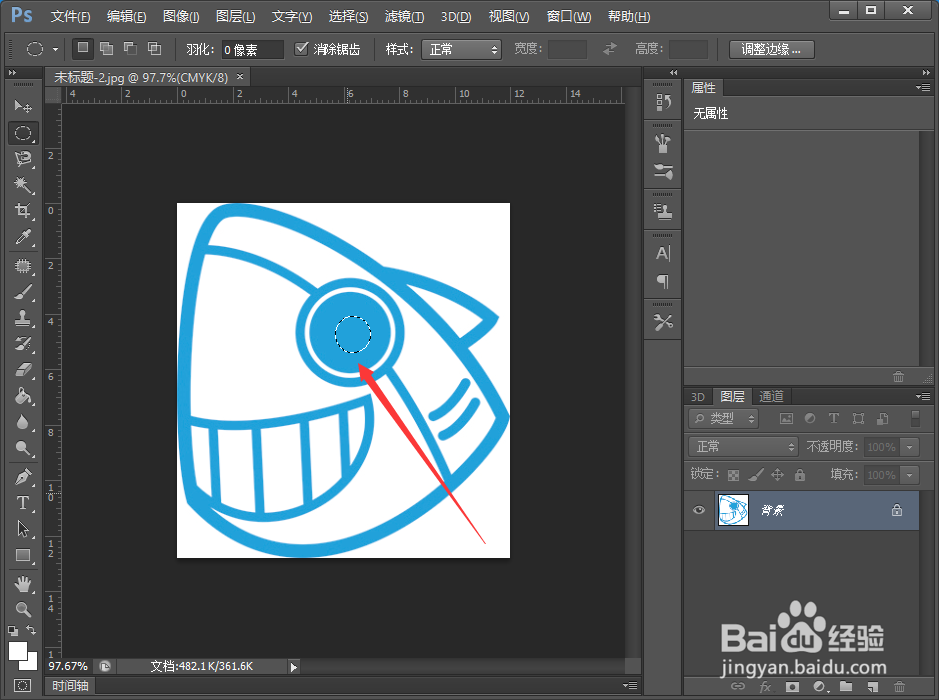
4、然后按住“SHIFT”键在眼球处画一个正圆。

PS简单应用之如何将选框工具与油漆桶配合使用?

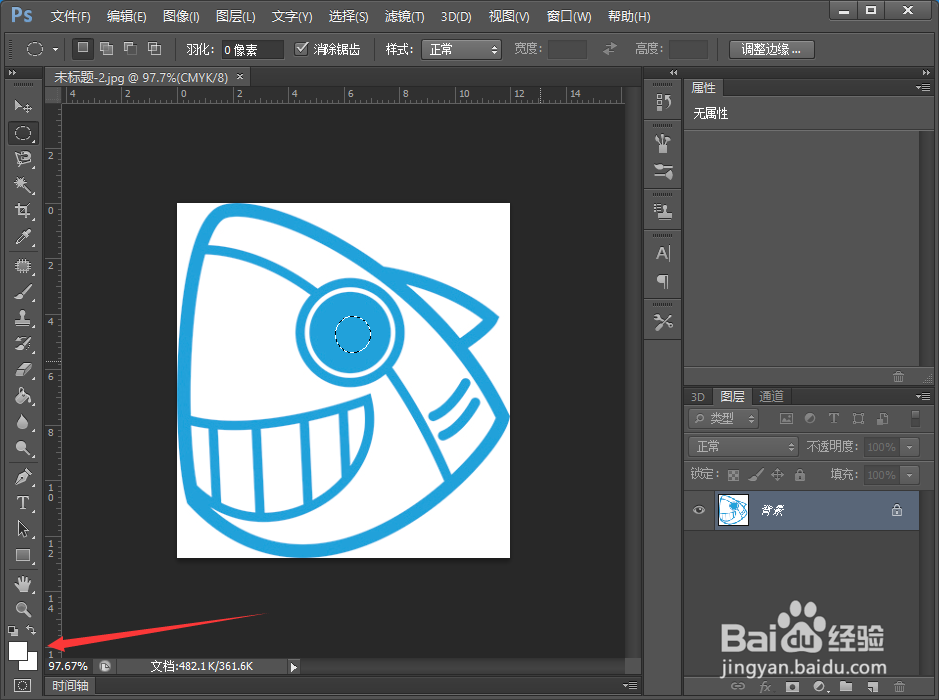
5、然后点击左下角的前景色设置,将前景色设置为白色

PS简单应用之如何将选框工具与油漆桶配合使用?

6、然后点击工具箱的“油漆桶”工具

PS简单应用之如何将选框工具与油漆桶配合使用?

7、在选框内点击,即可

PS简单应用之如何将选框工具与油漆桶配合使用?

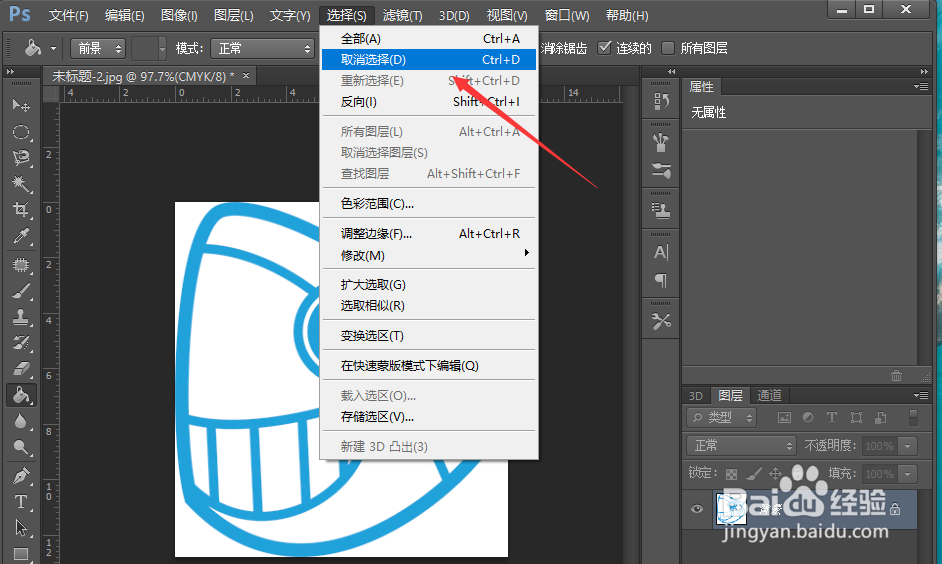
8、然后点击“选择”---“取消选择”

PS简单应用之如何将选框工具与油漆桶配合使用?

9、一个白色的亮点利用选框工具与油漆桶就搞定了。

PS简单应用之如何将选框工具与油漆桶配合使用?

10、如果没有选框工具的限制的话,直接使用油漆桶就会变成下面这个样子了

PS简单应用之如何将选框工具与油漆桶配合使用?

  • PS中如何给牛奶盒添加图案?
  • 如何避免落入校园贷的圈套
  • 怎么用Photoshop让图像显示在圆形中
  • 如何用PS做出的字体上黑下白
  • PS抠图:[6]缩小图片尺寸方便上传
  • 热门搜索
    古诗手抄报图片大全 吸烟有害健康手抄报 安全意识手抄报 可爱的中国手抄报 科技创造未来手抄报 放飞梦想手抄报图画 美文手抄报 关于教师节手抄报 我爱阅读手抄报资料 认识大自然手抄报