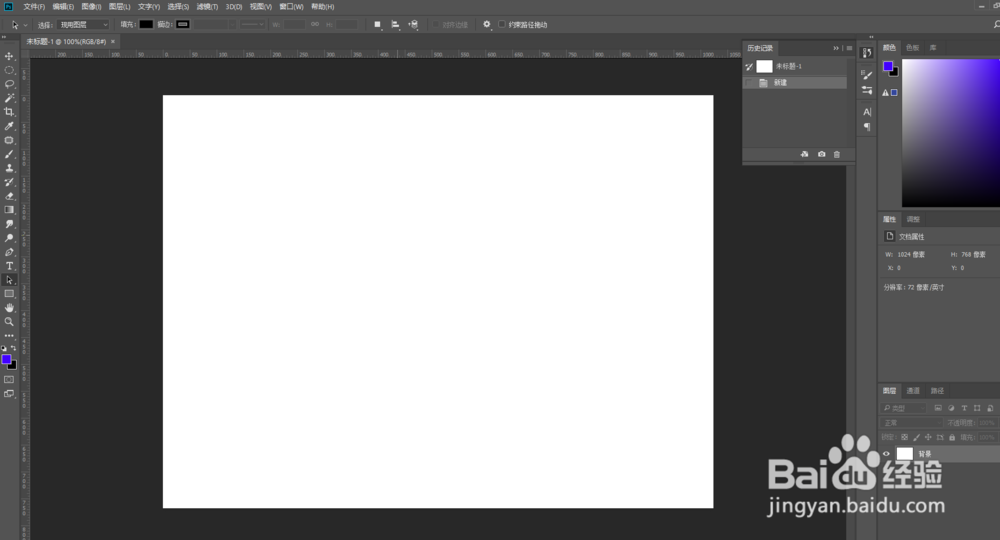
1、首先我们需要打开ps,进入到主界面
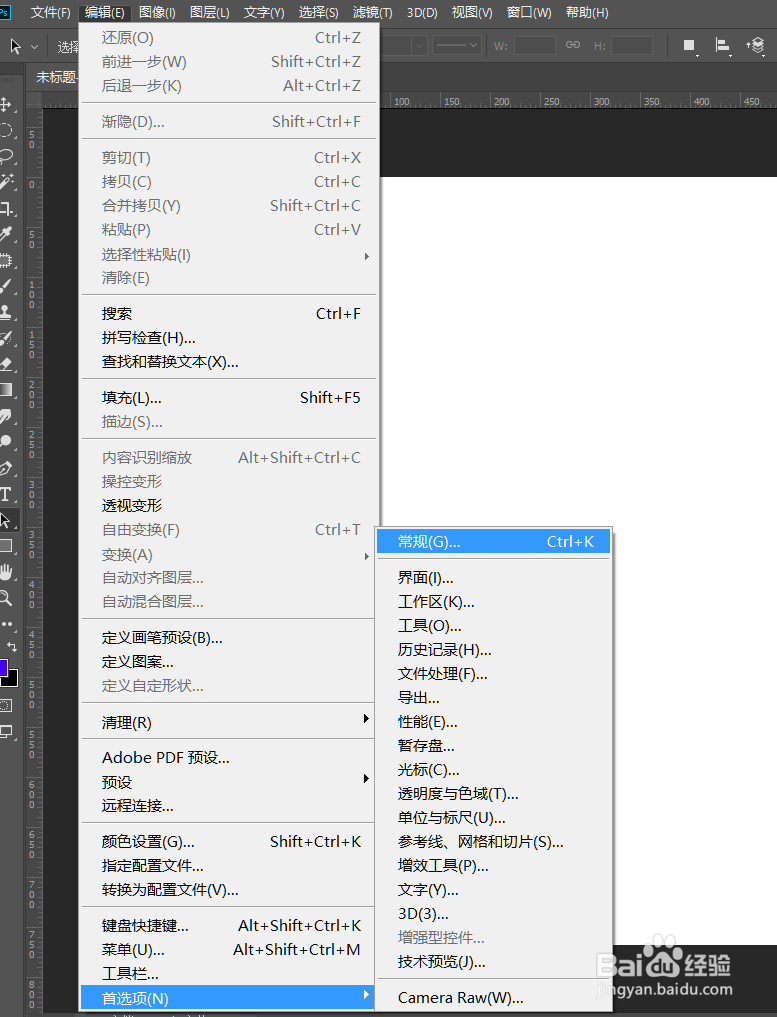
2、我们点击【编辑】-【首选项】-【常规】打开设置窗口,他的快捷键是【Ctrl+K】
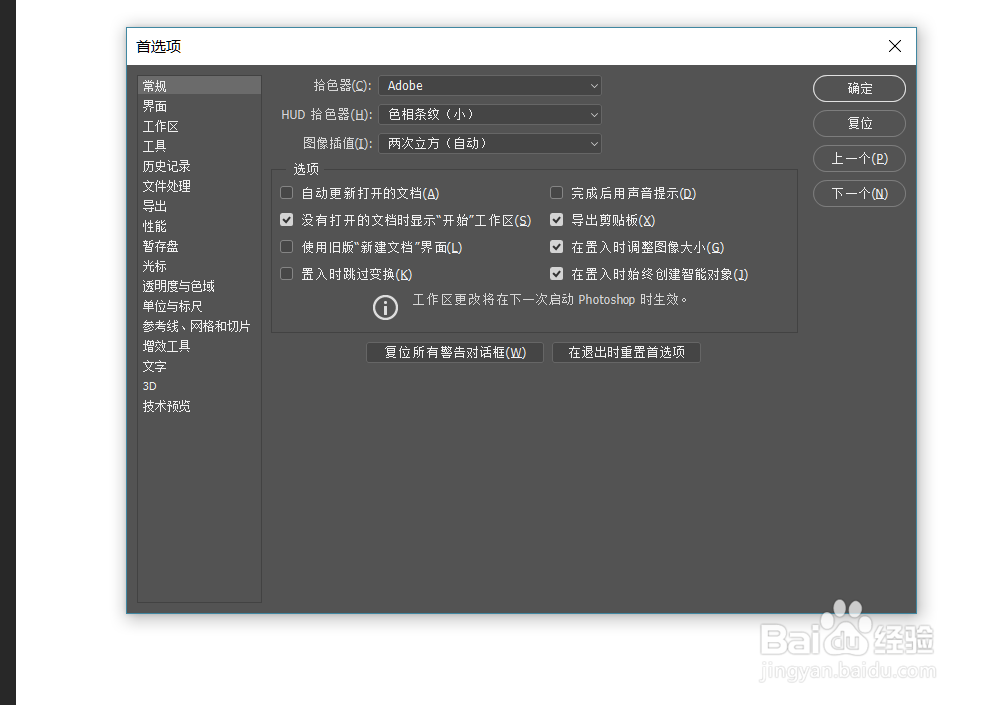
3、现在我们打开了要设置的窗口
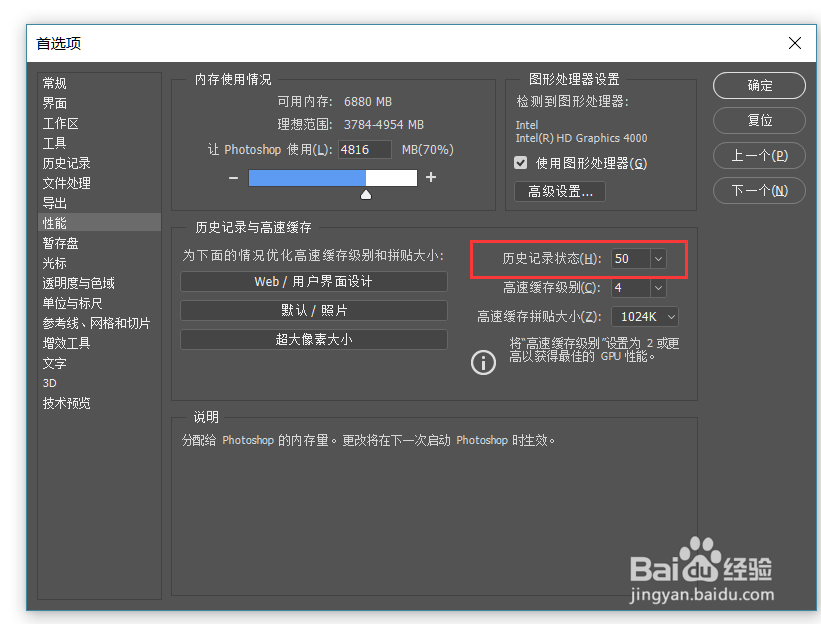
4、打开窗口之后我们选择【性能】这一项,首先我们要看到的是内存使用情况这一栏,这里的参数呢我们可以稍微调大一些,但是做好不要调整成100%,因为这样会影响你其他软件的运行速度

5、接下来我们讲的是【历史记录】这一块,这里的意思是如果我们在出错的状况下,我们可以返回多少步,一般在200-400步之间,我这里是设置的50步
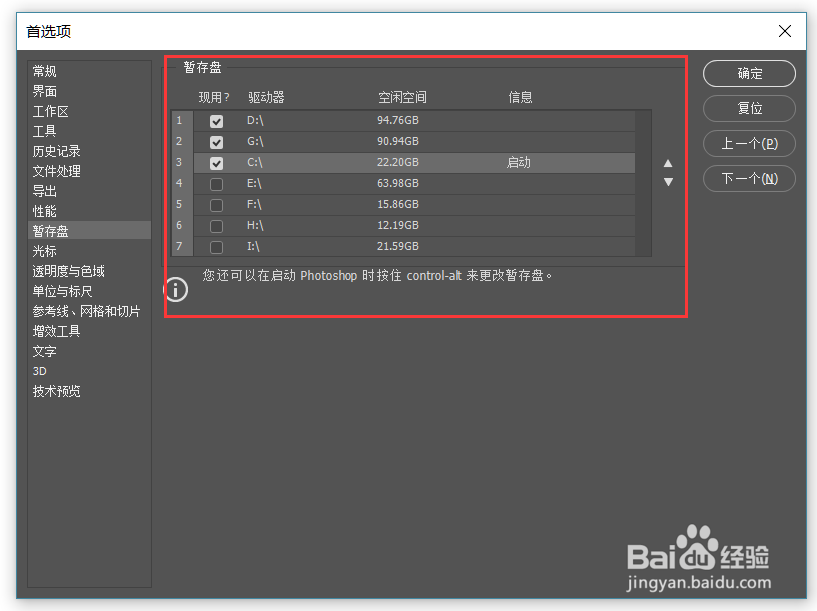
6、第三个我们要讲的是【暂存盘】,因为我用的是ps2018所以界面可能和之前的版本有点不一样,但是不影响我们设置参数,暂存盘的参数默认的是C盘,但是C盘是我们的系统盘,我们还有添加一些其他的盘进来,我么也可以按右边的小箭头把C盘调整到最下方,
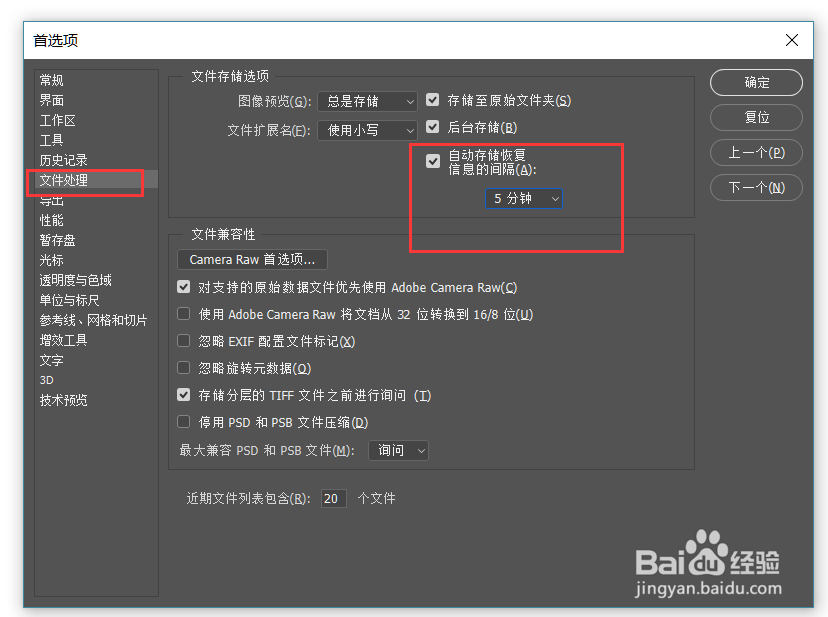
7、第四个我们要讲的是【文件存储的间隔时间】这里的时间是指ps自动存储你文件的时间,这个时间间隔设置成5分钟就好
8、这几个参数设置好了之后其他的参数默认就可以了,以上就是关于ps首选项的一些设置。
