1、打开SW软件,进入零件建模环镜,如图下面是软件打开之后的界面。
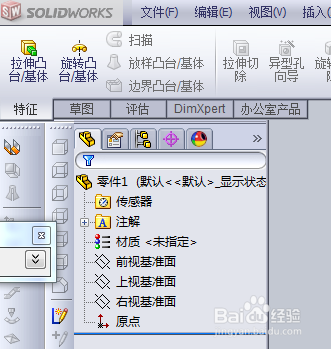
2、单击上方的拉伸凸台/基体命令,并选择前视基准面,在绘图区绘制任意的一个圆
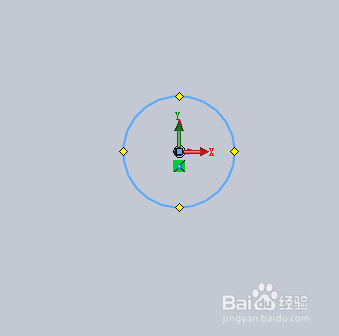
3、退出草图后,召销弹出凸台拉伸的对话框,争畜财按默认的参数拉伸深度为10。
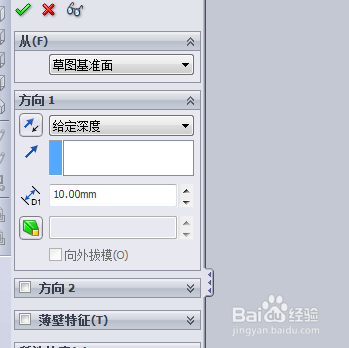
4、然后打上上方的勾,圆柱体就生成了,单击上方的拔模命令准备对这个圆柱体拔模。
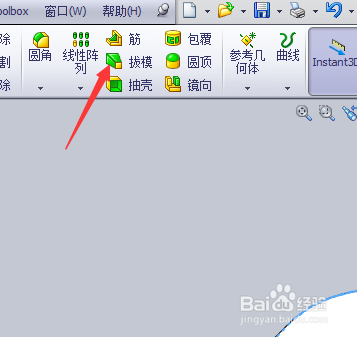
5、在弹出的对话框里选择圆柱上表面作为中性面,中性面是指不变的面,拔模面选择侧面。
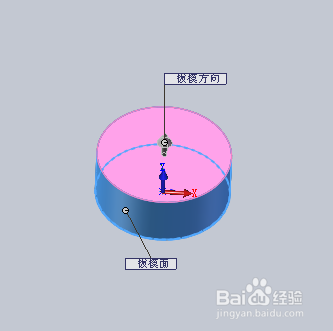
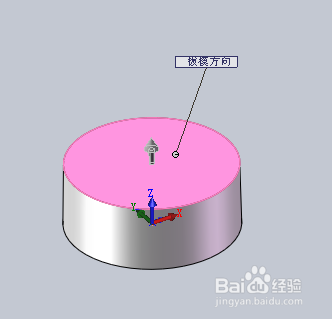
6、点应用可以看到这个圆柱被拔模,假如拔模方向不是想伐针要的,可以更改方向。下面是向上拔模的结果。
时间:2026-04-23 18:51:24
1、打开SW软件,进入零件建模环镜,如图下面是软件打开之后的界面。
2、单击上方的拉伸凸台/基体命令,并选择前视基准面,在绘图区绘制任意的一个圆
3、退出草图后,召销弹出凸台拉伸的对话框,争畜财按默认的参数拉伸深度为10。
4、然后打上上方的勾,圆柱体就生成了,单击上方的拔模命令准备对这个圆柱体拔模。
5、在弹出的对话框里选择圆柱上表面作为中性面,中性面是指不变的面,拔模面选择侧面。
6、点应用可以看到这个圆柱被拔模,假如拔模方向不是想伐针要的,可以更改方向。下面是向上拔模的结果。
