win7怎么设置耳机和音响都有声音

 时间:2026-02-14 00:32:29

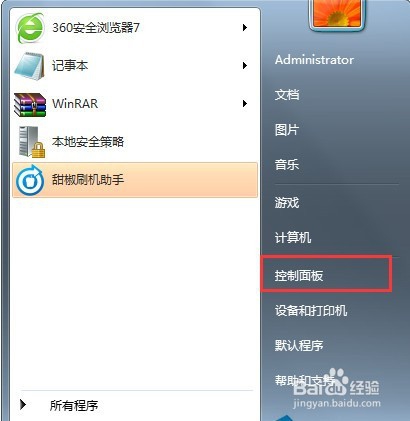
1、  1、点“开始——控制面板”;

win7怎么设置耳机和音响都有声音

2、进控制面板后在右上角选择查看大图标,然后再进入“RealTek高清晰音频管理器”

win7怎么设置耳机和音响都有声音

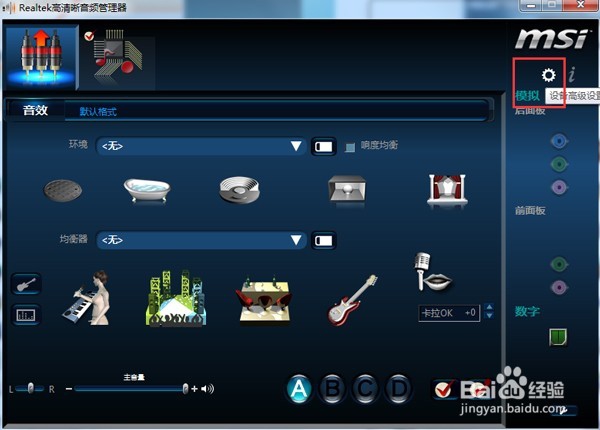
3、点击进入右上角的“设备高级设置”;

win7怎么设置耳机和音响都有声音

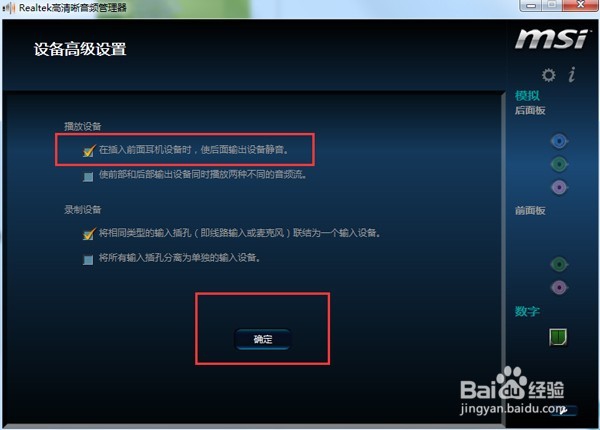
4、选择“在插入前面耳机设备时,使后面输出设备静音。”点“确定”退出。如果默认是这项,则无须更改;
win7怎么设置耳机和音响都有声音

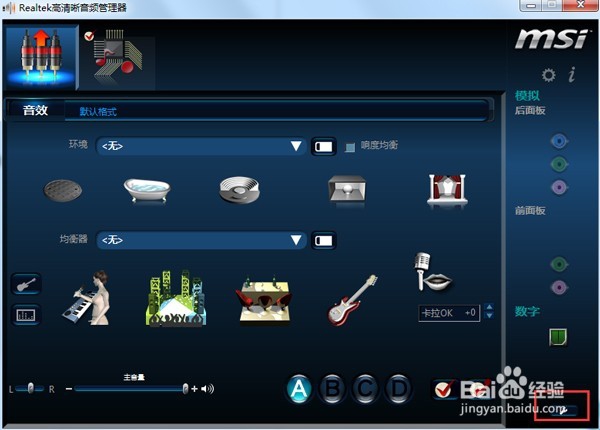
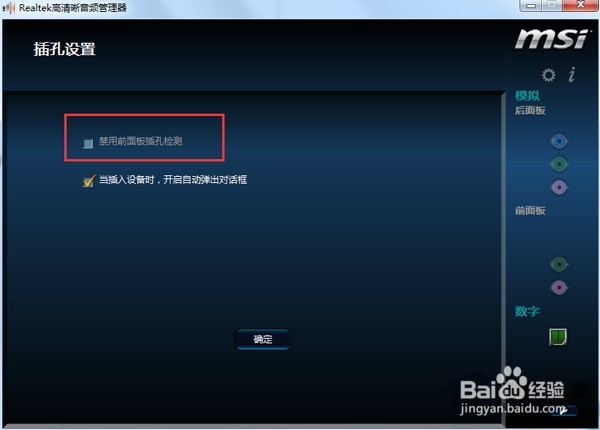
5、 5、再点击进入如图所标的图标;

win7怎么设置耳机和音响都有声音

6、勾选”禁用前面板设置时检测“,点确定退出。然后就可以同时用音箱和耳机了,开关音箱,耳机都有声音。
win7怎么设置耳机和音响都有声音

7、上面就是Win7耳机和音箱同时有声音的解决方法介绍了,反过来想,如果你耳机和音箱同时有声音是否禁用了前面板插孔检测。

  • win10音频服务未响应怎么办?
  • win7怎么设置耳机和音响都有声音
  • Win10系统耳机没声外放正常Realtek不在控制面板
  • 怎么查看自己电脑的声卡
  • windows 10系统没有声音是怎么回事?
  • 热门搜索
    说好普通话写好规范字手抄报 缅怀先烈手抄报大全 有关环保的手抄报 心理手抄报资料 关于热爱祖国的手抄报 文明创建手抄报 教师手抄报 致敬抗美援朝争做时代新人手抄报 低碳生活手抄报内容 环保手抄报内容大全