1、打开premiere软件,导入一段视频素材并将它拖拽到时间轴

2、鼠标连续双击v1视频轨道,将v1视频轨道进行放大操作,可以清楚看到一根白色线条
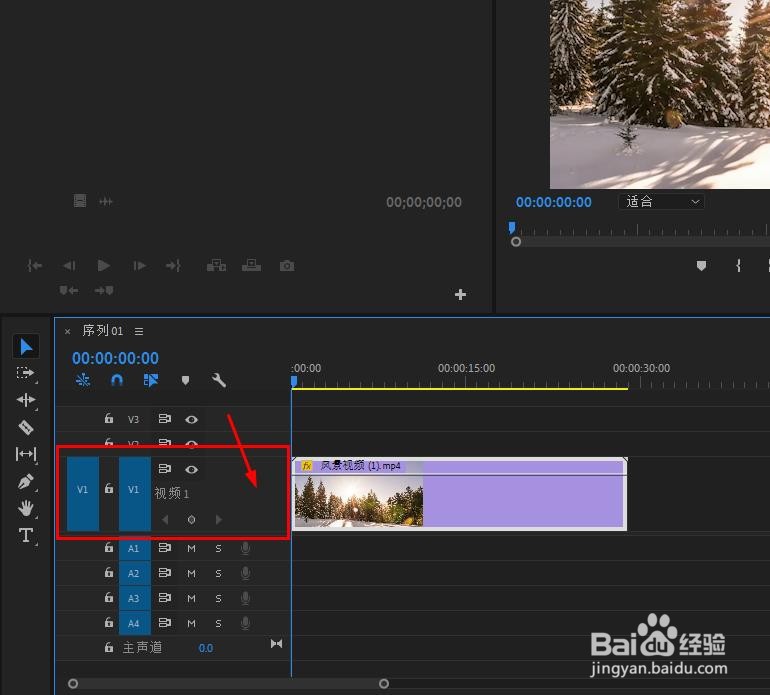
3、通过鼠标单击选中白色线条进行上下拖拽的方式可以调整整段视频的不透明度

4、在键盘上按住Ctrl键,然后单击鼠标左键在合适位置添加前后两个关键帧,实现视频由暗到明的转变效果

5、单击选中视频素材片段,进入默认效果控件的不透明度通过设置前后关键帧的方式也可以同样实现由暗到明的转变效果


时间:2026-04-22 12:39:47
1、打开premiere软件,导入一段视频素材并将它拖拽到时间轴
2、鼠标连续双击v1视频轨道,将v1视频轨道进行放大操作,可以清楚看到一根白色线条
3、通过鼠标单击选中白色线条进行上下拖拽的方式可以调整整段视频的不透明度
4、在键盘上按住Ctrl键,然后单击鼠标左键在合适位置添加前后两个关键帧,实现视频由暗到明的转变效果
5、单击选中视频素材片段,进入默认效果控件的不透明度通过设置前后关键帧的方式也可以同样实现由暗到明的转变效果
