WPS文字技巧之如何用Word绘图

 时间:2026-05-06 16:38:13

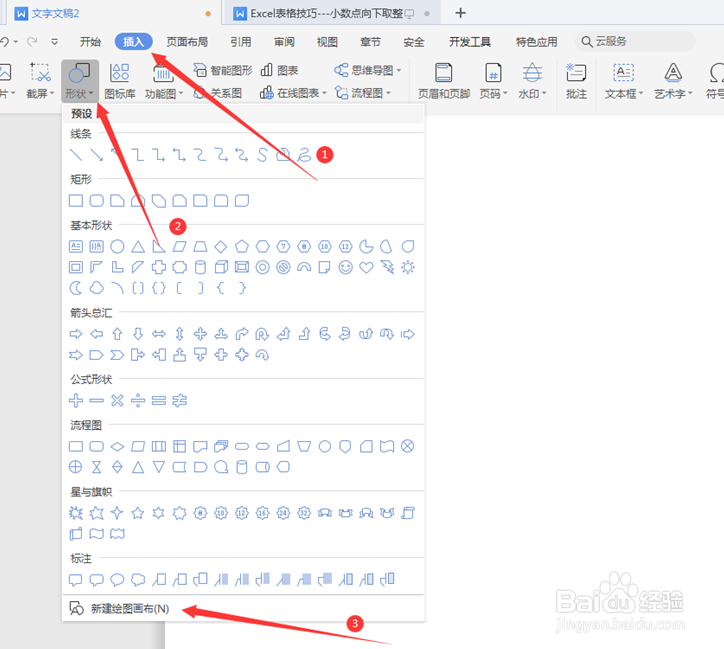
1、打开一个空白的WPS Word文档,选择工具栏【插入】,在下拉菜单中选择【形状】,在出现的对话框中选择最下方的【新建绘图画布】:
WPS文字技巧之如何用Word绘图

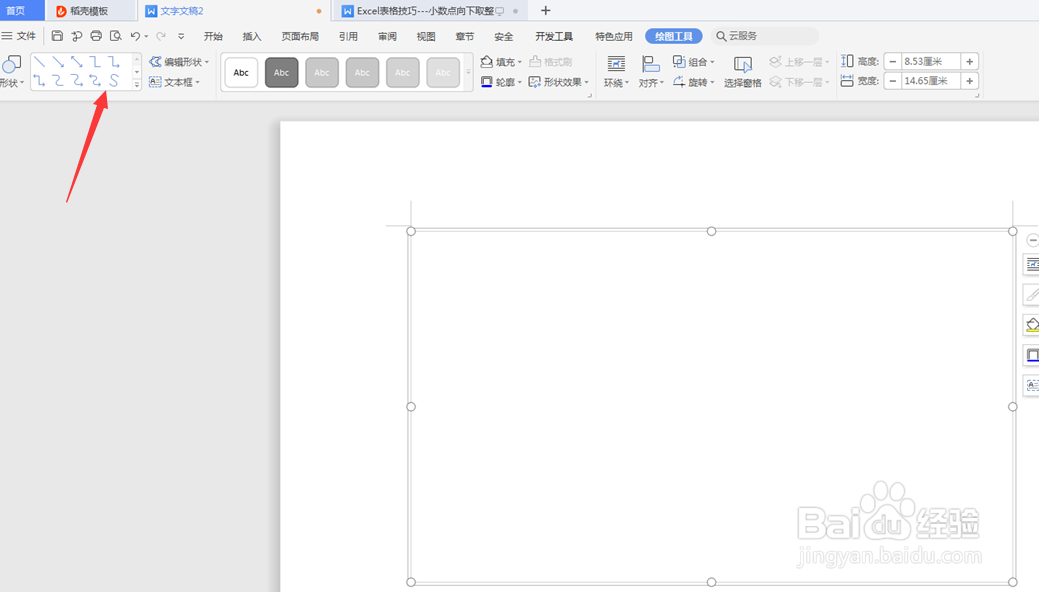
2、这样我们就在文档中生成了一个画布,上方是各种绘图工具,可以根据自己的需要进行选择:
WPS文字技巧之如何用Word绘图

3、我们点击左上角【形状】按钮,从中选择星与旗帜中波浪形状:

WPS文字技巧之如何用Word绘图

4、在画布中间进行下拉,会出现相应的旗帜形状,我们在右边出现的选项中更改颜色,这样红旗就做好了:

WPS文字技巧之如何用Word绘图

5、后面我们按照画红旗的方式在左上角画上五角星,绘制小五角星的时候,我们可以按着【Ctrl】进行复制,这样做出来的五角星大小会一致:

WPS文字技巧之如何用Word绘图

  • 如何在wps中画虚线
  • WPS文档怎么自行画图
  • WPS怎样绘制一个标准圆形
  • wps文档怎么插入手绘版曲折箭头
  • wps怎么画一条直线
  • 热门搜索
    红心向党手抄报 红领巾中国梦手抄报 安全手抄报版面设计 核心价值观手抄报内容 文明手抄报图片大全 金色童年手抄报 关于青春的手抄报 动物趣闻手抄报 中秋手抄报内容 小学数学手抄报内容