Excel使用OFFSET函数制作工资条/批量插入表头

 时间:2026-04-22 19:05:42

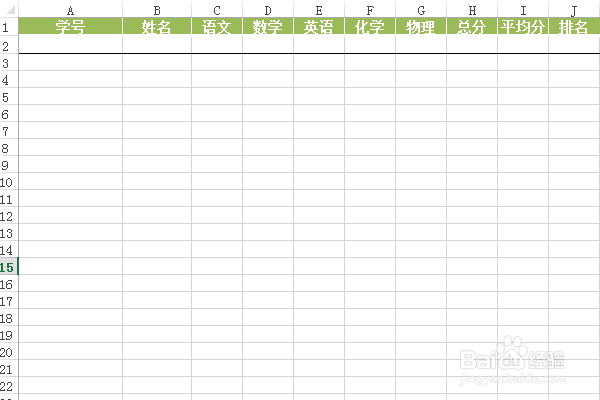
1、成绩表输入数据。

新建工作表作为成绩条,复制成绩表的表头。

Excel使用OFFSET函数制作工资条/批量插入表头

Excel使用OFFSET函数制作工资条/批量插入表头

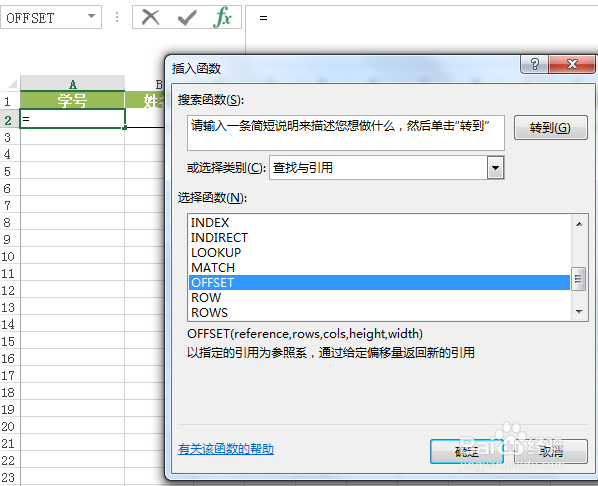
2、选择在学号下面的空格,在上面的输入栏点击Fx,在查找与引用找到OFFSET函数。
Excel使用OFFSET函数制作工资条/批量插入表头

3、在新打开的窗口根据实际情况分别输入如下数据:

成绩表!$A$2

ROW()/3+1

COLUMN()-1

Excel使用OFFSET函数制作工资条/批量插入表头

4、确定,完成如下。可以看到每个单元格的公式内容都是一样的,没有任何变化。

Excel使用OFFSET函数制作工资条/批量插入表头

5、拉动右下角的小十字即可自动填充数据。

Excel使用OFFSET函数制作工资条/批量插入表头

6、选择三行,拉动右下角的小十字。

Excel使用OFFSET函数制作工资条/批量插入表头

7、如果这样选择一行,数据则会这样显示。

因为行偏移量是ROW()/3+1。如果不希望有空行,则改为ROW()/2+1即可。

这样表头即可批量插入每行数据中了。

Excel使用OFFSET函数制作工资条/批量插入表头

  • MID函数如何使用?
  • 数据透视表怎么做
  • 如何使用SUMIF函数进行统计
  • 数据透视图怎么弄出来
  • 数据透视图excel教程
  • 热门搜索
    垃圾分类的手抄报 二年级的手抄报 运动与健康手抄报 书香伴我行手抄报 关于数学的手抄报内容 六年级手抄报大全 森林防火手抄报资料 有关于环保的手抄报 手抄报的格式 法制手抄报内容大全