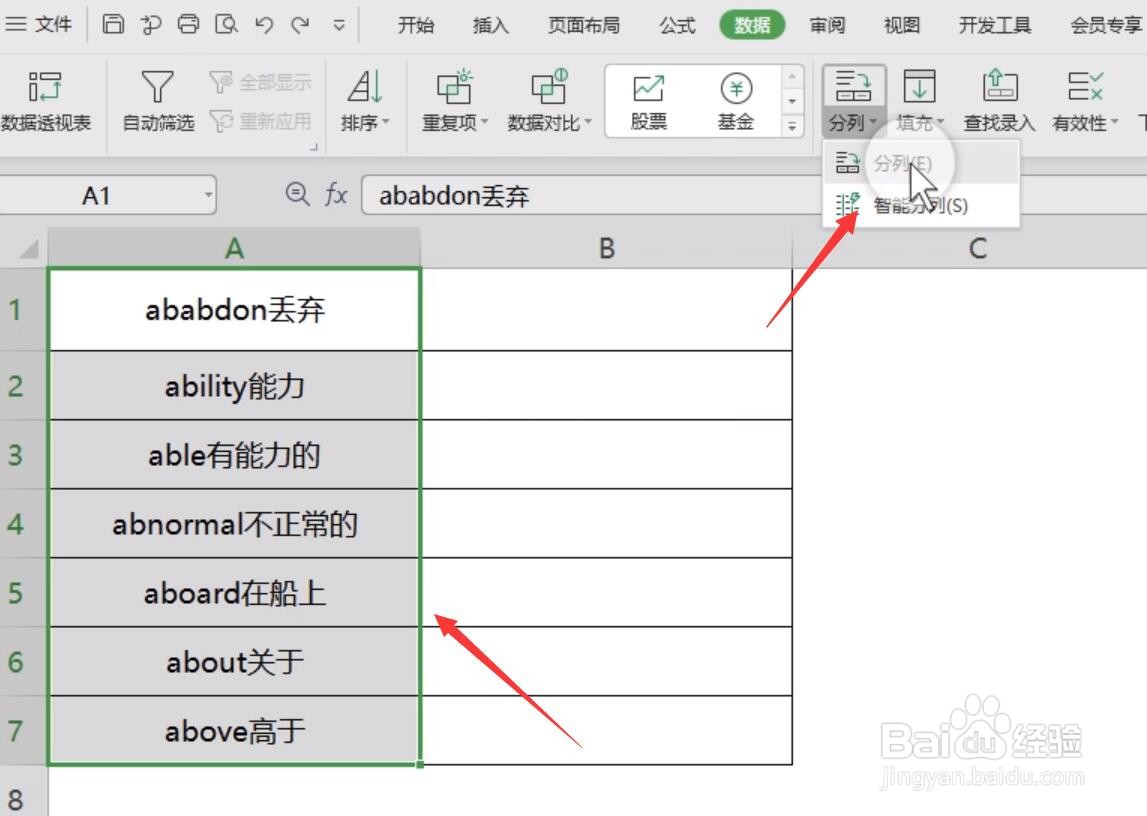
1、首先,我们打开如图所示的表格,在此,我们需要针对其中单元格的内容进行分开显示操作
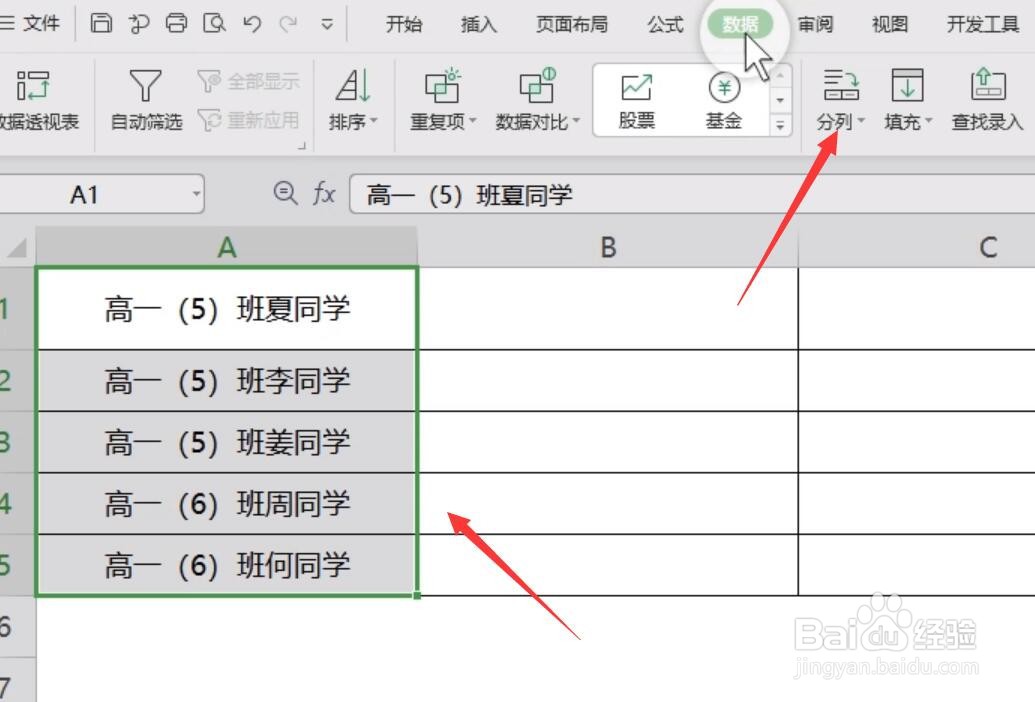
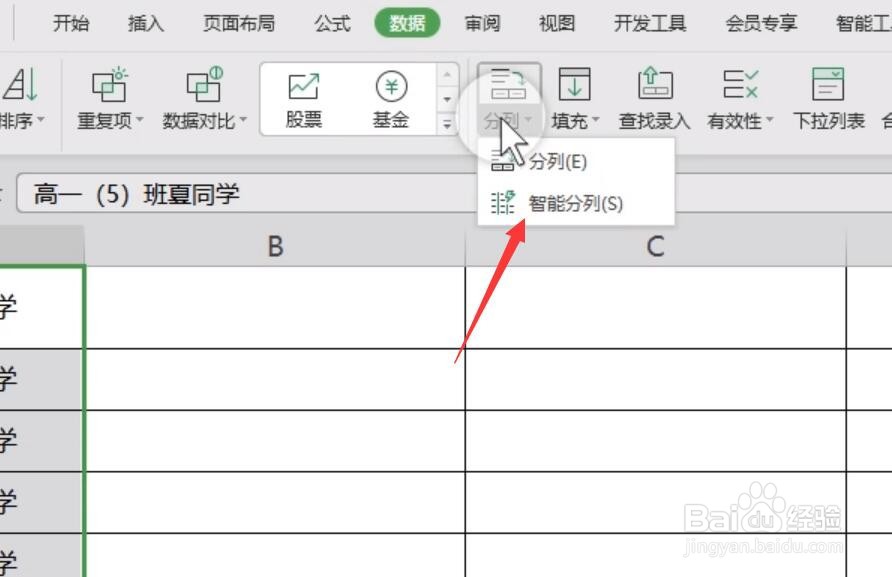
2、在此,我们直接选中想要进行分开显示单元格区域,点击如图所示的分列选项。
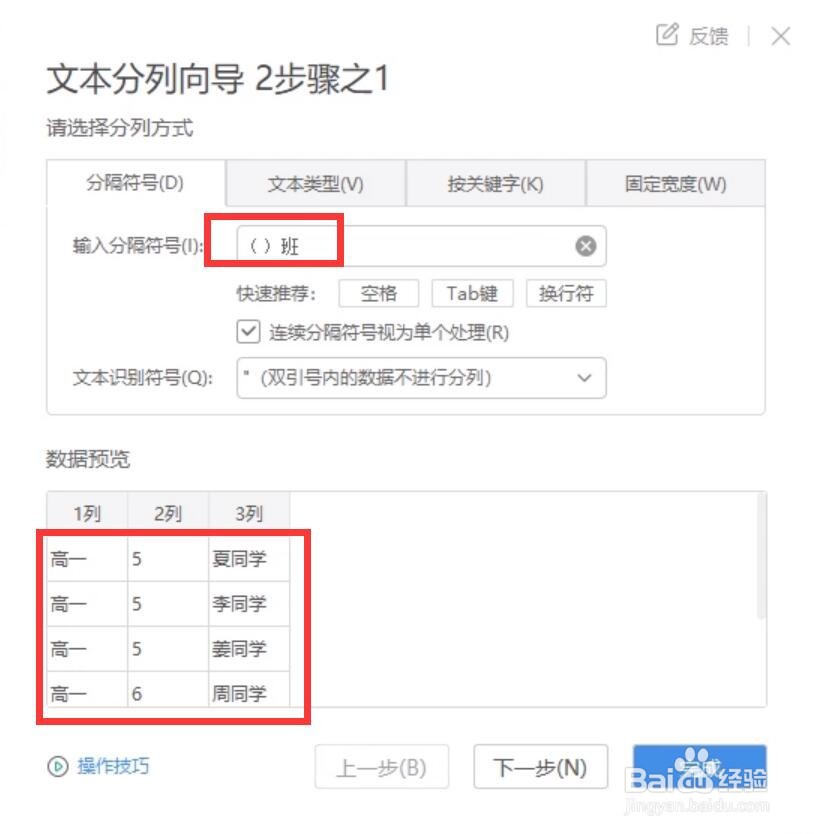
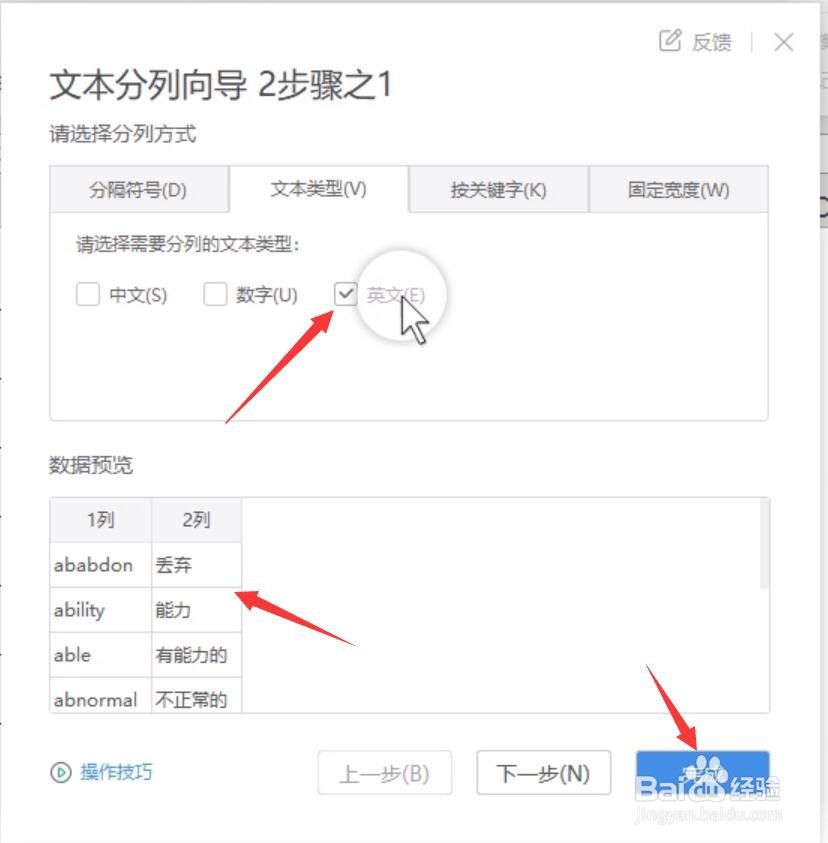
3、再打开如图所示的窗口中,我们选择想要进行分割的符号类型,在此可以查看预览效果。
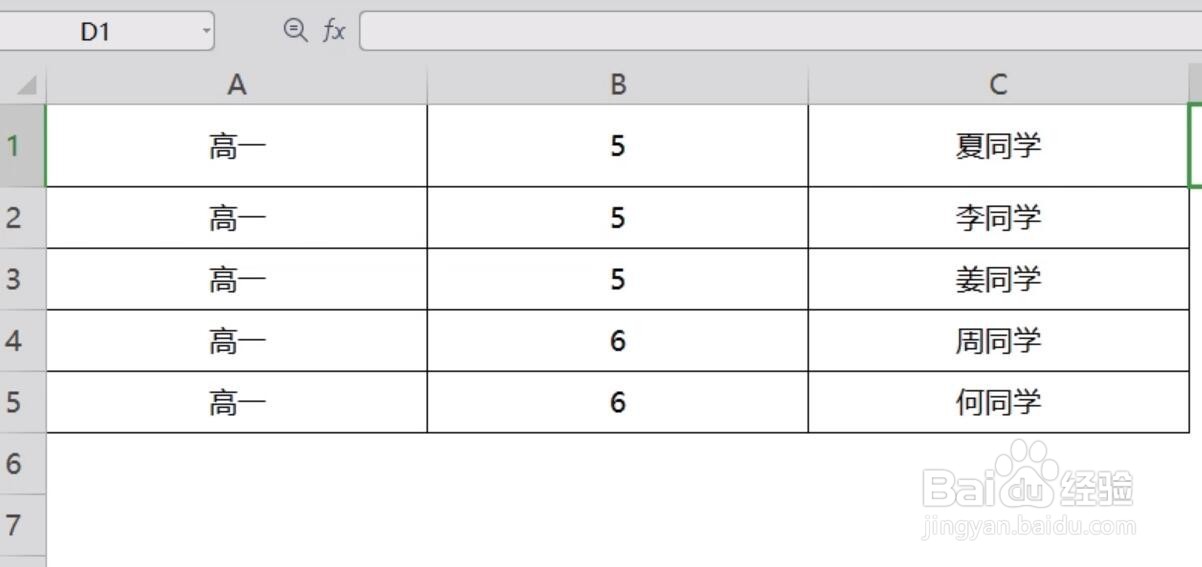
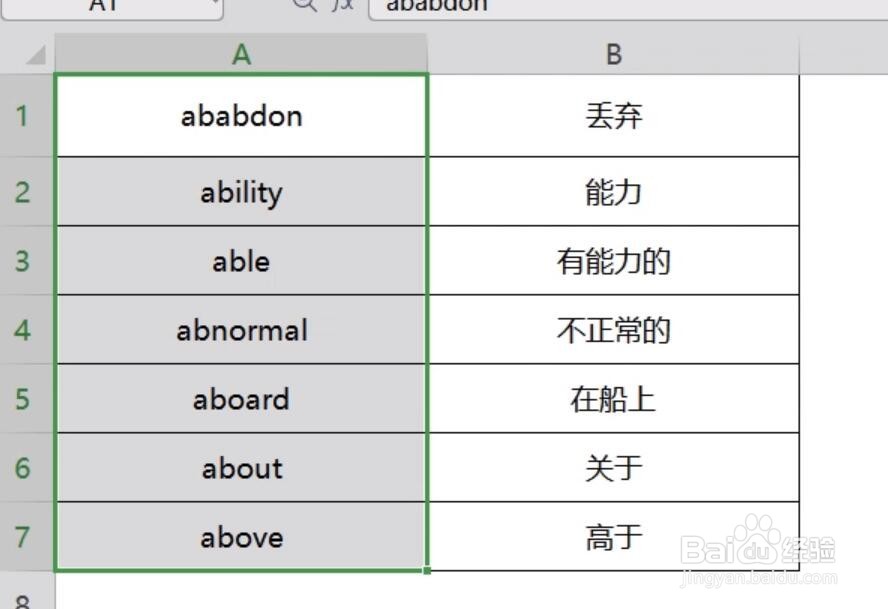
4、效果满意后,我们直接点击完成按钮就可以了。
5、还有一种方法就是我们可以通过正常分列实现单元格中内容的自动分成,多列显示功能。
6、如图所示,在此我们需要对数据分开显示多列的规则进行设置,最后,点击确定按钮就可以了。
时间:2026-05-01 07:59:02
1、首先,我们打开如图所示的表格,在此,我们需要针对其中单元格的内容进行分开显示操作
2、在此,我们直接选中想要进行分开显示单元格区域,点击如图所示的分列选项。
3、再打开如图所示的窗口中,我们选择想要进行分割的符号类型,在此可以查看预览效果。
4、效果满意后,我们直接点击完成按钮就可以了。
5、还有一种方法就是我们可以通过正常分列实现单元格中内容的自动分成,多列显示功能。
6、如图所示,在此我们需要对数据分开显示多列的规则进行设置,最后,点击确定按钮就可以了。
